PowerEdge: Anleitung zur Installation von OpenManage Server Administrator auf VMware, um Protokolle zu erfassen
Summary: Anleitung zum Installieren von OpenManage Server Administrator VIB (OMSA) auf VMware ESXi 5.x oder VMware ESXi 6.x zum Erfassen von Systemprotokollen.
This article applies to
This article does not apply to
This article is not tied to any specific product.
Not all product versions are identified in this article.
Instructions
In diesem Artikel wird der Installationsprozess von OpenManage Server Administrator VIB (OMSA) auf VMware ESXi 6.x beschrieben.
Inhaltsverzeichnis
- Laden Sie das Dell OpenManage Server Administrator vSphere Installation Bundle (VIB) herunter.
- VIB in den Datenspeicher hochladen
- Host neustarten
- OMSA Download und Installation für Windows
- Erfassen von Protokollen mit SupportAssist Enterprise
Dell OpenManage Server Administrator vSphere Installation Bundle (VIB) herunterladen
Laden Sie das Dell OpenManage Server Administrator vSphere Installation Bundle (VIB) entsprechend der ESXi Version und Servermodell herunter.
- Gehen Sie zur Seite Dell Support >Treiber und Downloads und geben Sie Ihr Servermodell oder die Service-Tag-Nummer ein.
- Klicken Sie auf die Registerkarte Treiber und Downloads.
- Wählen Sie Ihr Betriebssystem aus.
- Stichwort OMSA
- Laden Sie das Dell OpenManage Server Administrator vSphere Installation Bundle (VIB) für Ihre ESXi-Version herunter.
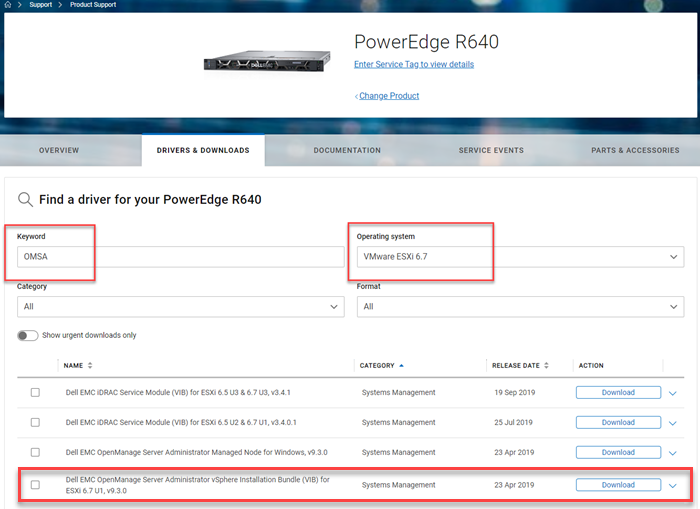
Abbildung 1: Laden Sie OMSA for VMware herunter.
VIB in den Datenspeicher hochladen
- Extrahieren Sie die Datei ".zip", die Sie von "Treiber und Downloads" heruntergeladen haben, und extrahieren Sie alle Dateien.
- Notieren Sie sich den Speicherort der VIB-Datei.
- Wählen Sie den Host aus
- Klicken Sie auf Storage
- Wählen Sie im Bereich Storage den erforderlichen Datenspeicher aus
- Klicken Sie auf Datenspeicherbrowser
 Abbildung 2: Screenshot des DataStore-Browsers
 - Klicken Sie im Datenspeicherbrowser auf das Upload-Symbol und dann auf Datei hochladen.
HINWEIS: Der Name und Pfad der .vib-Datei, wie sie später erforderlich sind, um die Installation abzuschließen.
ANMERKUNG: Um die Installation über die Benutzeroberfläche von VMware ESXi durchzuführen, müssen Sie zunächst die VIB-Datei aus der .zip Datei extrahieren, die Sie von Treiber und Downloads erhalten haben.
ANMERKUNG: Um die Installation über die Benutzeroberfläche von VMware ESXi durchzuführen, müssen Sie zunächst die VIB-Datei aus der .zip Datei extrahieren, die Sie von Treiber und Downloads erhalten haben.
- Extrahieren Sie die ".zip"-Datei, die Sie von "Treiber und Downloads" heruntergeladen haben, und extrahieren Sie alle Dateien.
- Notieren Sie sich den Speicherort der VIB-Datei.
- Klicken Sie im Navigationsbereich auf der linken Seite auf "Manage".
- Klicken Sie auf die Registerkarte "Package" und dann auf "Install Update".
- Geben Sie im Installationsfenster den Dateipfad ein.
 Abbildung 3: Installieren und Aktualisieren der ZIP-Datei von Treiber und Downloads
- Gehen Sie zur Registerkarte ".vib"-Datei, z. B. /vmfs/volumes/[datastore_name]/cross_dell-openmanage-esxi_9.3.0.ESXi670-3465.vib

Abbildung 4: Navigieren Sie zur VIB-Datei.
- Starten Sie den Host neu, um die Installation abzuschließen
Installation unter Verwendung von SSH
- Wählen Sie den Host aus.
- Wählen Sie in der Drop-down-Liste Aktionendie Option SSH aktivieren aus.
HINWEIS: Deaktivieren Sie SSH nach der Installation.

Abbildung 5: Screenshot der VIB-Installation über SSH
- Greifen Sie mit dem Root-Nutzer auf den Host zu, indem Sie die SSH-Konsole im Drop-down-Menü "Aktionen" oder Programme wie PuTTY (oder ein beliebiges SSH-Clienttool) verwenden.

Abbildung 6: Screenshot der SSH-Konsolenauswahl
- Installieren Sie das VIB über die Befehlszeile unten. Prüfen Sie den korrekten Pfad entsprechend Ihres Installationspakets.
esxcli software vib install -v /vmfs/volumes/[datastore_name]/cross_dell-openmanage-esxi_9.3.0.ESXi670-3465.vi
Wenn Sie das Offline-Bundle verwenden, verwenden Sie den folgenden Befehl.
esxcli software vib install -d /vmfs/volumes/[datastore_name]/OM-SrvAdmin-Dell-Web-9.3.0-3465.VIB-ESX67i_A00.zip
Bei einigen Installationen wie ESXi 5.1 muss sich die ZIP-Datei im Verzeichnis /var/log/VMware befinden. Dies kann mit FileZilla in diesen Patch hochgeladen werden.
Wenn die Installation erfolgreich war, wird der folgende Bildschirm angezeigt:

Abbildung 7: Screenshot einer erfolgreichen Installation
HINWEIS: Sie können nun SSH deaktivieren.
HINWEIS: Der Host muss neu gestartet werden, um die Installation abzuschließen.
Host neustarten
VORSICHT: Geben Sie bei Bedarf den Wartungsmodus ein.
- Klicken Sie mit der rechten Maustaste auf den Host und wählen Sie Reboot aus.
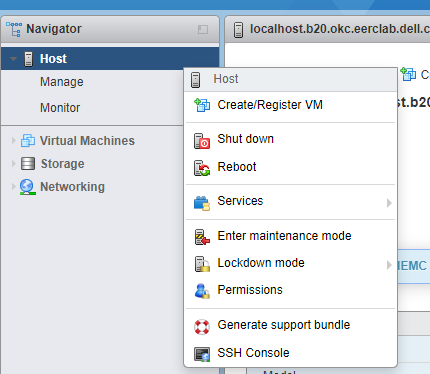
Abbildung 8: Host neustarten
OMSA Download und Installation für Windows
Um von einem beliebigen System im selben Netzwerk wie der Host auf die Dell OpenManage-Webschnittstelle zuzugreifen, laden Sie OpenManage Server Administrator herunter und installieren Sie es auf Ihrem Management- oder Client-System, das für den Zugriff auf die Remote-OMSA verwendet wird.
- Gehen Sie zur Seite Dell Support >Treiber und Downloads und geben Sie Ihr Servermodell oder die Service-Tag-Nummer ein.
- Klicken Sie auf die Registerkarte Treiber und Downloads.
- Wählen Sie Ihr Betriebssystem aus.
- Schlüsselwort OMSA
Extrahieren und installieren Sie die heruntergeladene Datei aus dem Ordner C:\OpenManage\windows.
- Öffnen Sie nach der Installation die Verknüpfung zum OpenManage Server Administrator auf dem Desktop

Abbildung 9: Verknüpfung zu OpenManage Server Administrator
- Geben Sie die IP-Adresse des ESXi-Hosts, den Nutzer (root) und das Kennwort an. Stellen Sie sicher, dass die Option "Zertifikatswarnungen ignorieren" aktiviert ist.

Abbildung 10: Screenshot des Kontrollkästchens "Zertifikatswarnungen ignorieren".

Abbildung 11: Screenshot von Remote OpenManage Server Administrator
Erfassen Sie Protokolle mit SupportAssist Enterprise.
Sobald das VIB auf dem VMware-Server installiert ist, kann die Protokollerfassung über die SupportAssist Enterprise-Konsole gestartet werden.
Die Konsole muss auf einem anderen Server installiert sein. Eine virtuelle Maschine kann dafür verwendet werden.
Sobald die Konsole installiert ist, besteht der nächste Schritt darin, den Server in der SAE-Konsole zu ermitteln und hinzuzufügen. Sobald dies abgeschlossen ist, steht die Schaltfläche "Start SupportAssist Collection" zur Verfügung.
Affected Products
OpenManage Server Administrator, Dell OpenManage Server Administrator Version 10.0.1, Dell OpenManage Server Administrator Version 10.2.0.0, Dell OpenManage Server Administrator Version 9.3, Dell OpenManage Server Administrator Version 9.3.1
, Dell OpenManage Server Administrator Version 9.3.2, Dell OpenManage Server Administrator Version 9.4, VMware ESXi 5.x, VMware ESXi 6.5.X, VMware ESXi 6.7.X, VMware ESXi 6.x, VMware ESXi 7.x, VMware ESXi 8.x
...
Products
PowerEdge FC640, PowerEdge M640, PowerEdge M640 (for PE VRTX), PowerEdge MX740C, PowerEdge MX750c, PowerEdge MX760c, PowerEdge MX840C, PowerEdge R240, PowerEdge R250, PowerEdge R260, PowerEdge R340, PowerEdge R350, PowerEdge R360, PowerEdge R440
, PowerEdge R450, PowerEdge R540, PowerEdge R550, PowerEdge R640, PowerEdge R6415, PowerEdge R650, PowerEdge R650xs, PowerEdge R6515, PowerEdge R6525, PowerEdge R660, PowerEdge R660xs, PowerEdge R6615, PowerEdge R6625, PowerEdge R740, PowerEdge R740XD, PowerEdge R740XD2, PowerEdge R7415, PowerEdge R7425, PowerEdge R750, PowerEdge R750XA, PowerEdge R750xs, PowerEdge R7515, PowerEdge R7525, PowerEdge R760, PowerEdge R760XA, PowerEdge R760xd2, PowerEdge R760xs, PowerEdge R7615, PowerEdge R7625, PowerEdge R840, PowerEdge R860, PowerEdge R940, PowerEdge R940xa, PowerEdge R960, PowerEdge T140, PowerEdge T150, PowerEdge T160, PowerEdge T340, PowerEdge T350, PowerEdge T360, PowerEdge T440, PowerEdge T550, PowerEdge T560, PowerEdge T640
...
Article Properties
Article Number: 000199278
Article Type: How To
Last Modified: 02 Dec 2025
Version: 8
Find answers to your questions from other Dell users
Support Services
Check if your device is covered by Support Services.