PowerEdge: OpenManage Server Administrator를 VMware에 설치하여 로그를 수집하는 방법
Summary: VMware ESXi 5.x 또는 VMware ESXi 6.x에 OMSA(OpenManage Server Administrator VIB)를 설치하여 시스템 로그를 수집하는 방법
This article applies to
This article does not apply to
This article is not tied to any specific product.
Not all product versions are identified in this article.
Instructions
이 문서에서는 VMware ESXi 6.x에 OMSA(OpenManage Server Administrator VIB)를 설치하는 프로세스에 대해 설명합니다.
목차
- Dell OpenManage Server Administrator VIB(vSphere Installation Bundle)를 다운로드합니다.
- 데이터스토어에 VIB 업로드
- 호스트 재부팅
- Windows용 OMSA 다운로드 및 설치
- SupportAssist Enterprise로 로그 수집
Dell OpenManage Server Administrator VIB(vSphere Installation Bundle) 다운로드
해당 ESXi 버전 및 서버 모델에 따라 Dell OpenManage Server Administrator VIB(vSphere Installation Bundle)를 다운로드하려면,
- Dell 지원 >드라이버 및 다운로드 페이지로 이동하여 서버 모델 또는 서비스 태그를 입력합니다.
- Drivers & Downloads 탭을 클릭합니다.
- 운영 체제를 선택합니다.
- OMSA 키워드
- ESXi 버전에 맞는 Dell OpenManage Server Administrator VIB(vSphere Installation Bundle)를 다운로드합니다.
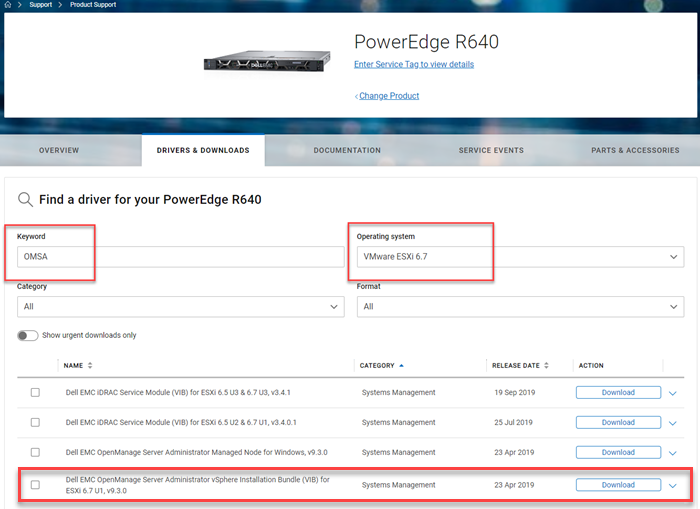
그림 1: VMware용 OMSA를 다운로드합니다.
데이터스토어에 VIB 업로드
- Drivers & Downloads에서 다운로드한 ".zip" 파일을 추출하고 모든 파일의 압축을 풉니다.
- .vib 파일의 위치를 기록해 둡니다
- Host를 선택합니다.
- Storage를 클릭합니다.
- Storage 패널에서 필요한 데이터 저장소를 선택합니다
- Data Store Browser를 클릭합니다.
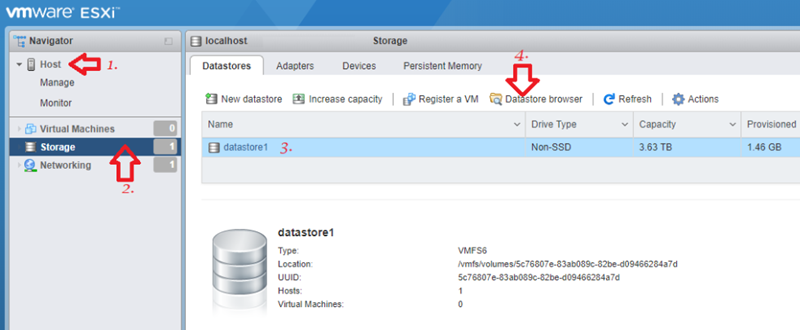 그림 2: 데이터 저장소 브라우저 스크린샷
 - 데이터 저장소 브라우저에서 업로드 아이콘을 클릭한 다음 파일 업로드를 클릭합니다.
참고: 나중에 설치를 완료하는 데 필요한 .vib 파일 이름 및 경로입니다.
메모: VMware ESXi의 UI를 사용하여 설치하려면 먼저 드라이버 및 다운로드에서 가져온 .zip 파일에서 .vib 파일의 압축을 풀어야 합니다.
메모: VMware ESXi의 UI를 사용하여 설치하려면 먼저 드라이버 및 다운로드에서 가져온 .zip 파일에서 .vib 파일의 압축을 풀어야 합니다.
- Drivers & Downloads에서 다운로드한 ".zip" 파일을 추출하고 모든 파일의 압축을 해제한다.
- .vib 파일의 위치를 기록해 둡니다
- 왼쪽의 탐색기 창에서 "Manage"를 클릭합니다.
- "패키지" 탭을 클릭하고 "업데이트 설치"를 클릭합니다.
- 설치 창에서 파일 경로를 입력합니다.
 그림 3: 드라이버 및 다운로드에서 zip 파일 설치 및 업데이트
- "로 이동합니다.vib" 파일(예: /vmfs/volumes/[datastore_name]/cross_dell-openmanage-esxi_9.3.0.ESXi670-3465.vib
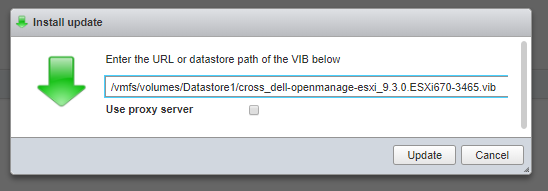
그림 4: VIB 파일로 이동합니다.
- 호스트를 재부팅하여 설치를 완료합니다.
SSH를 사용한 VIB 설치
- 호스트를 선택합니다.
- Actions 드롭다운에서 Enable SSH를 선택합니다
참고: 설치 후 SSH를 비활성화합니다.
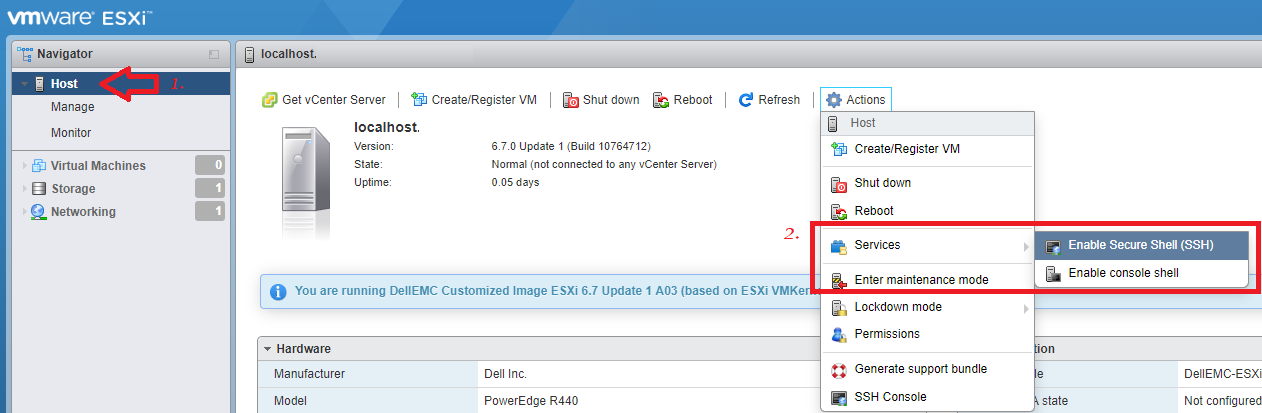
그림 5: SSH를 사용한 VIB 설치 스크린샷
- 작업 드롭다운의 SSH 콘솔 또는 PuTTY(또는 SSH 클라이언트 툴)와 같은 프로그램을 사용하여 루트 사용자로 호스트에 액세스합니다.
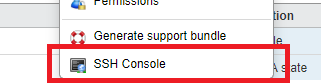
그림 6: SSH 콘솔 선택 스크린샷
- 아래 명령줄을 사용하여 VIB를 설치합니다. 해당 설치 패키지에 적절한 경로인지 확인합니다.
esxcli software vib install -v /vmfs/volumes/[datastore_name]/cross_dell-openmanage-esxi_9.3.0.ESXi670-3465.vi
오프라인 번들을 사용하는 경우 아래 명령을 사용합니다.
esxcli software vib install -d /vmfs/volumes/[datastore_name]/OM-SrvAdmin-Dell-Web-9.3.0-3465.VIB-ESX67i_A00.zip
ESXi 5.1과 같은 일부 설치에서는 ZIP 파일이 /var/log/VMware에 있어야 합니다. FileZilla를 사용하여 해당 패치에 업로드할 수 있습니다.
성공적으로 설치되면 아래 화면이 표시됩니다.

그림 7: 설치 성공 스크린샷
참고: 이제 SSH를 비활성화할 수 있습니다.
참고: 설치를 완료하려면 호스트를 재부팅해야 합니다.
호스트 재부팅
주의: 필요한 경우 유지 관리 모드로 전환합니다.
- Host에서 마우스 오른쪽 버튼을 클릭하고 Reboot를 선택합니다.
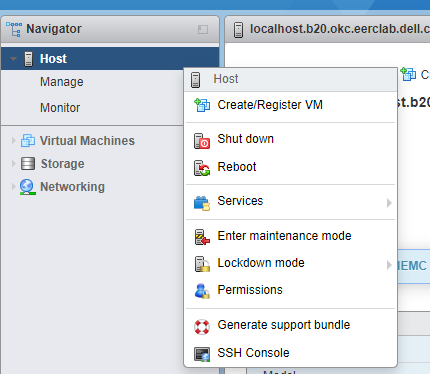
그림 8: 호스트 재부팅
Windows용 OMSA 다운로드 및 설치
호스트와 동일한 네트워크에 있는 시스템에서 Dell OpenManage 웹 인터페이스에 액세스하려면 원격 OMSA에 액세스하는 데 사용되는 관리 또는 클라이언트 시스템에 OpenManage Server Administrator를 다운로드하여 설치합니다.
- Dell 지원 >드라이버 및 다운로드 페이지로 이동하여 서버 모델 또는 서비스 태그를 입력합니다.
- Drivers & Downloads 탭을 클릭합니다.
- 운영 체제를 선택합니다.
- 키워드로 OMSA를 입력합니다.
다운로드가 완료되면 C:\OpenManage\windows 폴더에서 파일의 압축을 풀고 설치합니다.
- 설치 후 바탕 화면에서 OpenManage Server Administrator 바로 가기를 엽니다.

그림 9: OpenManage Server Administrator 바로 가기
- ESXi 호스트의 IP 주소, 사용자(루트) 및 암호를 입력합니다. "Ignore certificate warnings" 옵션이 선택되어 있는지 확인합니다.
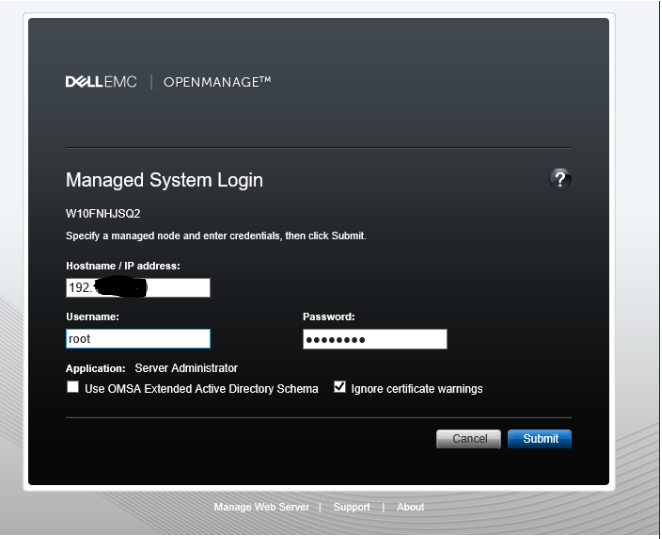
그림 10: 인증서 경고 무시 확인란의 스크린샷

그림 11: Remote OpenManage Server Administrator 스크린샷
SupportAssist Enterprise로 로그를 수집합니다.
VIB가 VMware 서버에 설치되면 SupportAssist Enterprise 콘솔에서 로그 수집을 시작할 수 있습니다.
콘솔은 다른 서버에 설치해야 합니다. 이를 위해 가상 머신을 사용할 수 있습니다.
콘솔이 설치되면 다음 단계는 SAE 콘솔에서 서버를 검색하고 추가하는 것입니다. 이 작업이 완료되면 "Start SupportAssist Collection" 버튼을 사용할 수 있습니다.
Affected Products
OpenManage Server Administrator, Dell OpenManage Server Administrator Version 10.0.1, Dell OpenManage Server Administrator Version 10.2.0.0, Dell OpenManage Server Administrator Version 9.3, Dell OpenManage Server Administrator Version 9.3.1
, Dell OpenManage Server Administrator Version 9.3.2, Dell OpenManage Server Administrator Version 9.4, VMware ESXi 5.x, VMware ESXi 6.5.X, VMware ESXi 6.7.X, VMware ESXi 6.x, VMware ESXi 7.x, VMware ESXi 8.x
...
Products
PowerEdge FC640, PowerEdge M640, PowerEdge M640 (for PE VRTX), PowerEdge MX740C, PowerEdge MX750c, PowerEdge MX760c, PowerEdge MX840C, PowerEdge R240, PowerEdge R250, PowerEdge R260, PowerEdge R340, PowerEdge R350, PowerEdge R360, PowerEdge R440
, PowerEdge R450, PowerEdge R540, PowerEdge R550, PowerEdge R640, PowerEdge R6415, PowerEdge R650, PowerEdge R650xs, PowerEdge R6515, PowerEdge R6525, PowerEdge R660, PowerEdge R660xs, PowerEdge R6615, PowerEdge R6625, PowerEdge R740, PowerEdge R740XD, PowerEdge R740XD2, PowerEdge R7415, PowerEdge R7425, PowerEdge R750, PowerEdge R750XA, PowerEdge R750xs, PowerEdge R7515, PowerEdge R7525, PowerEdge R760, PowerEdge R760XA, PowerEdge R760xd2, PowerEdge R760xs, PowerEdge R7615, PowerEdge R7625, PowerEdge R840, PowerEdge R860, PowerEdge R940, PowerEdge R940xa, PowerEdge R960, PowerEdge T140, PowerEdge T150, PowerEdge T160, PowerEdge T340, PowerEdge T350, PowerEdge T360, PowerEdge T440, PowerEdge T550, PowerEdge T560, PowerEdge T640
...
Article Properties
Article Number: 000199278
Article Type: How To
Last Modified: 02 Dec 2025
Version: 8
Find answers to your questions from other Dell users
Support Services
Check if your device is covered by Support Services.