Meddelelse om registrering af driver er ikke tilgængelig under automatisk driverscanning
Summary: Få mere at vide om meddelelsen Driverregistrering ikke tilgængelig, der vises på siden Download af drivere til Dell Support.
This article applies to
This article does not apply to
This article is not tied to any specific product.
Not all product versions are identified in this article.
Symptoms
Når du klikker på knappen Klik for opdateringer på Dells driver- og downloadside , vises meddelelsen "Driver Detection not Availableable": "Prøv igen senere, eller brug nedenstående link til at finde drivere efter servicekode eller se en liste over drivere til dit produkt."

Cause
Tjenesten er stoppet eller ikke tilgængelig.
Resolution
- Hold din personlige computer opdateret med den nyeste SupportAssist-version. Se systemkrav.
- Sørg for, at du er logget på som administrator.
- Åbn Task Manager, skift til fanen Services , og kontroller, om tjenesterne 'SupportAssistAgent' og 'DellClientManagementService' er i 'Running'-status. Begge disse tjenester skal have statussen Start, for at driverscanningen kan fungere.
Hvis systemet er blevet tændt eller genstartet, skal du vente mindst 5 minutter, før du besøger supportwebstedet igen for at søge efter opdateringer.
Dette gør det muligt for de to tjenester at køre fuldt ud for at tillade driverscanningsfunktionalitet. Efter at have ventet i 5 minutter, hvis status stadig vises som 'Stoppet' for en eller begge tjenester, skal du højreklikke og vælge 'Start'.
Hvis begge tjenester vises som "Kører", skal du gå til trin 3.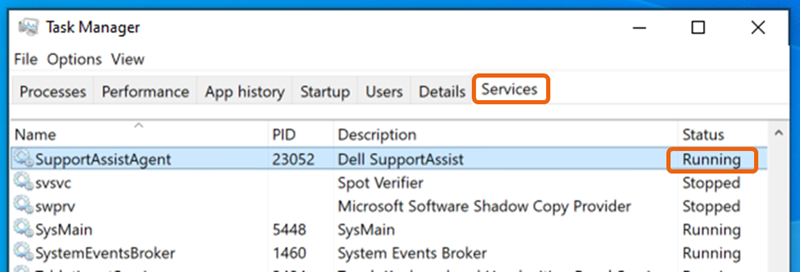
- Genindlæs eller opdater websiden, og prøv at søge efter opdateringer igen.
- Genstart systemet, og vent mindst 5 minutter, før du besøger supportwebstedet igen for at søge efter opdateringer.
- Kontrollér, om driverscanningsfunktionen fungerer i SupportAssist-programmet.
- Sørg for, at en firewall eller et antivirusprogram ikke blokerer SupportAssist-programmet.
- Indstil SupportAssist-programmet til automatisk at køre regelmæssigt for at holde tjenesten opdateret om eventuelle ændringer, der er nødvendige for at holde automatiske scanninger kørende uden problemer. SupportAssist-program>Indstillinger >Automatiser scanninger og optimeringer> Opdater drivere og software: Ugentlig Søg efter opdateringer i realtid ved at indstille scanningen til at køre med det samme.
- Hvis det ikke løser problemet at følge alle de foregående trin, skal du afinstallere SupportAssist-programmet og geninstallere.
- På Windows 10: Gå til Start >Indstillinger >Apps, søg efter "Dell SupportAssist" under "Apps & funktioner", vælg og klik på Afinstaller.

- På Windows 11: Gå til Start >Indstillinger >Apps >Installerede apps, søg efter "Dell SupportAssist", Klik på de tre prikker (...) til højre, og vælg Afinstaller Bemærk: Det er ikke nødvendigt at fjerne Dell SupportAssist OS Recovery-plug-in og Dell SupportAssist-afhjælpning.

- Genstart systemet, når SupportAssist-afinstallationen er fuldført.
- Besøg supportwebstedet igen, og udløs Søg efter opdateringer. Dette udløser en ny installation af SupportAssist.
- På Windows 10: Gå til Start >Indstillinger >Apps, søg efter "Dell SupportAssist" under "Apps & funktioner", vælg og klik på Afinstaller.
Affected Products
Alienware, Dell Pro All-in-One, Dell Pro Max Micro, Dell Pro Max Slim, Dell Pro Max Tower, Dell Pro Micro, Dell Pro Slim, Dell Pro Tower, Dell Slim, Dell Tower, Inspiron, OptiPlex, Vostro, XPS, G Series, G Series, Alienware, Dell Plus, Dell Pro
, Dell Pro Max, Dell Pro Plus, Dell Pro Premium, Inspiron, Latitude, Dell Pro Rugged, Vostro, XPS, Fixed Workstations, Mobile Workstations, Surface Pro 4
...
Article Properties
Article Number: 000200106
Article Type: Solution
Last Modified: 11 Jul 2025
Version: 16
Find answers to your questions from other Dell users
Support Services
Check if your device is covered by Support Services.