Windows Server: Microsoft SQL Server MSDB Veritabanı Kurtarma
Summary: Microsoft SQL Server MSDB veritabanını kurtarma hakkında bilgi.
This article applies to
This article does not apply to
This article is not tied to any specific product.
Not all product versions are identified in this article.
Symptoms
Microsoft SQL Server MSDB veritabanı hasar gördüğünde ve bozulduğunda çevrimiçi olmayabilir ve çalışmayabilir. SQL Server Agent Hizmeti başlatılmaz ve zamanlanmış işler otomatik veya manuel olarak çalışmaz.
Cause
SQL Server veritabanı dosyası hasarı birçok farklı nedenden dolayı meydana gelebilir. Microsoft SQL Server hasarlı MSDB veritabanı olaylarının çoğu, bellek, disk veya işlemci sorunlarıyla ilgili donanım sorunları nedeniyle meydana gelir.
Resolution
Microsoft SQL MSDB veritabanlarını kurtarmanın üç yöntemi vardır:
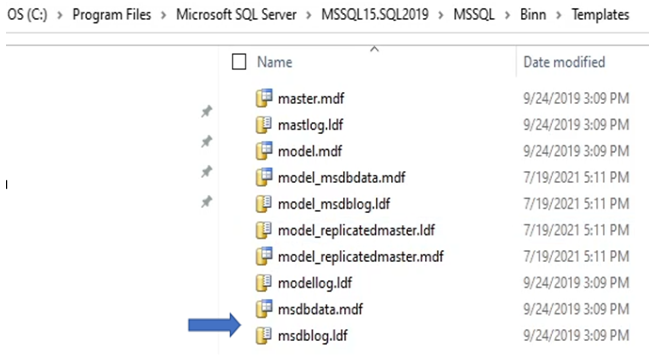
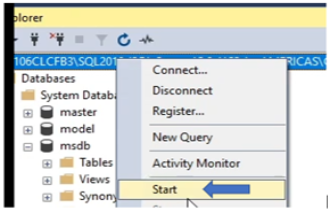
msdbdata.mdf ve msdblog.ldf dosyaları, yeni bir kararlı MSDB veritabanı getirmemiz gereken MSDB veritabanı şablon dosyalarıdır.



- Yedekten geri yükleme
- MSDB veritabanını onarmak için DBCC CheckDB'yi kullanma
- MSDB veritabanı dosyalarını değiştirme
MSDB veritabanını yedekten geri yükleme:
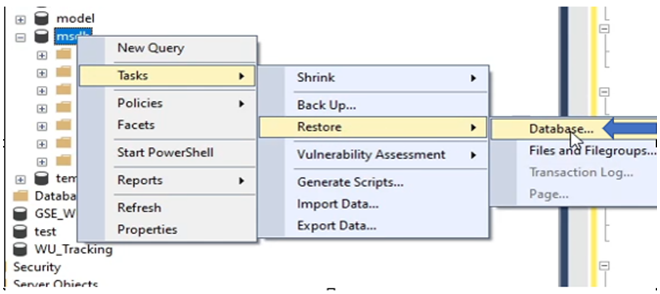
SQL Server Management Studio'yu kullanarak geri yükleme işlemi geçerli bir yedekleme gerektirir. Bu işlemi, "msdb" veritabanının özelliklerine, Görevleri Geri Yükleme Veritabanı'na >> gidip yedekleme ortamının konumunu işaret ederek gerçekleştirilebilir.
Veritabanı onarımı için DBCC CheckDB'yi kullanın:
Yedekleme yoksa, mevcut MSDB veritabanını ve içeriğini kaydetmek için DBCC CheckDB'yi çalıştırabiliriz. Aşağıdaki T-SQL komutları, MSDB veritabanının bütünlüğünü kontrol eder. MSDB veritabanında donanım onarımı ve son olarak MSDB veritabanı donanım onarımı çalıştırın:

MSDB veritabanı dosyalarını değiştirin.
MSDB veritabanı bozuksa ve DBCC onarım seçenekleri çalışmıyorsa, MSDB veritabanı dosyalarını değiştirerek yeni bir MSDB veritabanı yerleştirin.
MSDB veritabanı dosyalarını değiştirdiğimizde özel yedekleme işleri, görev bilgileri, çoğaltma, günlük gönderimi ve bakım planı verileri gibi tüm bilgileri kaybederiz.
Aşağıdaki adımlar, varolan bir MSDB veritabanını yeni bir varsayılan MSDB veritabanıyla değiştirmek için kullanılır.
SQL Server Management Studio'yu kullanarak geri yükleme işlemi geçerli bir yedekleme gerektirir. Bu işlemi, "msdb" veritabanının özelliklerine, Görevleri Geri Yükleme Veritabanı'na >> gidip yedekleme ortamının konumunu işaret ederek gerçekleştirilebilir.
Veritabanı onarımı için DBCC CheckDB'yi kullanın:
Yedekleme yoksa, mevcut MSDB veritabanını ve içeriğini kaydetmek için DBCC CheckDB'yi çalıştırabiliriz. Aşağıdaki T-SQL komutları, MSDB veritabanının bütünlüğünü kontrol eder. MSDB veritabanında donanım onarımı ve son olarak MSDB veritabanı donanım onarımı çalıştırın:
- MSDB bütünlük denetimi; Veritabanında bozulma yok mu?
SSMS sorgu penceresinde aşağıdaki komutu çalıştırın:
USE Master;
      GO
        ALTER Database MSDB
        SET SINGLE_USER WITH ROLLBACK IMMEDIATE;
        GO
        DBCC CHECKDB (msdb, NOINDEX);
        GO
        ALTER DATABASE MSDB
        SET-MULTI_USER;
        GO
Dönüş penceresinin altındaki "ayırma" ve "tutarlılık" hatalarını bildiren satırı kontrol etmek istiyoruz. Hasarlı bir MSDB veritabanı bir hata bildirir ve onarılması için aşağıdaki DBCC CHECKDB komutlarını gerektirir.
- Veri kaybı olmadan "yazılımdan kurtarma" girişimi için MSDB T-SQL komutu:
SSMS sorgu penceresinde aşağıdaki komutu çalıştırın:
USE Master;
      GO
        ALTER Database MSDB
        SET SINGLE_USER WITH ROLLBACK IMMEDIATE;
        GO
        DBCC CHECKDB (msdb, REPAIR_REBUILD);
        GO
        ALTER DATABASE MSDB
        SET-MULTI_USER;
        GO
Yukarıdaki komutu çalıştırdıktan sonra, veritabanının yeni durumunu görmek için DBCC CheckDB yi tekrar çalıştırın.
- Olası veri kaybıyla birlikte "donanımdan kurtarma" girişimi için MSDB T-SQL komutu:
SSMS sorgu penceresinde aşağıdaki komutu çalıştırın:
USE Master;
      GO
        ALTER Database MSDB
        SET SINGLE_USER WITH ROLLBACK IMMEDIATE;
        GO
        DBCC CHECKDB (msdb, REPAIR_ALLOW_DATA_LOSS);
        GO
        ALTER DATABASE MSDB
        SET-MULTI_USER;
        GO
Yukarıdaki komutu çalıştırdıktan sonra, veritabanının yeni durumunu görmek için DBCC CheckDB yi tekrar çalıştırın.
MSDB veritabanı dosyalarını değiştirin.
MSDB veritabanı bozuksa ve DBCC onarım seçenekleri çalışmıyorsa, MSDB veritabanı dosyalarını değiştirerek yeni bir MSDB veritabanı yerleştirin.
MSDB veritabanı dosyalarını değiştirdiğimizde özel yedekleme işleri, görev bilgileri, çoğaltma, günlük gönderimi ve bakım planı verileri gibi tüm bilgileri kaybederiz.
Aşağıdaki adımlar, varolan bir MSDB veritabanını yeni bir varsayılan MSDB veritabanıyla değiştirmek için kullanılır.
- SQL Server kurulum dizinine göz atın ve Binn dizini altındaki Templates klasörüne gidin:
msdbdata.mdf ve msdblog.ldf dosyaları, yeni bir kararlı MSDB veritabanı getirmemiz gereken MSDB veritabanı şablon dosyalarıdır.
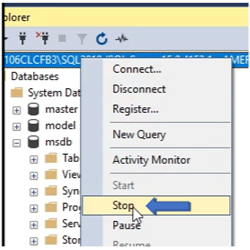
- Mevcut MSDB veritabanı dosyalarını değiştirmek için SQL Server Hizmetini durdurmamız gerekir.
- SQL Server Data dizinine gidin. Aşağıdaki örnekteki dizin yolu şöyledir:
C:\Program Files\Microsoft SQL Server\MSSQL15.SQL2019\MSSQL\DATA
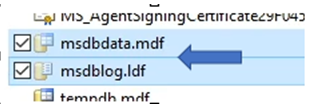
- Bozuk "msdbdata.mdf" ve "msdblog.ldf" dosyalarını bulun.
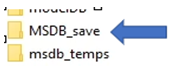
- Dosyaları kopyalayın ve başka bir dizine taşıyın; Bu durumda onları "MSDB_Save" adlı bir klasöre taşıyoruz. Bu dosyaların başka bir SQL Server kurulumuna aktarılması ve DBCC CHECKDB ile tekrar kontrol edilmesi ihtimali vardır; Sorun giderme sırasında bozuk veritabanı dosyalarını silmek en iyi uygulama değildir.
- MSDB geçici veritabanı dosyalarının nereye kaydedildiğini bulun ve bunların bir kopyasını varsayılan SQL Server veritabanı dizinimize geri koyun:
- MSDB veritabanı geçici dosyaları için son konum; Varsayılan veri dizinine geri dönün
C:\Program Files\Microsoft SQL Server\MSSQL15.SQL2019\MSSQL\DATA.
- MSDB veritabanı dosyalarını değiştirdikten sonra SQL Server Hizmetini başlatın.
Affected Products
Microsoft Windows Server 2016, Microsoft Windows Server 2019, Microsoft Windows Server 2022, Microsoft Windows Server 2025Products
C Series, HS Series, Modular Infrastructure, Tower Servers, PowerEdge R240, PowerEdge R250, PowerEdge R260, PowerEdge R340, PowerEdge R350, PowerEdge R360, PowerEdge R440, PowerEdge R450, PowerEdge R540, PowerEdge R550, PowerEdge R640
, PowerEdge R6415, PowerEdge R650, PowerEdge R650xs, PowerEdge R6515, PowerEdge R6525, PowerEdge R660, PowerEdge R660xs, PowerEdge R6615, PowerEdge R6625, PowerEdge R740, PowerEdge R740XD, PowerEdge R740XD2, PowerEdge R7415, PowerEdge R7425, PowerEdge R750, PowerEdge R750XA, PowerEdge R750xs, PowerEdge R7515, PowerEdge R7525, PowerEdge R760, PowerEdge R760XA, PowerEdge R760xd2, PowerEdge R760xs, PowerEdge R7615, PowerEdge R7625, PowerEdge R840, PowerEdge R860, PowerEdge R940, PowerEdge R940xa, PowerEdge R960
...
Article Properties
Article Number: 000200606
Article Type: Solution
Last Modified: 14 May 2026
Version: 10
Find answers to your questions from other Dell users
Support Services
Check if your device is covered by Support Services.