ThinOS-genoprettelse fra ISO-billede, når der opstår en alvorlig fejl: Kan ikke dekryptere rodpartition"
Summary: OptiPlex 3000 tynde klienter med ThinOS 9.x-versioner kan støde på opstartsfejl med en fejlmeddelelse som "Alvorlig fejl: Rodpartitionen kan ikke dekrypteres. Dette kan skyldes, at TPM/PTT/NIC-enheden deaktiveres eller aktiveres i BIOS." Denne artikel er at instruere gendannelsesprocessen ved hjælp af et USB-drev med ISO-billede. ...
This article applies to
This article does not apply to
This article is not tied to any specific product.
Not all product versions are identified in this article.
Symptoms
Berørte produkter:
- Dell OptiPlex 3000 tynd klient
Påvirkede operativsystemer:
- ThinOS 9.x
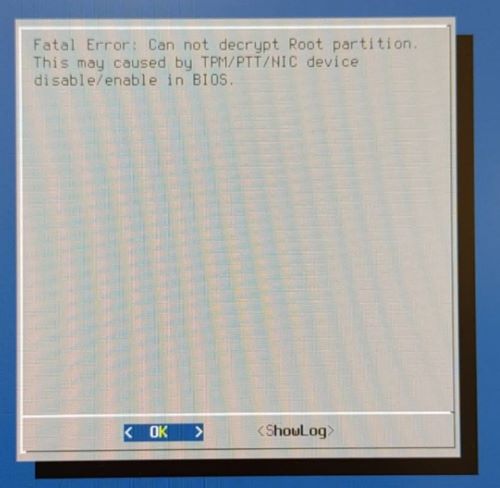
Dell OptiPlex 3000 tynd klient (OptiPlex 3000 Troy TC) kører enhver ThinOS 9.x-version kan muligvis ikke starte korrekt. Der vises en fejlmeddelelse med alvorlig fejl: Kan ikke dekryptere rodpartition. Dette kan skyldes, at TPM/PTT/NIC-enheden er deaktiveret/aktiveret i BIOS.
Cause
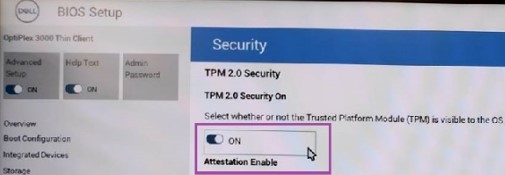
Af sikkerhedsmæssige årsager understøtter ThinOS diskkryptering på enhedsniveau. Diskkryptering afhænger af platformens hardware. Enhver ændring af platformens hardwarekonfiguration, f.eks. servicekode, netværksadapter eller TPM/PTT, kan forårsage diskdekrypteringsfejl. Dette forhindrer operativsystemets opstartsprocesser i at fuldføre.
Resolution
Hvis rydning af TPM / PTT forårsager fejlen eller af en ukendt årsag, som ikke har været i stand til at gendannes, skal du geninstallere ThinOS ved ISO-billede.
Forudsætninger:
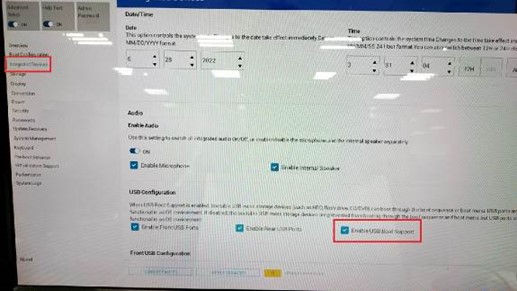
- Aktivér understøttelse af USB-start i BIOS. Standardindstillingen er deaktiveret.
- Tænd enheden>: Tryk på F12>, indtast BIOS-opsætning> negativ via Integrerede enheder>, USB-konfigurationskontrol>, Aktivér USB-startunderstøttelse.
Geninstaller ThinOS-afbildningen ved hjælp af ISO-filen på den defekte tynde OptiPlex 3000-klient
- Download Dell OS Recovery-værktøjet, og installer det på en Windows-computer.
- Download ThinOS ISO-billedfilen fra DELL e-support fra en Windows-computer. Udpak filen til en enkelt .iso fil. Foreslå altid at downloade den nyeste ThinOS-version til platformen: https://www.dell.com/support/home/product-support/product/optiplex-3000-thin-client/drivers
- Sæt et USB-drev i Windows-computeren , og start derefter Dell Recovery Tool.
- Følg instruktionerne nedenfor for at generere en USB-installationsnøgle.
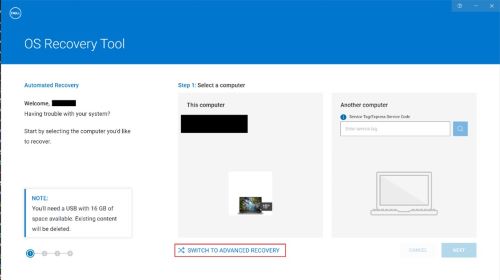
- Klik på SKIFT TIL AVANCERET GENDANNELSE.
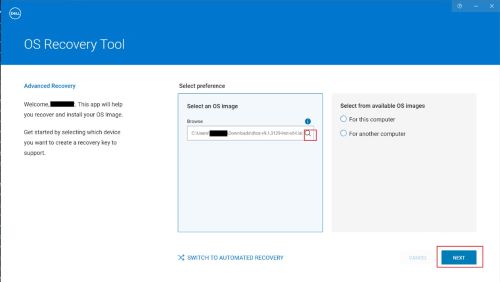
- Vælg den ISO-afbildning , hvorfra ThinOS ISO-filen gemmes. Klik på NÆSTE
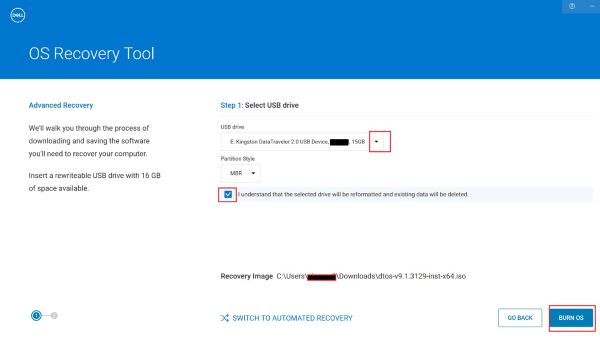
- Vælg mål USB-disk12, kontroller, forstå drevindhold er slettet, klik på BURN OS
1USB-diskens interne data slettes og ompartitioneres.
2Partitionstil kan enten være MBR eller GPT, anbefaler at bruge GPT til ISO.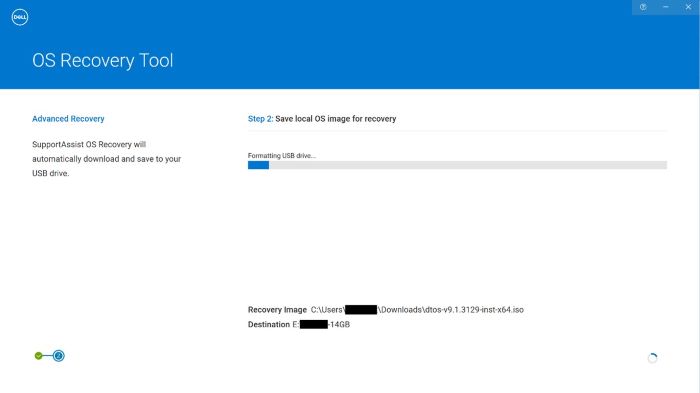
- Klik på SKIFT TIL AVANCERET GENDANNELSE.
- Når USB-installationsnøglen er oprettet, skal du tilslutte USB-porten til OptiPlex 3000 tynd klient (OptiPlex 3000 Troy TC).
- Ryd TPM-data manuelt én gang, før du installerer operativsystemet
- TPM-indstillingssti: Tænd enheden> trykke F12>BIOS Setup>Sikkerhed >Ryd>Tænd Anvend>ændringer.
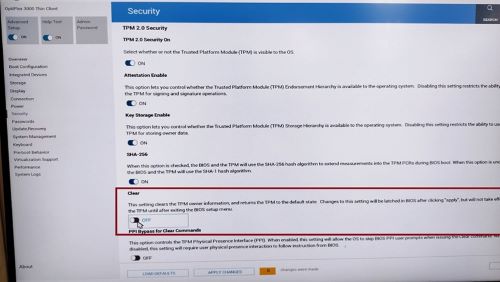
- Ryd TPM, og anvend bekræftelse af indstillinger.

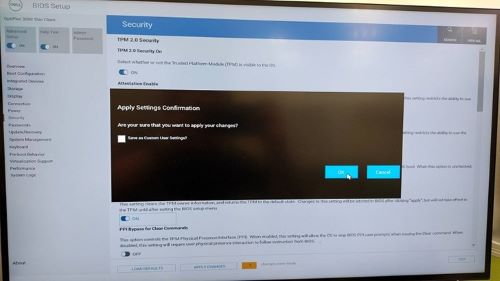
- TPM-indstillingssti: Tænd enheden> trykke F12>BIOS Setup>Sikkerhed >Ryd>Tænd Anvend>ændringer.
- Tænd for OptiPlex 3000 tynd klient (OptiPlex 3000 Troy TC) for at starte fra en USB-disk. ThinOS-installationsprogrammet til ThinOS-afbildningen startes om kort tid. Tryk på Enter , eller lad det stå i et par sekunder for at fortsætte automatisk.
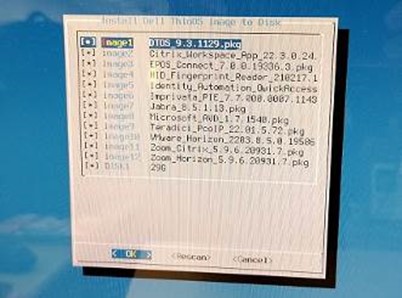 Bemærk: Hvis installationsprogrammet til ThinOS-afbildningen ikke vises, kan du prøve følgende.
- Skift USB-drevet, og opret USB-installationsnøglen igen.
- Geninstaller Dell OS Recovery-værktøjet på en anden Windows-computer, og prøv igen.
- Skift USB-partitionstype i OS Recovery-værktøj, mens USB-drevoprettelse.
- Når installationsprocessen er fuldført, slukker den tynde OptiPlex 3000-klient (OptiPlex 3000 Troy TC) automatisk.
- Tænd for den tynde OptiPlex 3000-klient (OptiPlex 3000 Troy TC) manuelt, hvorefter installation af operativsystemet og diskkryptering startes.
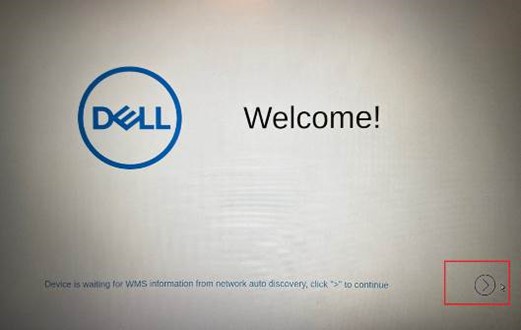
- Når alle processer er 100 % færdige, genstarter computeren og viser menuen ThinOS OOBE.
Affected Products
OptiPlex 3000 Thin Client, Dell ThinOSArticle Properties
Article Number: 000201437
Article Type: Solution
Last Modified: 23 Apr 2025
Version: 8
Find answers to your questions from other Dell users
Support Services
Check if your device is covered by Support Services.