Bedienungs- und Troubleshooting-Handbuch für die Dell Pro Plus Compact-Tastatur KB740
Summary: Der folgende Artikel enthält Informationen zur Dell Pro Plus Compact-Tastatur KB740. In den einzelnen Abschnitten finden Sie weitere Informationen zu den Funktionen der Dell Pro Plus Compact-Tastatur KB740 und deren Verwendung. ...
This article applies to
This article does not apply to
This article is not tied to any specific product.
Not all product versions are identified in this article.
Instructions
Inhaltsverzeichnis:
- Was ist im Lieferumfang der Dell Pro Plus Compact-Tastatur KB740 enthalten?
- Funktionen der Wireless-Tastatur
- Einrichten der Wireless-Tastatur
- Troubleshooting
- Zusätzliche Informationen
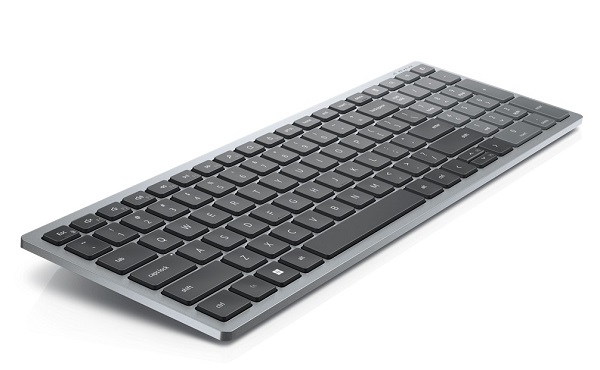
(Abbildung 1 Arbeiten Sie schneller und intelligenter mit der Dell Pro Plus Compact-Tastatur KB740)
Was ist im Lieferumfang der Dell Pro Plus Compact-Tastatur KB740 enthalten?

(Abbildung 2 Lieferumfang der Dell Pro Plus Compact-Tastatur KB740)
| 1 | Wireless-Tastatur | 2 | Dokumente |
| 3 | Universeller USB-Empfänger | 4 | Akkus (2x AA) |
Funktionen der Wireless-Tastatur
Ansicht von oben
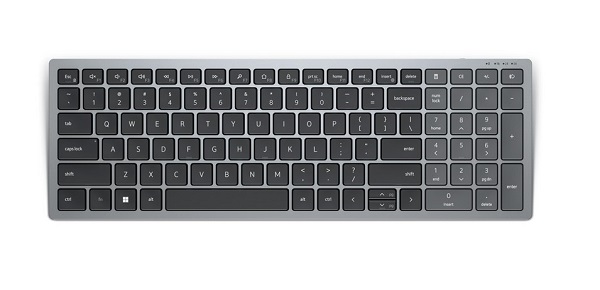
(Abbildung 3 Dell Pro Plus Compact-Tastatur KB740 – Draufsicht)
Ansicht von rechts

(Abbildung 4 Dell Pro Plus Compact-Tastatur KB740 – Ansicht von rechts)
Produktmerkmale
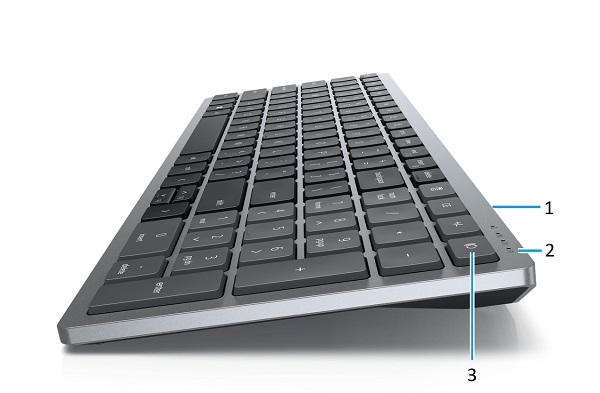
(Abbildung 5 Dell Pro Plus Compact-Tastatur KB740 – Produktmerkmale)
| 1 | Netzschalter | 2 | Verbindungsmodus-LEDs:
|
| 3 | Verbindungsmodus-Schaltertaste (Sie können bis zu zwei Bluetooth-Geräte mit der Tastatur verbinden.) |
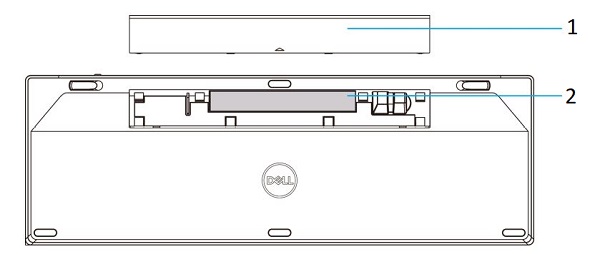
(Abbildung 6 Dell Pro Plus Compact-Tastatur KB740 – Untere Funktionen)
| 1 | Batteriefachabdeckung | 2 | PPID-Aufkleber |
Einrichten der Wireless-Tastatur
Kompatibilität
Betriebssysteme:
- Duale Wireless-Konnektivität mit 2,4 GHz und Bluetooth:
- 2,4 GHz:
- Windows Server 2003, 2008 und 2012
- Windows 11, 10, 8, 7, XP und Vista
- Mac OS
- Linux 6.x/Ubuntu
- ChromeOS
- Android OS
- Free DOS
- Bluetooth:
- Windows 11, 10 und 8
- Mac OS
- ChromeOS
- Android OS
- 2,4 GHz:
Verwenden der Anwendung Dell Peripheral Manager:
-
Windows 11 und Windows 10.
Anschließen des USB-Empfängers der Wireless-Tastatur
Die Dell Pro Plus Compact-Tastatur KB740 verwendet einen USB-Typ-A-Empfänger-Dongle für eine Verbindung mit Ihrem Desktop-PC oder Laptop.

(Abbildung 7 USB-Typ-A-Dongle mit 2,4-GHz-Verbindung)
Hinweis: Sie können einen separaten USB-Typ-C-zu-Typ-A-Adapter erwerben, wenn Ihr Computer keine USB-Typ-A-Anschlüsse unterstützt.
Anschließen der Wireless-Tastatur über Bluetooth
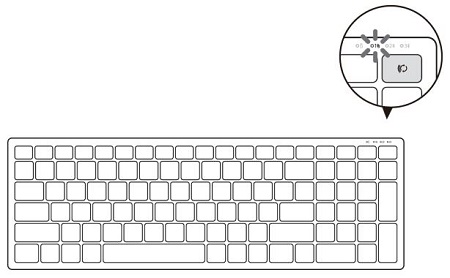
(Abbildung 8 Bluetooth-Verbindung)
Hinweis: Stellen Sie sicher, dass der Abstand zwischen dem Computer und der Tastatur weniger als 10 Meter beträgt.
Drücken Sie zweimal (innerhalb von 3 Sekunden) die Verbindungstaste auf der Tastatur. Wenn Sie mit dem Dongle oder mit Bluetooth verbunden sind, können Sie zwei weitere Geräte über Bluetooth hinzufügen und die Verbindungstaste verwenden, um zwischen Geräten zu wechseln.
Die folgenden Leitfäden enthalten Schritt-für-Schritt-Anweisungen:
- Benutzerhandbuch für Dell Peripheral Manager
- Dell Pro Plus Compact-Tastatur KB740 – Schnellstarthandbuch
- Benutzerhandbuch für die Dell Pro Plus Compact-Tastatur KB740
Die Handbücher finden Sie auf unserer Support-Website:
Troubleshooting
| Probleme | Mögliche Ursachen | Mögliche Lösungen |
|---|---|---|
| Die Wireless-Tastatur kann nicht verwendet werden. | Die weiße LED-Anzeige auf der Oberseite der Tastatur leuchtet nicht, wenn die Tastatur eingeschaltet ist. |
|
| Die Wireless-Tastatur kann nicht über Bluetooth mit dem Computer gekoppelt werden. | Das Bluetooth-Symbol auf dem Computer leuchtet nicht auf, wenn Sie die Tastatur an den Computer anschließen. |
|
| Die Wireless-Tastatur kann nicht mit dem Computer über den Wireless-Dongle gekoppelt werden. | Eine Kopplungsfehlermeldung wird vom Computer empfangen. |
|
| Tastaturtasten funktionieren nicht. | Die Tasten auf der Tastatur funktionieren nicht. |
|
| Die Wireless-Verbindung wurde unterbrochen. | Die zuvor gekoppelte Tastatur funktioniert nicht mehr mit dem Computer. |
|
Additional Information
Erfahren Sie, wie Sie Ihre Tastatur verwenden und Probleme beheben. Hier finden Sie Informationen zu Schritten zur Fehlerbehebung, Anleitungen und relevanten Support-Videos.
Das Benutzerhandbuch für die Dell Pro Plus Kompakttastatur KB740 finden Sie auf der Seite Dell Pro Plus Kompakttastatur KB740 – Onlinehandbuch. Sie können dann auf „PDF anzeigen“ rechts neben dem Benutzerhandbuch im Abschnitt „Handbücher und Dokumente“ tippen oder klicken.
Affected Products
Dell Pro Plus Compact Keyboard KB740Article Properties
Article Number: 000202174
Article Type: How To
Last Modified: 17 Jul 2025
Version: 4
Find answers to your questions from other Dell users
Support Services
Check if your device is covered by Support Services.