Dell Pro Plusコンパクト キーボードKB740の使用方法とトラブルシューティング ガイド
Summary: 次の記事では、Dell Pro Plusコンパクト キーボードKB740について説明します。各セクションを参照して、Dell Pro Plusコンパクト キーボードKB740の機能、およびその使用方法について詳しく知ることができます。
This article applies to
This article does not apply to
This article is not tied to any specific product.
Not all product versions are identified in this article.
Instructions
目次:
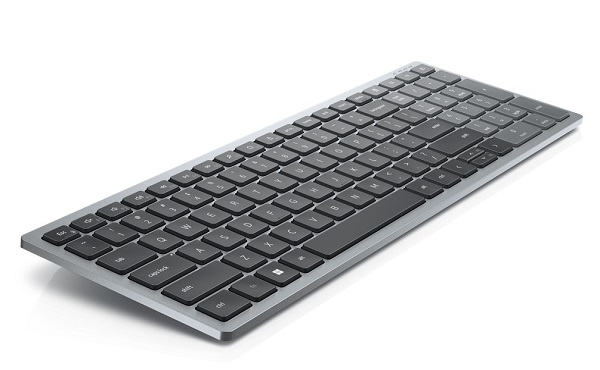
(図1 :Dell Pro Plusコンパクト キーボードKB740を使用して、より高速かつスマートに作業)
Dell Pro Plusコンパクト キーボードKB740の同梱内容
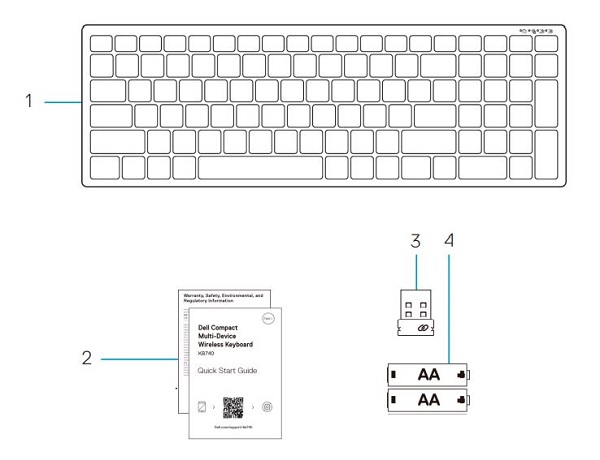
(図2 :Dell Pro Plusコンパクト キーボードKB740の同梱内容)
| 1 | ワイヤレスキーボード | 2 | ドキュメント |
| 3 | ユニバーサルUSBレシーバー | 4 | バッテリー (単三電池 x 2) |
ワイヤレス キーボードの機能
上面図

(図3 :Dell Pro Plus Compact Keyboard KB740の上面図)
右側面図

(図4 :Dell Pro Plus Compact Keyboard KB740の右側面図)
製品の特徴

(図5 :Dell Pro Plus Compact Keyboard KB740の製品機能)
| 1 | 電源スイッチ | 2 | 接続モードLED:
|
| 3 | 接続モード スイッチ ボタン(最大2台のBluetoothデバイスをキーボードに接続できます。) |
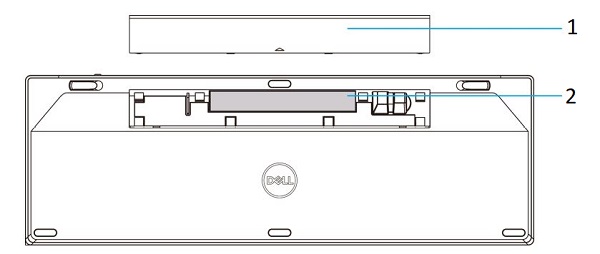
(図6 :Dell Pro Plus Compact Keyboard KB740底面の機能)
| 1 | バッテリー コンパートメント カバー | 2 | PPIDラベル |
ワイヤレス キーボードのセットアップ
互換性
オペレーティングシステム:
- ワイヤレス2.4 GHzおよびBluetoothデュアル接続:
- 2.4 GHz:
- Windows Service 2003、2008、および2012
- Windows 11、10、8、7、XP、Vista
- Mac OS
- Linux 6.x/Ubuntu
- ChromeOS
- Android OS
- Free DOS
- Bluetooth:
- Windows 11、10、および8
- Mac OS
- ChromeOS
- Android OS
- 2.4 GHz:
Dell周辺機器類マネージャー アプリケーションを使用するには、次の操作を行います。
-
Windows 11およびWindows 10。
ワイヤレス キーボードUSBレシーバーの接続
Dell Pro Plusコンパクト キーボードKB740は、USB Type-Aレシーバー ドングルを使用してデスクトップまたはノートパソコンに接続します。
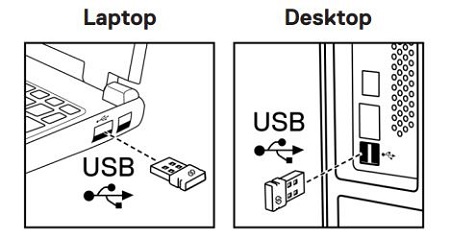
(図7:2.4 GHz接続USB Type-Aドングル)
メモ: お使いのPCがUSB Type-Aコネクターをサポートしていない場合は、USB Type-CからType-Aへのアダプターを別途購入することができます。
Bluetoothを介したワイヤレス キーボードの接続

(図8:Bluetooth接続)
メモ: コンピューターとキーボード間の距離が10メートル以内であることを確認します。
キーボードの接続モード ボタンを2回押します(3秒以内に)。ドングルまたはBluetoothで接続されている場合は、Bluetoothを使用してさらに2台のデバイスを追加し、接続モード ボタンを使用してデバイスを切り替えることができます。
詳細手順については、次のガイドを参照してください。
- 『Dell Peripheral Manager User's Guide』
- Dell Pro Plusコンパクト キーボードKB740クイック スタート ガイド
- Dell Pro Plus コンパクトキーボード KB740 ユーザーズガイド
これらのガイドは、デル・テクノロジーズの次のサポート サイトに掲載されています。
トラブルシューティング
| 問題 | 考えられる原因 | 対策 |
|---|---|---|
| ワイヤレス キーボードを使用できない。 | キーボードの電源をオンにしても、キーボード上部の白いLEDインジケーターが点灯しません。 |
|
| Bluetoothを使用してワイヤレス キーボードとコンピューターをペアリングできない。 | コンピューターにキーボードを接続しても、コンピューターのBluetoothアイコンが点灯しません。 |
|
| ワイヤレス ドングルを使用して、ワイヤレス キーボードをコンピューターとペアリングできない。 | ペアリング エラー メッセージがコンピューターに表示されます。 |
|
| キーボードのボタンが機能しません。 | キーボードのキーが機能しません。 |
|
| ワイヤレス接続が失われます。 | 以前にペアリングしたキーボードがPCで動作しなくなります。 |
|
Additional Information
お使いのコンピューターで使用しているキーボードの使用方法とその問題のトラブルシューティング方法について説明します。トラブルシューティングの手順、ハウツーガイド、関連するサポート ビデオについての情報を参照できます。
『Dell Pro Plus Compact Keyboard KB740 User Guide』については、 Dell Pro Plus Compact Keyboard KB740のオンライン マニュアル ページを参照してください。「マニュアルおよび文書」セクションで、ユーザー ガイドの右側にある[PDFの表示]をタッチまたはクリックします。
Affected Products
Dell Pro Plus Compact Keyboard KB740Article Properties
Article Number: 000202174
Article Type: How To
Last Modified: 17 Jul 2025
Version: 4
Find answers to your questions from other Dell users
Support Services
Check if your device is covered by Support Services.