Bruks- og feilsøkingsveiledning for Dell Pro Plus Compact-tastatur KB740
Summary: Følgende artikkel inneholder informasjon om Dell Pro Plus Compact-tastatur KB740. Se hver del for å lære mer om funksjonene til Dell Pro Plus Compact Keyboard KB740 og hvordan du bruker dem. ...
This article applies to
This article does not apply to
This article is not tied to any specific product.
Not all product versions are identified in this article.
Instructions
Innholdsfortegnelse:
- Hva inneholder esken med Dell Pro Plus Compact tastatur KB740?
- Funksjoner for trådløst tastatur
- Oppsett av det trådløse tastaturet
- Feilsøking
- Tilleggsinformasjon
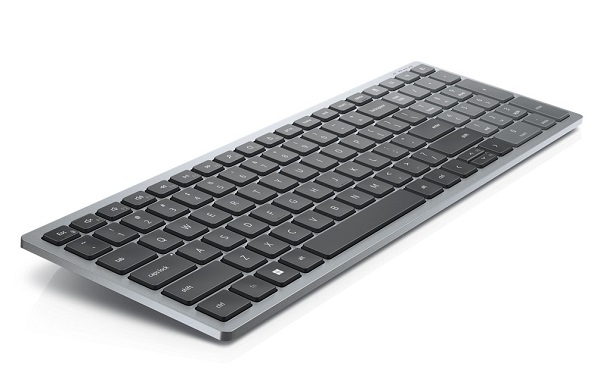
(Figur 1 Jobb raskere og smartere med Dell Pro Plus kompakt tastatur KB740)
Hva inneholder esken med Dell Pro Plus Compact tastatur KB740?

(Figur 2 Innhold i esken med Dell Pro Plus Compact KB740)
| 1 | Trådløst tastatur | 2 | dokumenter |
| 3 | Universell USB-mottaker | 4 | Batterier (AA x2) |
Funksjoner for trådløst tastatur
Sett ovenfra
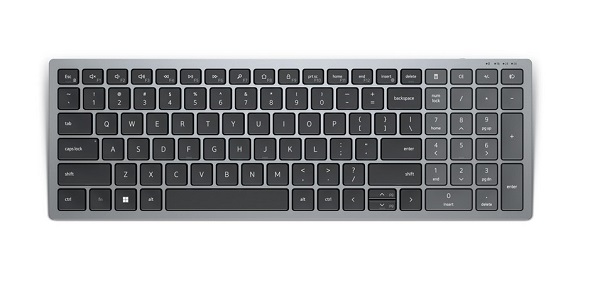
(Figur 3 Dell Pro Plus Compact-tastatur KB740 sett fra toppen)
Sett fra høyre side

(Figur 4 Dell Pro Plus Compact-tastatur KB740 sett fra høyre)
Produktfunksjoner
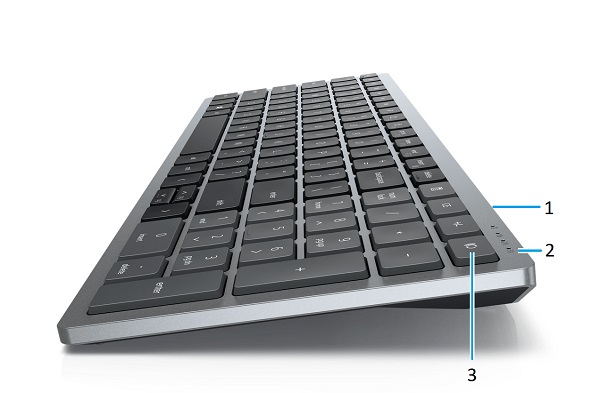
(Figur 5 Produktfunksjoner for Dell Pro Plus Compact-tastatur KB740)
| 1 | Strømbryter | 2 | LED-lamper for tilkoblingsmodus:
|
| 3 | Tilkoblingsmodus Bryterknapp (Du kan koble opptil to Bluetooth-enheter til tastaturet.) |
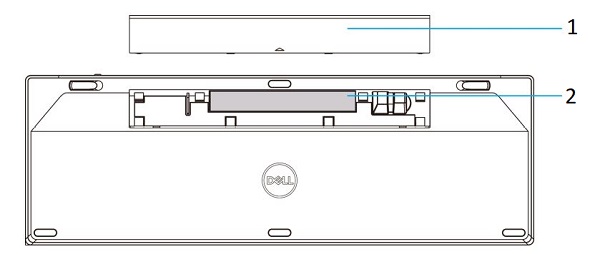
(Figur 6 Bunnfunksjoner for Dell Pro Plus Compact-tastatur KB740)
| 1 | Batterideksel | 2 | PPID-etikett |
Oppsett av det trådløse tastaturet
Kompatibilitet
Operativsystemer:
- Trådløs 2,4 GHz og Bluetooth dobbel tilkoblingsmulighet:
- 2,4 GHz:
- Windows Service 2003, 2008 og 2012
- Windows 11, 10, 8, 7, XP og Vista
- Mac OS
- Linux 6.x/Ubuntu
- ChromeOS
- Android OS
- Gratis DOS
- Bluetooth:
- Windows 11, 10 og 8
- Mac OS
- ChromeOS
- Android OS
- 2,4 GHz:
Bruke Dell Peripheral Manager-applikasjonen:
-
Windows 11 og Windows 10.
Koble til det trådløse tastaturet USB-mottaker
Dell Pro Plus Compact-tastatur KB740 bruker en USB Type-A-mottakerdongle for å koble til en stasjonær eller bærbar PC.

(Figur 7 2,4 GHz-tilkobling USB Type-A-dongle)
Merk: Du kan kjøpe en USB Type-C til Type-A-adapter separat hvis datamaskinen ikke støtter USB Type-A-kontakter.
Koble til det trådløse tastaturet via Bluetooth
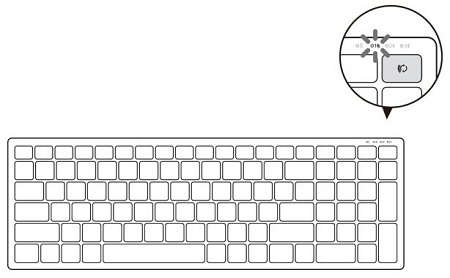
(Figur 8 Bluetooth-tilkobling)
Merk: Kontroller at avstanden mellom datamaskinen og tastaturet er under ti meter.
Trykk to ganger på knappen for tilkoblingsmodus på tastaturet (innen 3 sekunder). Når du er koblet til med dongelen eller med Bluetooth, kan du legge til ytterligere to enheter med Bluetooth og bruke tilkoblingsmodusknappen til å bytte mellom enheter.
Følgende veiledninger inneholder trinnvise instruksjoner:
- Brukerveiledning for Dell Peripheral Manager
- Hurtigstartveiledning for Dell Pro Plus Compact-tastatur KB740
- Brukerveiledning for Dell Pro Plus Compact-tastatur KB740
Veiledningene finner du på støttesiden vår:
Feilsøking
| Problemer | Mulige årsaker | Mulige løsninger |
|---|---|---|
| Kan ikke bruke det trådløse tastaturet. | Den hvite LED-indikatoren øverst på tastaturet lyser ikke når tastaturet slås på. |
|
| Kan ikke pare det trådløse tastaturet med datamaskinen ved hjelp av Bluetooth. | Bluetooth-ikonet på datamaskinen lyser ikke når du kobler tastaturet til datamaskinen. |
|
| Kan ikke pare det trådløse tastaturet med datamaskinen ved hjelp av den trådløse dongelen. | En parkoblingsfeilmelding mottas fra datamaskinen. |
|
| Tastaturknapper fungerer ikke. | Tastene på tastaturet fungerer ikke. |
|
| Den trådløse tilkoblingen er brutt. | Det tidligere parede tastaturet fungerer ikke lenger på datamaskinen. |
|
Additional Information
Finn ut hvordan du bruker og feilsøker problemer med tastaturet og tastaturet som du bruker med datamaskinen. Hvis du trenger hjelp, kan du finne informasjon om feilsøkingstrinn, veiledninger og relevante støttevideoer.
Du finner brukerveiledningen for Dell Pro Plus Compact-tastatur KB740 i den elektroniske håndboken for Dell Pro Plus Compact-tastatur KB740. Du kan deretter trykke eller klikke på Vis PDF til høyre for brukerveiledningen, i delen Håndbøker og dokumenter.
Affected Products
Dell Pro Plus Compact Keyboard KB740Article Properties
Article Number: 000202174
Article Type: How To
Last Modified: 17 Jul 2025
Version: 4
Find answers to your questions from other Dell users
Support Services
Check if your device is covered by Support Services.