Klawiatura Dell Pro Plus Compact KB740 — instrukcja obsługi i rozwiązywania problemów
Summary: Poniższy artykuł zawiera informacje na temat klawiatury Dell Pro Plus Compact KB740. Aby dowiedzieć się więcej na temat funkcji klawiatury Dell Pro Plus Compact KB740 i jej użytkowania, zapoznaj się z poszczególnymi sekcjami. ...
This article applies to
This article does not apply to
This article is not tied to any specific product.
Not all product versions are identified in this article.
Instructions
Spis treści:
- Zawartość pudełka klawiatury Dell Pro Plus Compact KB740
- Funkcje klawiatury bezprzewodowej
- Konfigurowanie klawiatury bezprzewodowej
- Rozwiązywanie problemów
- Informacje dodatkowe
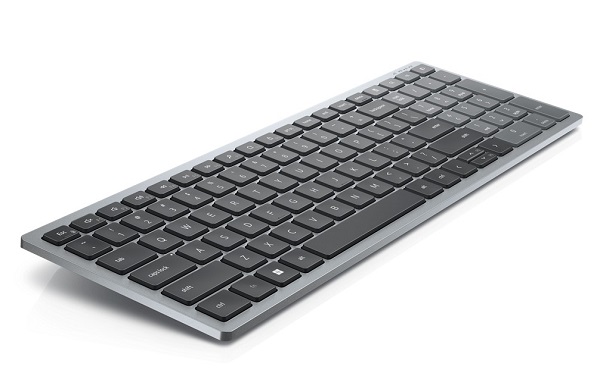
(Rysunek 1 . Pracuj szybciej i mądrzej dzięki kompaktowej klawiaturze Dell Pro Plus KB740)
Zawartość pudełka klawiatury Dell Pro Plus Compact KB740
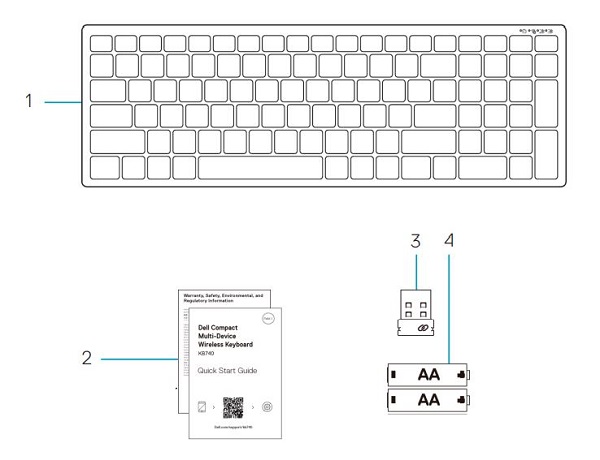
(Rysunek 2 . Zawartość pudełka klawiatury Dell Pro Plus Compact KB740)
| 1 | Klawiatura bezprzewodowa | 2 | Dokumenty |
| 3 | Uniwersalny odbiornik USB | 4 | Baterie (AA × 2) |
Funkcje klawiatury bezprzewodowej
Widok z góry

(Rysunek 3 . Klawiatura Dell Pro Plus Compact KB740 — widok z góry)
Widok z prawej strony
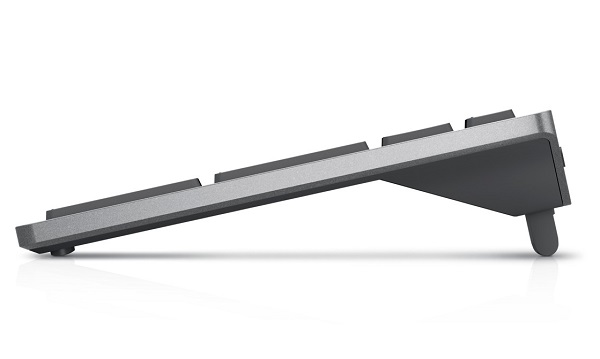
(Rysunek 4 . Widok kompaktowej klawiatury Dell Pro Plus KB740 z prawej strony)
Funkcje produktu
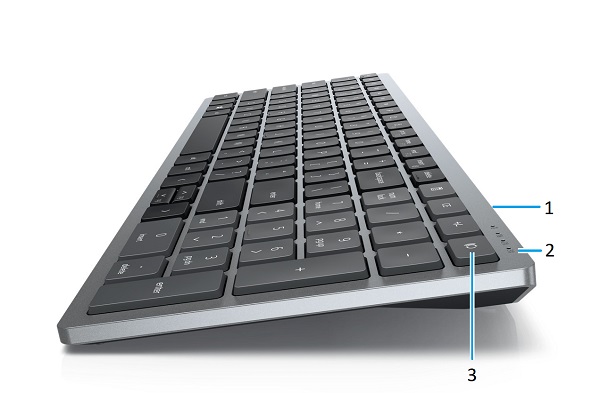
(Rysunek 5 . Funkcje kompaktowej klawiatury Dell Pro Plus KB740)
| 1 | Przycisk zasilania | 2 | Diody LED trybu połączenia:
|
| 3 | Przycisk przełącznika trybu połączenia (do klawiatury można podłączyć maksymalnie dwa urządzenia Bluetooth). |
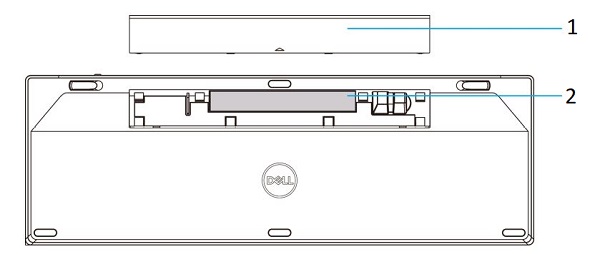
(Rysunek 6 . Funkcje klawiatury Dell Pro Plus Compact KB740 — widok od dołu)
| 1 | Pokrywa komory baterii | 2 | Etykieta PPID |
Konfigurowanie klawiatury bezprzewodowej
Zgodność
System operacyjny:
- Podwójne połączenie bezprzewodowe — 2,4 GHz i Bluetooth:
- 2,4 GHz:
- Windows Service 2003, 2008 i 2012
- Windows 11, 10, 8, 7, XP i Vista
- Mac OS
- Linux 6.x / Ubuntu
- ChromeOS
- Android OS
- Free DOS
- Bluetooth:
- Windows 11, 10 i 8
- Mac OS
- ChromeOS
- Android OS
- 2,4 GHz:
Korzystanie z aplikacji Dell Peripheral Manager:
-
Windows 11 i Windows 10
Podłączanie odbiornika USB klawiatury bezprzewodowej
Klawiatura Dell Pro Plus Compact KB740 wykorzystuje odbiornik USB Type-A do łączenia się z komputerem stacjonarnym lub notebookiem.
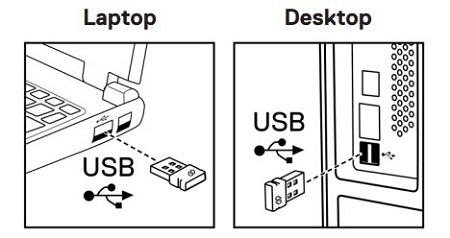
(Rysunek 7. Odbiornik USB Type-A 2,4 GHz)
Uwaga: jeśli komputer nie obsługuje złączy USB Type-A, można zakupić adapter z USB Type-A do USB Type-C oddzielnie.
Podłączanie klawiatury bezprzewodowej za pomocą Bluetooth

(Rysunek 8. Połączenie Bluetooth)
Uwaga: upewnij się, że odległość między komputerem a klawiaturą wynosi nie więcej niż 10 metrów.
Naciśnij dwa razy przycisk trybu połączenia na klawiaturze (w ciągu 3 sekund). Po połączeniu z odbiornikiem lub Bluetooth można dodać dwa kolejne urządzenia z modułem Bluetooth. Pozwoli to na przełączanie się między urządzeniami za pomocą przycisku trybu połączenia.
Instrukcje krok po kroku można uzyskać w następujących materiałach:
- Podręcznik użytkownika narzędzia Dell Peripheral Manager
- Klawiatura Dell Pro Plus Compact KB740 — skrócona instrukcja obsługi
- Podręcznik użytkownika klawiatury Dell Pro Plus Compact KB740
Materiały znajdują się w witrynie pomocy technicznej:
Rozwiązywanie problemów
| Problemy | Prawdopodobne przyczyny | Sugerowane rozwiązania |
|---|---|---|
| Nie można używać klawiatury bezprzewodowej. | Biały wskaźnik LED na górze klawiatury nie świeci się po jej włączeniu. |
|
| Nie można sparować klawiatury bezprzewodowej z komputerem przy użyciu połączenia Bluetooth. | Ikona Bluetooth komputera nie świeci podczas łączenia klawiatury z komputerem. |
|
| Nie można sparować klawiatury bezprzewodowej z komputerem za pomocą odbiornika bezprzewodowego. | Na komputerze zostanie wyświetlony komunikat o błędzie parowania. |
|
| Przyciski klawiatury nie działają. | Klawisze klawiatury nie działają. |
|
| Utrata połączenia bezprzewodowego. | Sparowana wcześniej klawiatura nie działa już na komputerze. |
|
Additional Information
Witryna pomocy technicznej klawiatury firmy Dell
Informacje na temat rozwiązywania problemów z klawiaturą używaną z komputerem. Można tu znaleźć informacje na temat czynności rozwiązywania problemów, przewodniki i filmy instruktażowe.
Podręcznik użytkownika klawiatury Dell Pro Plus Compact KB740 znajduje się na stronie z instrukcją obsługi klawiatury Dell Pro Plus Compact KB740 online. W sekcji Podręczniki i dokumenty kliknij przycisk Wyświetl plik PDF na prawo od podręcznika użytkownika.
Affected Products
Dell Pro Plus Compact Keyboard KB740Article Properties
Article Number: 000202174
Article Type: How To
Last Modified: 17 Jul 2025
Version: 4
Find answers to your questions from other Dell users
Support Services
Check if your device is covered by Support Services.