Dell Pro Plus Kompakt Klavye KB740 Kullanım ve Sorun Giderme Rehberi
Summary: Aşağıdaki makalede, Dell Pro Plus Kompakt Klavye KB740 hakkında bilgiler yer alır. Dell Pro Plus Kompakt Klavye KB740 ın özellikleri ve bunların nasıl kullanılacağı hakkında daha fazla bilgi edinmek için ilgili bölümlere başvurabilirsiniz. ...
This article applies to
This article does not apply to
This article is not tied to any specific product.
Not all product versions are identified in this article.
Instructions
İçindekiler:
- Dell Pro Plus Kompakt Klavye KB740 kutusunda neler bulunur?
- Kablosuz Klavye Özellikleri
- Kablosuz Klavyenizi Ayarlama
- Sorun Giderme
- Ek Bilgiler

(Şekil 1 : Dell Pro Plus Kompakt Klavye KB740 ile daha hızlı ve verimli şekilde çalışın)
Dell Pro Plus Kompakt Klavye KB740 kutusunda neler bulunur?

(Şekil 2 : Dell Pro Plus Kompakt Klavye KB740 Kutu İçeriği)
| 1 | Kablosuz Klavye | 2 | Belgeler |
| 3 | Evrensel USB Alıcısı | 4 | Piller (AA x2) |
Kablosuz Klavye Özellikleri
Üstten Görünüm

(Şekil 3 : Dell Pro Plus Kompakt Klavye KB740 Üstten Görünüm)
Sağdan Görünüm

(Şekil 4 : Dell Pro Plus Kompakt Klavye KB740 Sağdan Görünüm)
Ürün Özellikleri

(Şekil 5 : Dell Pro Plus Kompakt Klavye KB740 Ürün Özellikleri)
| 1 | Güç Anahtarı | 2 | Bağlantı Modu LED'leri:
|
| 3 | Bağlantı Modu Anahtar Düğmesi (Klavyeye iki adede kadar Bluetooth aygıtı bağlanabilirsiniz.) |

(Şekil 6 Dell Pro Plus Kompakt Klavye KB740 Alt Özellikleri)
| 1 | Pil Bölmesi Kapağı | 2 | PPID Etiketi |
Kablosuz Klavyenizi Ayarlama
Uyumluluk
İşletim Sistemleri:
- Kablosuz 2,4 GHz ve Bluetooth Çift Bağlantı Özelliği:
- 2,4 GHz:
- Windows Service 2003, 2008 ve 2012
- Windows 11, 10, 8, 7, XP ve Vista
- Mac İşletim Sistemi
- Linux 6.x/Ubuntu
- ChromeOS
- Android İşletim Sistemi
- Ücretsiz DOS
- Bluetooth:
- Windows 11, 10 ve 8
- Mac İşletim Sistemi
- ChromeOS
- Android İşletim Sistemi
- 2,4 GHz:
Dell Peripheral Manager uygulamasını kullanma:
-
Windows 11 ve Windows 10.
Kablosuz Klavye USB Alıcısını Bağlama
Dell Pro Plus Kompakt Klavye KB740, Masaüstü veya Dizüstü Bilgisayarınıza bağlanmak için bir USB Type-A alıcı donanım kilidi kullanır.
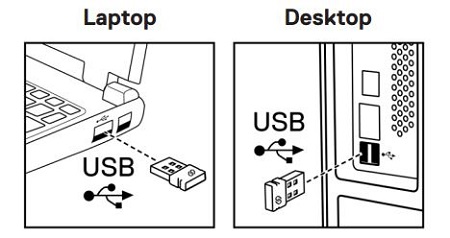
(Şekil 7: 2,4 GHz Bağlantı USB Type-A Donanım Kilidi)
Not: Bilgisayarınız USB Type-A konnektörlerini desteklemiyorsa USB Type-C - Type-A adaptörünü ayrı olarak satın alabilirsiniz.
Kablosuz Klavyeyi Bluetooth üzerinden bağlama

(Şekil 8: Bluetooth Bağlantısı)
Not: Bilgisayarınız ve klavye arasındaki mesafenin on metreden az olduğundan emin olun.
Klavyenizdeki Bağlantı modu düğmesine iki kez basın (3 saniye içinde). Donanım Kilidi veya Bluetooth ile bağlıyken Bluetooth'a sahip iki aygıt daha ekleyebilirsiniz ve aygıtlar arasında geçiş için bağlantı modu düğmesini kullanın.
Aşağıdaki rehberlerde adım adım açıklamaları talimatları öğrenebilirsiniz:
- Dell Peripheral Manager Kullanıcı Rehberi (İngilizce)
- Dell Pro Plus Kompakt Klavye KB740 Hızlı Başlangıç Rehberi
- Dell Pro Plus Kompakt Klavye KB740 Kullanım Rehberi
Rehberler destek sitemizde bulunmaktadır:
Sorun Giderme
| Sorunlar | Olası Nedenler | Olası Çözümler |
|---|---|---|
| Kablosuz Klavye kullanılamıyor. | Klavyenin üstündeki beyaz LED göstergesi, klavye açıldığında yanmıyor. |
|
| Kablosuz Klavye, Bluetooth kullanılarak bilgisayarla eşleştirilemiyor. | Klavyeyi bilgisayara bağlarken bilgisayardaki Bluetooth simgesi yanmıyor. |
|
| Kablosuz Klavye, kablosuz donanım kilidi kullanılarak bilgisayarla eşleştirilemiyor. | Bilgisayardan bir eşleştirme hata mesajı alınıyor. |
|
| Klavye düğmeleri çalışmıyor. | Klavyedeki tuşlar çalışmıyor. |
|
| Kablosuz bağlantı kesildi. | Daha önce eşleştirilen klavye bilgisayarda artık çalışmıyor. |
|
Additional Information
Bilgisayarınızla birlikte kullandığınız Klavyeyi kullanmayı ve ilgili sorunları gidermeyi öğrenin. Yardım için Sorun Giderme adımları, Nasıl Yapılır rehberleri ve ilgili Destek Videoları hakkında bilgi bulabilirsiniz.
Dell Pro Plus Kompakt Klavye KB740 Kullanıcı Rehberi için Dell Pro Plus Kompakt Klavye KB740 Çevrimiçi Kılavuz Sayfası'na gidin. Kılavuzlar ve Belgeler bölümünde bulunan Kullanıcı Rehberi'nin sağındaki PDF'yi Görüntüle seçeneğine dokunun veya tıklayın.
Affected Products
Dell Pro Plus Compact Keyboard KB740Article Properties
Article Number: 000202174
Article Type: How To
Last Modified: 17 Jul 2025
Version: 4
Find answers to your questions from other Dell users
Support Services
Check if your device is covered by Support Services.