Компактна клавіатура Dell Pro Plus KB740 Посібник із використання та усунення несправностей
Summary: У наступній статті наведено інформацію про компактну клавіатуру Dell Pro Plus KB740. Ви можете звернутися до кожного розділу, щоб дізнатися більше про функції компактної клавіатури Dell Pro Plus KB740 і про те, як ними користуватися. ...
This article applies to
This article does not apply to
This article is not tied to any specific product.
Not all product versions are identified in this article.
Instructions
Зміст:
- Що входить до комплекту компактної клавіатури Dell Pro Plus KB740?
- Особливості бездротової клавіатури
- Налаштування бездротової клавіатури
- Виправлення неполадок
- Додаткова інформація
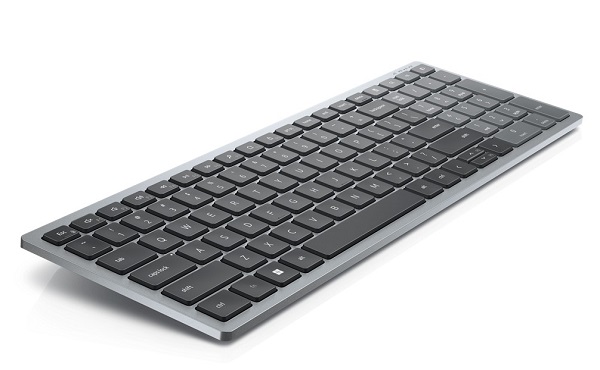
(Малюнок.1 Працюйте швидше та розумніше за допомогою компактної клавіатури Dell Pro Plus KB740)
Що входить до комплекту компактної клавіатури Dell Pro Plus KB740?

(Малюнок.2 Компактна клавіатура Dell Pro Plus KB740 вміст коробки)
| 1 | Бездротова клавіатура | 2 | Документи |
| 3 | Універсальний USB-ресивер | 4 | Батарейки (AA x2) |
Особливості бездротової клавіатури
Вид зверху
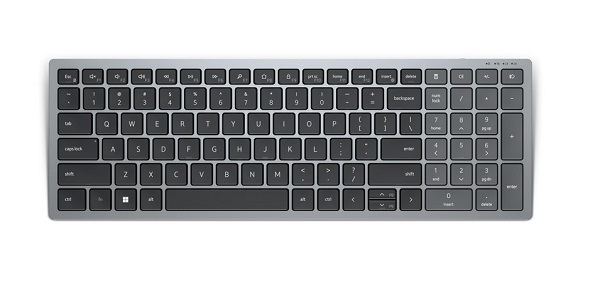
(Малюнок.3 Компактна клавіатура Dell Pro Plus KB740 вигляд зверху)
Вигляд збоку праворуч

(Малюнок.4 Компактна клавіатура Dell Pro Plus KB740 вигляд збоку праворуч)
Особливості продукту
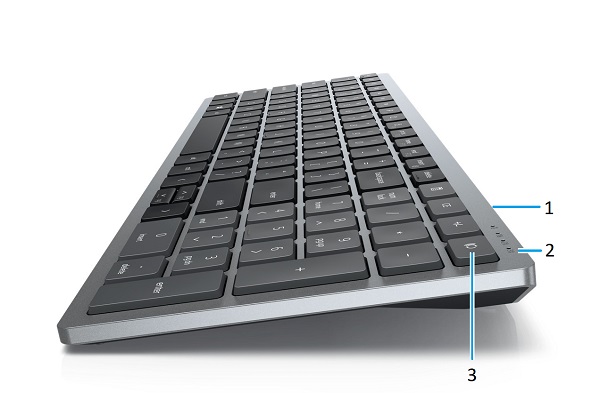
(Малюнок.5 Компактна клавіатура Dell Pro Plus KB740 Характеристики продукту)
| 1 | Вимикач живлення | 2 | Світлодіоди режиму підключення:
|
| 3 | Кнопка перемикання режимів з'єднання (До клавіатури можна підключити до двох пристроїв Bluetooth.) |
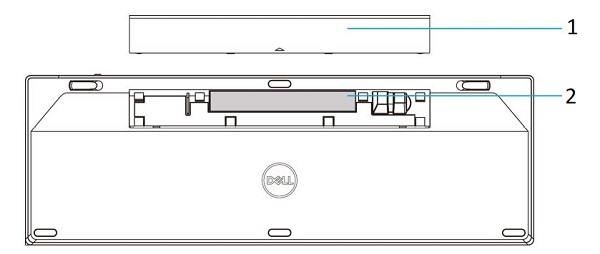
(Малюнок.6 Компактна клавіатура Dell Pro Plus KB740 знизу)
| 1 | Кришка батарейного відсіку | 2 | Етикетка PPID |
Налаштування бездротової клавіатури
Сумісності
Операційні системи:
- Бездротовий зв'язок 2,4 ГГц і подвійне підключення Bluetooth:
- 2,4 ГГц:
- Windows Service 2003, 2008 і 2012
- Windows 11, 10, 8, 7, XP і Vista
- Mac OS
- Linux 6.x/Ubuntu
- ChromeOS
- ОС Android
- Безкоштовна DOS
- Bluetooth:
- Windows 11, 10 і 8
- Mac OS
- ChromeOS
- ОС Android
- 2,4 ГГц:
За допомогою програми Dell Peripheral Manager:
-
Windows 11 і Windows 10.
Підключення USB-приймача бездротової клавіатури
Компактна клавіатура Dell Pro Plus KB740 використовує ключ-приймач USB Type-A для підключення до настільного комп'ютера або ноутбука.

(Малюнок.7 : Підключення 2.4 ГГц: Ключ USB Type-A)
Примітка. Ви можете придбати адаптер USB Type-C на Type-A окремо, якщо ваш комп'ютер не підтримує роз'єми USB Type-A.
Підключення бездротової клавіатури через Bluetooth
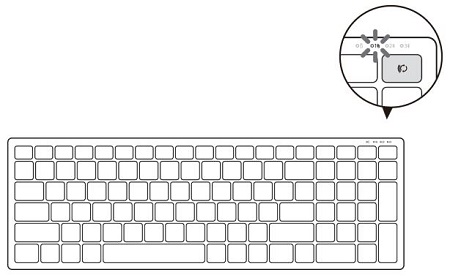
(Малюнок.8 З'єднання Bluetooth)
Примітка. Переконайтеся, що відстань між комп'ютером і клавіатурою становить менше десяти метрів.
Двічі (протягом 3 секунд) натисніть кнопку режиму з'єднання на клавіатурі. Після підключення за допомогою ключа або Bluetooth ви можете додати ще два пристрої за допомогою Bluetooth і використовувати кнопку режиму з'єднання для перемикання між пристроями.
Ви можете отримати покрокову інструкцію за наступними інструкціями:
- Посібник користувача Dell Peripheral Manager
- Компактна клавіатура Dell Pro Plus KB740 Короткий посібник користувача
- Компактна клавіатура Dell Pro Plus KB740 Посібник користувача
Гайди є на нашому сайті підтримки:
Виправлення неполадок
| Проблеми | Можливі причини | Можливі рішення |
|---|---|---|
| Не вдається використовувати бездротову клавіатуру. | Білий світлодіодний індикатор у верхній частині клавіатури не світиться, коли клавіатура увімкнена. |
|
| Не вдається підключити безпроводову клавіатуру до комп'ютера за допомогою Bluetooth. | Значок Bluetooth на комп'ютері не світиться при підключенні клавіатури до комп'ютера. |
|
| Не вдається підключити бездротову клавіатуру до комп'ютера за допомогою бездротового ключа. | З комп'ютера надходить повідомлення про помилку сполучення. |
|
| Кнопки клавіатури не працюють. | Клавіші на клавіатурі не працюють. |
|
| Втрачено бездротове з'єднання. | Раніше сполучена клавіатура більше не працює на комп'ютері. |
|
Additional Information
Сайт підтримки клавіатури Dell
Дізнайтеся, як користуватися та виправляти неполадки з клавіатурою та клавіатурою, які використовуються на комп'ютері. Ви можете знайти інформацію про кроки з усунення несправностей, інструкції та відповідні відео підтримки для отримання допомоги.
Щоб отримати посібник користувача компактної клавіатури Dell Pro Plus KB740, перейдіть на сторінку онлайн-посібника з компактної клавіатури Dell Pro Plus KB740. Потім ви можете торкнутися або клацнути «Переглянути PDF» праворуч від Посібника користувача в розділі «Посібники та документи».
Affected Products
Dell Pro Plus Compact Keyboard KB740Article Properties
Article Number: 000202174
Article Type: How To
Last Modified: 17 Jul 2025
Version: 4
Find answers to your questions from other Dell users
Support Services
Check if your device is covered by Support Services.