Příručka k používání klávesnice Dell Pro KB500 a odstraňování problémů s ní spojených
Summary: Následující článek obsahuje informace o klávesnici Dell Pro KB500. V jednotlivých částech naleznete další informace o funkcích a používání klávesnice Dell Pro KB500.
This article applies to
This article does not apply to
This article is not tied to any specific product.
Not all product versions are identified in this article.
Instructions
Obsah:
- Co je součástí balení klávesnice Dell Pro KB500?
- Funkce bezdrátové klávesnice
- Nastavení bezdrátové klávesnice
- Odstraňování problémů
- Další informace
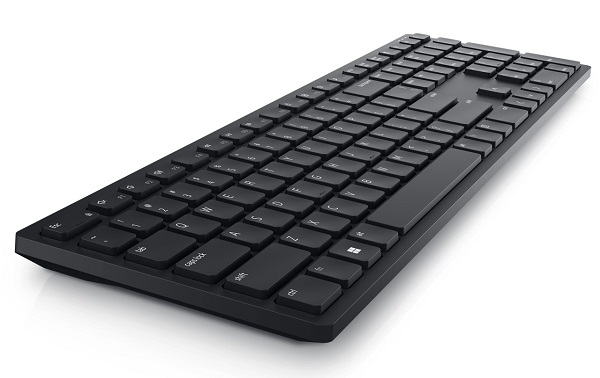
(Obrázek 1 Pracujte rychleji a chytřeji s klávesnicí Dell Pro KB500)
Co je součástí balení klávesnice Dell Pro KB500?

(Obrázek 2 Obsah balení klávesnice Dell Pro KB500)
| 1 | Bezdrátová klávesnice | 2 | Univerzální přijímač USB |
| 3 | Baterie (3x AAA) |
4 | Dokumenty |
Funkce bezdrátové klávesnice
Pohled shora
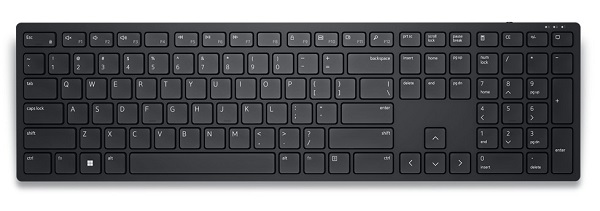
(Obrázek 3 : Horní pohled na klávesnici Dell Pro KB500)
Pohled zprava
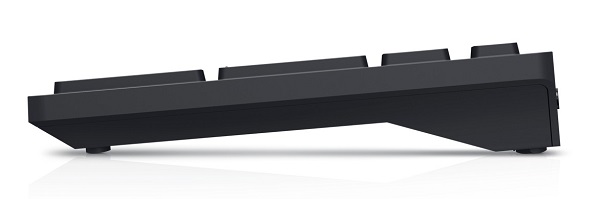
(Obrázek 4 Klávesnice Dell Pro KB500 – pohled zprava)
Funkce produktu
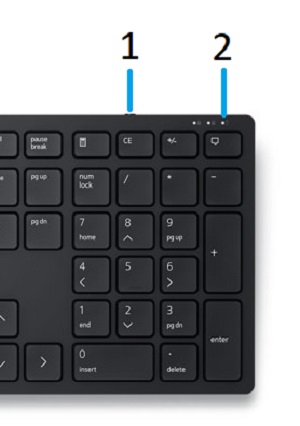
(Obrázek 5 Funkce klávesnice Dell Pro KB500)
| 1 | Tlačítko napájení | 2 | Kontrolka LED stavu baterie |
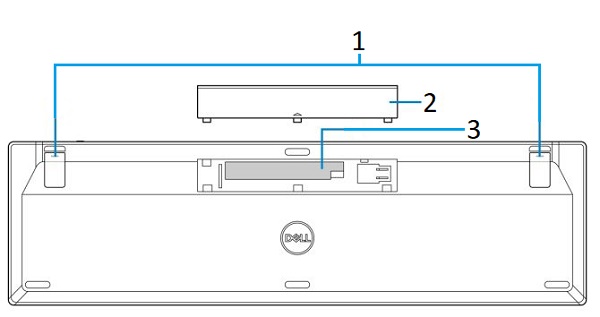
(Obrázek 6 : Spodní strana klávesnice Dell Pro KB500)
| 1 | Nožky klávesnice | 2 | Kryt přihrádky baterie |
| 3 | Přihrádka na baterie |
Nastavení bezdrátové klávesnice
Kompatibilita
Operační systémy:
- Bezdrátové připojení 2,4 GHz:
- Windows Server 2012, 2012 R2 a 2016 (pouze hardwarový klíč RF)
- Windows 11, 10 a 8
- Linux 6.x/Ubuntu
- ChromeOS
- Android OS
- FreeDOS (pouze hardwarový klíč RF)
Používání aplikace Dell Peripheral Manager:
-
Windows 11 a Windows 10
Připojení přijímače USB bezdrátové klávesnice
Klávesnice Dell Pro KB500 používá k připojení ke stolnímu počítači nebo notebooku hardwarový klíč přijímače USB Type-A.
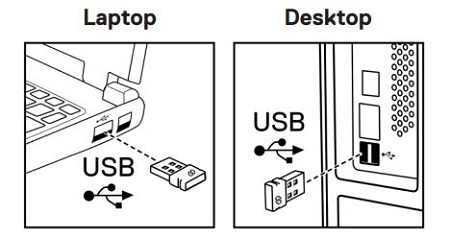
(Obrázek 7 2,4GHz připojení pomocí hardwarového klíče USB Type-A)
Poznámka: Pokud váš počítač nepodporuje konektory USB Type-A, můžete si samostatně zakoupit adaptér USB Type-C na Type-A.
Poznámka: Ujistěte se, že vzdálenost mezi počítačem a klávesnicí nepřesahuje 0,5 metru.
Podrobné pokyny naleznete v následujících příručkách:
- Uživatelská příručka softwaru Dell Peripheral Manager
- Stručná příručka ke klávesnici Dell Pro KB500
- Uživatelská příručka ke klávesnici Dell Pro KB500
Příručky najdete na našich stránkách podpory:
Odstraňování problémů
| Problémy | Možná řešení |
|---|---|
| Bezdrátovou klávesnici nelze používat. |
|
| Bezdrátovou klávesnici nelze spárovat s počítačem pomocí bezdrátového hardwarového klíče. |
|
| Tlačítka klávesnice nefungují. |
|
| Ztráta bezdrátového připojení. |
|
Additional Information
Zjistěte, jak používat klávesnici s počítačem a odstraňovat problémy s ní spojené. Naleznete zde informace o postupech odstraňování problémů, návody a relevantní videa podpory.
Uživatelskou příručku k bezdrátové klávesnici Dell KB500 naleznete na stránce online příručky k bezdrátové klávesnici Dell KB500. Klepněte nebo klikněte na možnost Zobrazit PDF vpravo od uživatelské příručky, která se nachází v části Příručky a dokumenty.
Affected Products
Dell Pro Keyboard KB500Article Properties
Article Number: 000202182
Article Type: How To
Last Modified: 18 Jul 2025
Version: 4
Find answers to your questions from other Dell users
Support Services
Check if your device is covered by Support Services.