Dell Pro-tastatur KB500 – Vejledning til brug og fejlfinding
Summary: Følgende artikel indeholder oplysninger om Dell Pro-tastatur KB500. Du kan se hvert afsnit, hvis du vil vide mere om funktionerne i Dell Pro-tastaturet KB500, og hvordan du bruger dem.
This article applies to
This article does not apply to
This article is not tied to any specific product.
Not all product versions are identified in this article.
Instructions
Indholdsfortegnelse:
- Hvad medfølger i kassen til Dell Pro-tastatur KB500?
- Funktioner for trådløst tastatur
- Opsætning af dit trådløse tastatur
- Fejlfinding
- Yderligere oplysninger
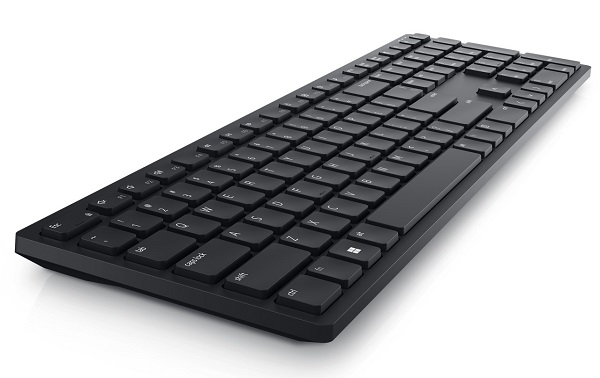
(Figur 1 : Arbejd hurtigere og smartere med Dell Pro-tastaturet KB500)
Hvad medfølger i kassen til Dell Pro-tastatur KB500?
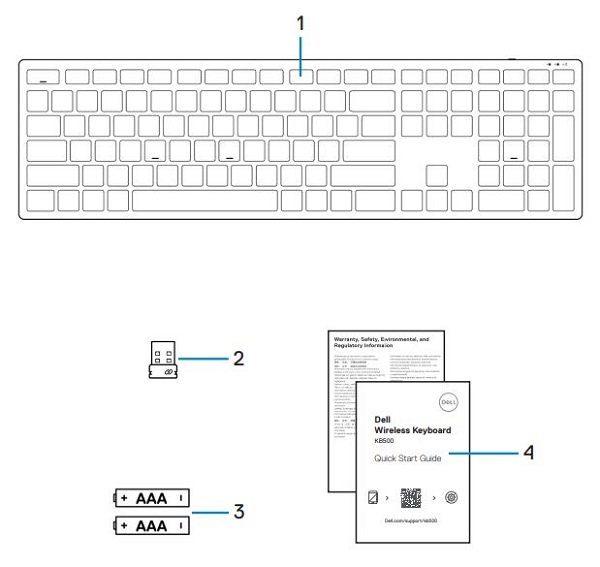
(Figur 2 : Kassens indhold af Dell Pro-tastatur KB500)
| 1 | Trådløst tastatur | 2 | Universel USB-modtager |
| 3 | Batterier (AAA x3) |
4 | Dokumenter |
Funktioner for trådløst tastatur
Set oppefra

(Figur 3 : Dell Pro-tastatur KB500 set oppefra)
Set fra højre
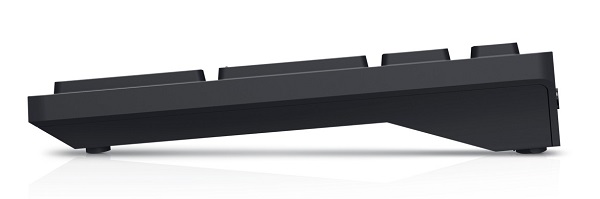
(Figur 4 : Dell Pro-tastatur KB500, tastatur set fra højre side)
Produktfunktioner

(Figur 5 : Produktfunktioner for Dell Pro-tastatur KB500)
| 1 | Strømkontakt | 2 | LED-indikator for batteristatus |
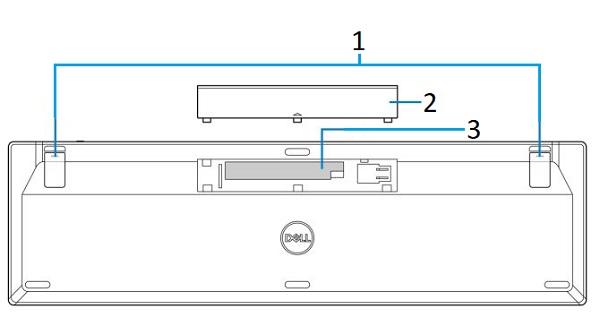
(Figur 6 : Nederste funktioner for Dell Pro-tastatur KB500)
| 1 | Tastaturfødder | 2 | Dæksel til batterirum |
| 3 | Batterirum |
Opsætning af dit trådløse tastatur
Kompatibilitet
Operativsystemer:
- Trådløs 2,4 GHz tilslutning:
- Windows Service 2012, 2012 R2 og 2016 (kun RF-dongle)
- Windows 11, 10 og 8
- Linux 6.x/Ubuntu
- ChromeOS
- Android OS
- Gratis DOS (kun RF-dongle)
Anvendelse af Dell Peripheral Manager-programmet:
-
Windows 11 og Windows 10.
Tilslutning af USB-modtageren til det trådløse tastatur
Dell Pro-tastaturet KB500 bruger en USB Type-A-modtagerdongle til at oprette forbindelse til din stationære eller bærbare computer.

(Figur 7 : 2,4 GHz-forbindelse, USB Type-A-dongle)
Bemærk: Du kan købe en USB Type-C til Type-A-adapter separat, hvis din computer ikke understøtter USB Type-A-stik.
Bemærk: Sørg for, at afstanden mellem computer og tastatur er under 0,5 meter (1,64 fod).
Du kan finde en trinvis vejledning i følgende vejledninger:
- Brugervejledning til Dell Peripheral Manager
- Hurtig startvejledning til Dell Pro-tastatur KB500
- Brugervejledning til Dell Pro-tastatur KB500
Vejledningerne findes på vores supportwebsted:
Fejlfinding
| Problemer | Mulige løsninger |
|---|---|
| Kan ikke bruge det trådløse tastatur. |
|
| Kan ikke parre det trådløse tastatur med computeren ved hjælp af den trådløse dongle. |
|
| Tastaturknapper virker ikke. |
|
| Den trådløse forbindelse forsvinder. |
|
Additional Information
Få mere at vide om, hvordan du kan bruge og fejlfinde problemer med det tastatur og tastatur, du bruger sammen med computeren. Du kan finde oplysninger om trin til fejlfinding, vejledninger og relevante supportvideoer for hjælp.
Du kan finde brugervejledningen til Dell trådløst tastatur KB500 på siden med onlinemanualen til Dells trådløse tastatur KB500. Du kan derefter trykke eller klikke på Vis PDF til højre for brugervejledningen i afsnittet Manualer og dokumenter.
Affected Products
Dell Pro Keyboard KB500Article Properties
Article Number: 000202182
Article Type: How To
Last Modified: 18 Jul 2025
Version: 4
Find answers to your questions from other Dell users
Support Services
Check if your device is covered by Support Services.