Dell Pro -näppäimistön KB500 käyttö- ja vianmääritysopas
Summary: Seuraava artikkeli sisältää tietoja Dell Pro -näppäimistöstä KB500. Kussakin osassa on lisätietoja Dell Pro KB500 -näppäimistön ominaisuuksista ja niiden käyttämisestä.
This article applies to
This article does not apply to
This article is not tied to any specific product.
Not all product versions are identified in this article.
Instructions
Sisällysluettelo:
- Dell Pro KB500 -näppäimistön pakkauksen sisältö
- Langattoman näppäimistön ominaisuudet
- Langattoman näppäimistön määrittäminen
- Vianmääritys
- Lisätiedot
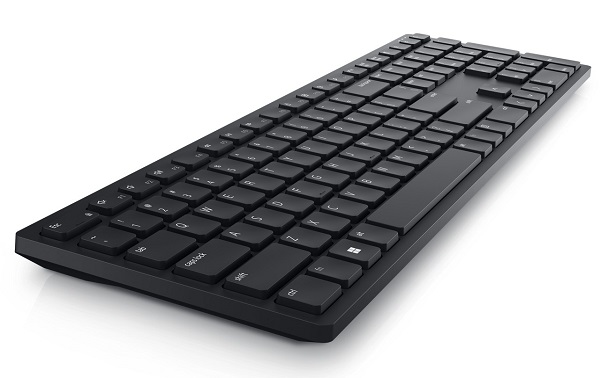
(Kuva 1 : Työskentele nopeammin ja älykkäämmin Dell Pro -näppäimistöllä KB500)
Dell Pro KB500 -näppäimistön pakkauksen sisältö

(Kuva 2 : Dell Pro -näppäimistön KB500-pakkauksen sisältö)
| 1 | Langaton näppäimistö | 2 | USB-yleisvastaanotin |
| 3 | Paristot (AAA x3) |
4 | asiakirjat |
Langattoman näppäimistön ominaisuudet
Näkymä ylhäältä
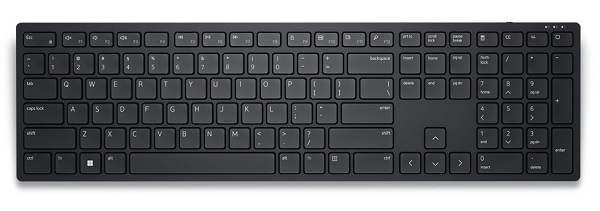
(Kuva 3 : Dell Pro KB500 -näppäimistön ylänäkymä)
Näkymä oikealta
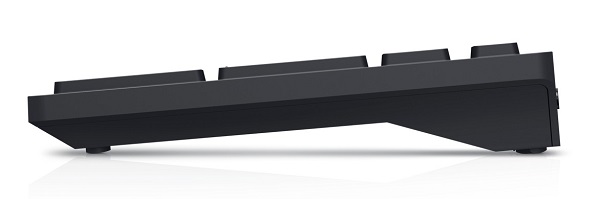
(Kuva 4 : Dell Pro KB500 -näppäimistö oikealta)
Tuotteen ominaisuudet

(Kuva 5 Dell Pro -näppäimistön KB500 tuoteominaisuudet)
| 1 | Virtakytkin | 2 | Akun tilan merkkivalo |

(Kuva 6 : Dell Pro KB500 -näppäimistön pohjaominaisuudet)
| 1 | Näppäimistön jalat | 2 | Paristolokeron kansi |
| 3 | Akkulokero |
Langattoman näppäimistön määrittäminen
Yhteensopivuus
Käyttöjärjestelmät:
- Langaton 2,4 GHz:n yhteys:
- Windows Service 2012, 2012 R2 ja 2016 (vain RF-sovitin)
- Windows 11, 10 ja 8
- Linux 6.x/Ubuntu
- ChromeOS
- Android-käyttöjärjestelmä
- Ilmainen DOS (vain RF-sovitin)
Dell Peripheral Manager -sovelluksen käyttäminen:
-
Windows 11 ja Windows 10.
Langattoman näppäimistön USB-vastaanottimen liittäminen
Dell Pro KB500 -näppäimistö liitetään pöytätietokoneeseen tai kannettavaan USB Type-A -vastaanottimen donglen avulla.

(Kuva 7 : 2,4 GHz:n USB Type-A -sovitin)
Huomautus: Voit ostaa USB Type-C–Type-A-sovittimen erikseen, jos tietokone ei tue USB Type-A -liitäntöjä.
Huomautus: Varmista, että tietokoneen ja näppäimistön välinen etäisyys on alle 0,5 metriä (1,64 jalkaa).
Yksityiskohtaiset ohjeet ovat seuraavissa oppaissa:
- Dell Peripheral Manager -käyttöopas
- Dell Pro -näppäimistön KB500 pikaopas
- Dell Pro -näppäimistön KB500 käyttöopas
Oppaat ovat tukisivustollamme:
Vianmääritys
| Ongelmat | Mahdollisia ratkaisuja |
|---|---|
| Langatonta näppäimistöä ei voi käyttää. |
|
| Langattoman näppäimistön ja tietokoneen pariliitos ei onnistu langattoman donglen avulla. |
|
| Näppäimistön painikkeet eivät toimi. |
|
| Langaton yhteys katkeaa. |
|
Additional Information
Dellin näppäimistöjen tukisivusto
Katso tietokoneessa käytettävien näppäimistön ja näppäimistön käyttö- ja vianmääritysohjeet. Voit katsoa oppaita, tukivideoita ja tietoja vianmäärityksen vaiheista.
Dellin langattoman näppäimistön KB500 käyttöopas on Dellin langattoman näppäimistön KB500 online-opassivulla. Voit sitten valita käyttöoppaan oikealta puolelta Käyttöoppaan oikealta puolelta Käyttöoppaat ja asiakirjat -osassa Näytä PDF.
Affected Products
Dell Pro Keyboard KB500Article Properties
Article Number: 000202182
Article Type: How To
Last Modified: 18 Jul 2025
Version: 4
Find answers to your questions from other Dell users
Support Services
Check if your device is covered by Support Services.