Guide d’utilisation et de dépannage du clavier Dell Pro KB500
Summary: L’article suivant fournit des informations sur le clavier Dell Pro KB500. Consultez chaque section pour en savoir plus sur les caractéristiques du clavier Dell Pro KB500 et leur utilisation. ...
This article applies to
This article does not apply to
This article is not tied to any specific product.
Not all product versions are identified in this article.
Instructions
Sommaire :
- Contenu de la boîte du clavier Dell Pro KB500
- Caractéristiques du clavier sans fil
- Configuration de votre clavier sans fil
- Dépannage
- Informations supplémentaires

(Figure 1 Gagnez en rapidité et en efficacité grâce au clavier Dell Pro KB500)
Contenu de la boîte du clavier Dell Pro KB500
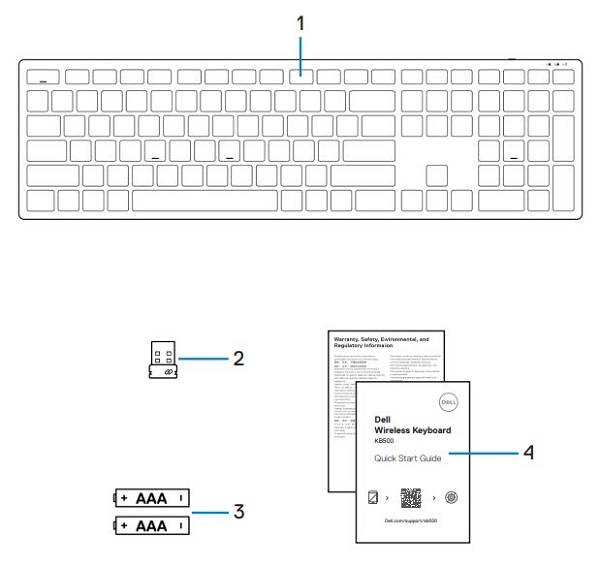
(Figure 2 Contenu de la boîte du clavier Dell Pro KB500)
| 1 | Claviers sans fil | 2 | Récepteur USB universel |
| 3 | Piles (3 AAA) |
4 | Documents |
Caractéristiques du clavier sans fil
Vue du dessus
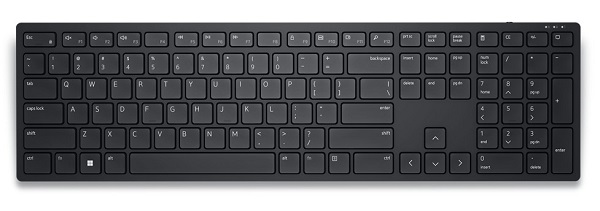
(Figure 3 Vue du dessus du clavier Dell Pro KB500)
Vue de droite
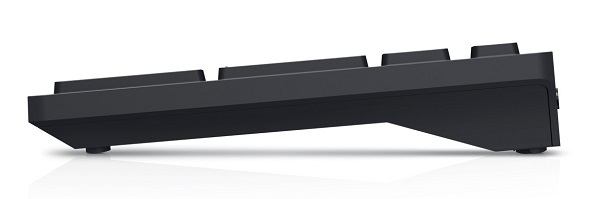
(Figure 4 Vue de droite du clavier Dell Pro Keyboard KB500)
Caractéristiques du produit

(Figure 5 Caractéristiques du clavier Dell Pro KB500)
| 1 | Interrupteur d’alimentation | 2 | Voyant d'état de la batterie |
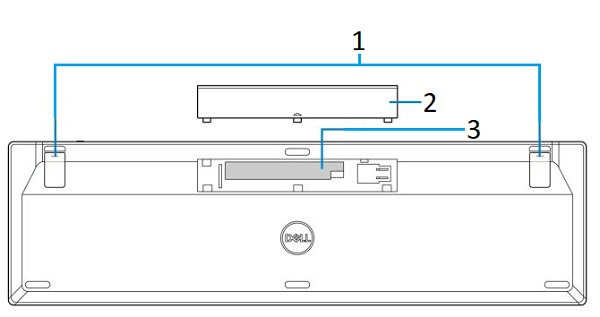
(Figure 6 Caractéristiques de la partie inférieure du clavier Dell Pro KB500)
| 1 | Supports du clavier | 2 | Cache du compartiment des piles |
| 3 | Compartiment de batterie |
Configuration de votre clavier sans fil
Compatibilité
Systèmes d’exploitation :
- Connectivité sans fil 2,4 GHz :
- Windows Service 2012, 2012 R2 et 2016 (dongle RF uniquement)
- Windows 11, 10 et 8
- Linux 6.x/Ubuntu
- ChromeOS
- Android OS
- DOS gratuit (dongle RF uniquement)
Avec l’application de gestion des périphériques de Dell :
-
Windows 11 et Windows 10.
Connexion du récepteur USB du clavier sans fil
Le clavier Dell Pro KB500 utilise un dongle récepteur USB Type A pour se connecter à votre ordinateur de bureau ou ordinateur portable.
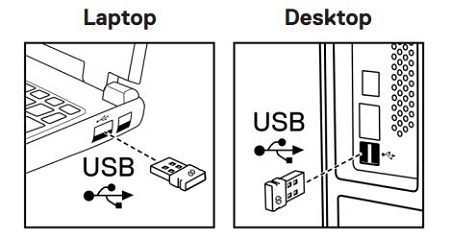
(Figure 7 Dongle USB Type A de connexion 2,4 GHz)
Remarque : Si votre ordinateur ne prend pas en charge les connecteurs USB Type A, vous pouvez acheter un adaptateur USB Type C vers Type A séparément.
Remarque : Assurez-vous que la distance entre l'ordinateur et le clavier ne dépasse pas 0,5 mètre (1,64 pi.).
Pour obtenir des instructions pas à pas, consultez les guides suivants :
- Guide de l’utilisateur de gestion des périphériques de Dell
- Guide de démarrage rapide du clavier Dell Pro KB500
- Guide de l’utilisateur du clavier Dell Pro KB500
Les guides se trouvent sur notre site de support :
Dépannage
| Problèmes | Solutions possibles |
|---|---|
| Impossible d'utiliser le clavier sans fil. |
|
| Impossible de coupler le clavier sans fil à l'ordinateur à l'aide du dongle sans fil. |
|
| Les boutons du clavier ne fonctionnent pas. |
|
| La connexion sans fil est perdue. |
|
Additional Information
Site de support technique du clavier Dell
Apprenez à utiliser et à dépanner le clavier que vous utilisez avec votre ordinateur. Vous trouverez des informations de dépannage, des guides d’utilisation et des vidéos de support pertinentes pour vous aider.
Pour obtenir le Guide de l'utilisateur du clavier sans fil Dell KB500, voir la page du manuel en ligne du clavier sans fil Dell KB500. Ensuite, touchez ou cliquez sur Afficher le PDF à droite du Guide de l'utilisateur dans la section Manuels et documents.
Affected Products
Dell Pro Keyboard KB500Article Properties
Article Number: 000202182
Article Type: How To
Last Modified: 18 Jul 2025
Version: 4
Find answers to your questions from other Dell users
Support Services
Check if your device is covered by Support Services.