Guida all'uso e alla risoluzione dei problemi della tastiera Dell Pro KB500
Summary: Il seguente articolo fornisce informazioni sulla tastiera Dell Pro KB500. Per informazioni sulle funzioni della tastiera Dell Pro KB500 e su come utilizzarle, fare riferimento alle singole sezioni. ...
This article applies to
This article does not apply to
This article is not tied to any specific product.
Not all product versions are identified in this article.
Instructions
Sommario:
- Contenuto della confezione della tastiera Dell Pro KB500
- Funzioni della tastiera senza fili
- Configurazione della tastiera senza fili
- Risoluzione dei problemi
- Informazioni aggiuntive

(Figura 1 . Lavora più velocemente e in modo più intelligente con la tastiera Dell Pro KB500)
Contenuto della confezione della tastiera Dell Pro KB500
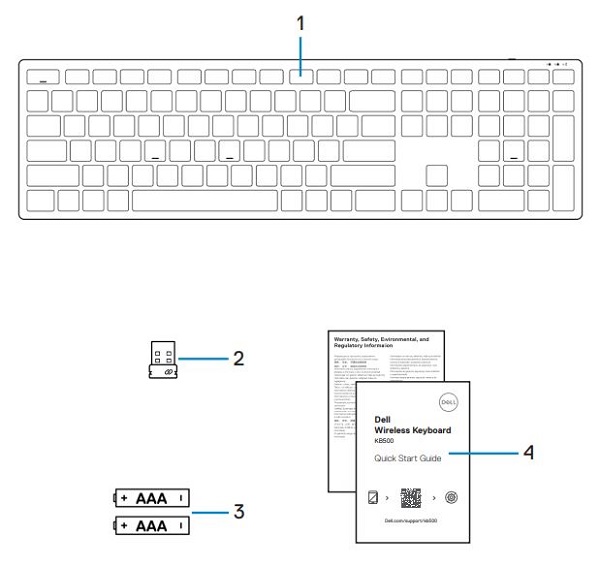
(Figura 2 . Contenuto della confezione della tastiera Dell Pro KB500)
| 1 | Tastiera senza fili | 2 | Ricevitore USB universale |
| 3 | Batterie (3 tipo AAA) |
4 | Documenti |
Funzioni della tastiera senza fili
Vista superiore
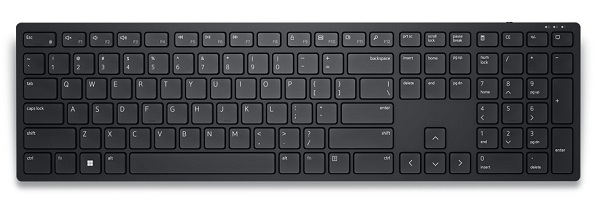
(Figura 3 . Vista superiore della tastiera Dell Pro KB500)
Vista laterale destra
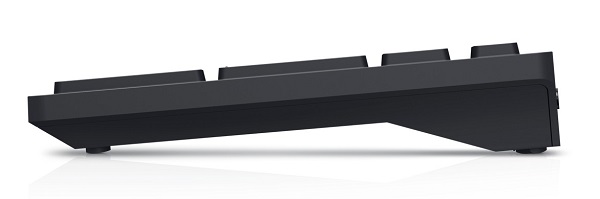
(Figura 4 . Vista del lato destro della tastiera Dell Pro KB500)
Funzioni del prodotto
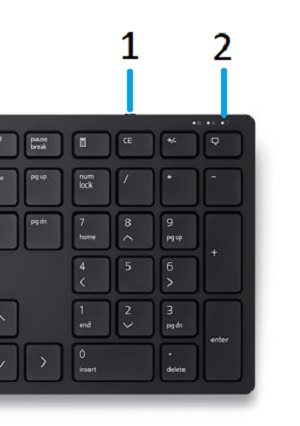
(Figura 5 . Funzioni della tastiera Dell Pro KB500)
| 1 | Interruttore di alimentazione | 2 | LED di stato della batteria |
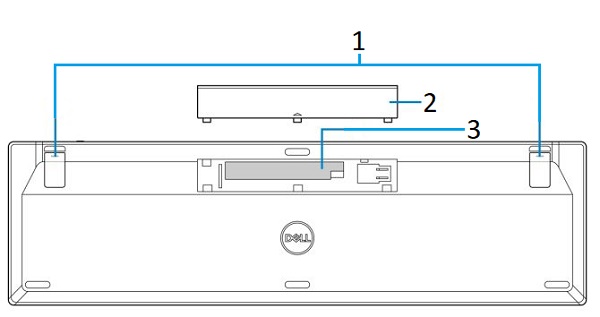
(Figura 6 . Funzioni del lato inferiore della tastiera Dell Pro KB500)
| 1 | Piedini della tastiera | 2 | Coperchio del vano batterie |
| 3 | Vano batterie |
Configurazione della tastiera senza fili
Compatibilità
Sistemi operativi:
- Connettività di rete senza fili a 2,4 GHz:
- Windows Service 2012, 2012 R2 e 2016 (solo dongle RF dongle)
- Windows 11, 10 e 8
- Linux 6.x/Ubuntu
- ChromeOS
- Android OS
- Free DOS (solo dongle RF)
Utilizzo dell'applicazione Dell Peripheral Manager:
-
Windows 11 e Windows 10.
Collegamento del ricevitore USB della tastiera senza fili
La tastiera Dell Pro KB500 utilizza un dongle per ricevitore USB Type-A per la connessione a un desktop o un notebook.
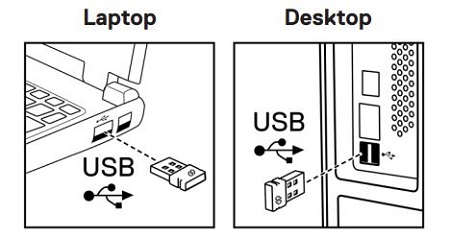
(Figura 7. Dongle USB Type-A per la connessione a 2,4 GHz)
Nota: è possibile acquistare separatamente un adattatore da USB Type-C a Type-A, se il computer non supporta connettori USB Type-A.
Nota: accertarsi che la distanza tra il computer e la tastiera non superi gli 0,5 metri.
Istruzioni dettagliate sono disponibili nelle seguenti guide:
- Dell Peripheral Manager User's Guide
- Tastiera Dell Pro KB500 - Guida di avvio rapido
- Guida dell'utente della tastiera Dell Pro KB500
Le guide sono disponibili sul sito del supporto:
Risoluzione dei problemi
| Problemi | Possibili soluzioni |
|---|---|
| Non è possibile utilizzare la tastiera senza fili. |
|
| Impossibile associare la tastiera senza fili al computer utilizzando il dongle senza fili. |
|
| I pulsanti della tastiera non funzionano. |
|
| Perdita della connessione senza fili. |
|
Additional Information
Sito del supporto della tastiera Dell
Informazioni su come utilizzare la tastiera del computer e risolverne i problemi, con procedure, guide pratiche e video di supporto.
Per consultare la guida dell'utente della tastiera senza fili Dell KB500 accedere alla pagina dei manuali online della Tastiera wireless Dell KB500 Guida dell’utente. Toccare o cliccare su Visualizza il PDF a destra della Guida dell'utente nella sezione Manuali e documentazione.
Affected Products
Dell Pro Keyboard KB500Article Properties
Article Number: 000202182
Article Type: How To
Last Modified: 18 Jul 2025
Version: 4
Find answers to your questions from other Dell users
Support Services
Check if your device is covered by Support Services.