Dell ProキーボードKB500の使用方法とトラブルシューティング ガイド
Summary: 次の記事では、Dell ProキーボードKB500について説明します。Dell ProキーボードKB500の機能およびその使用方法に関する詳細については、各セクションを参照してください。
This article applies to
This article does not apply to
This article is not tied to any specific product.
Not all product versions are identified in this article.
Instructions
目次:
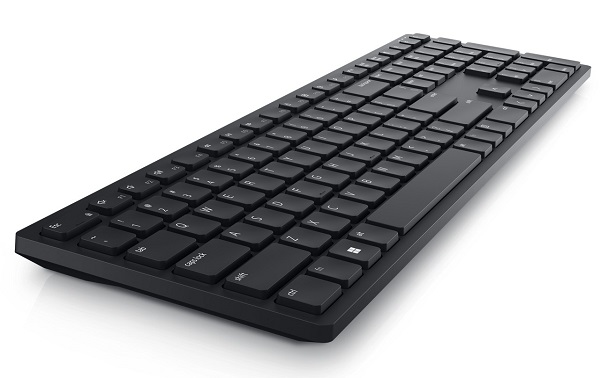
(図1 :Dell ProキーボードKB500を使用すると、より高速かつスマートに作業できます)
Dell ProキーボードKB500の同梱内容

(図2 :Dell ProキーボードKB500の同梱内容)
| 1 | ワイヤレスキーボード | 2 | ユニバーサルUSBレシーバー |
| 3 | バッテリー (単四電池 x 3) |
4 | ドキュメント |
ワイヤレス キーボードの機能
上面図
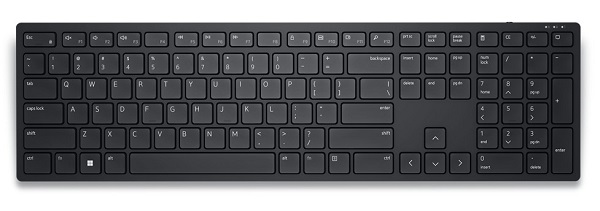
(図3 :Dell ProキーボードKB500の上面図)
右側面図
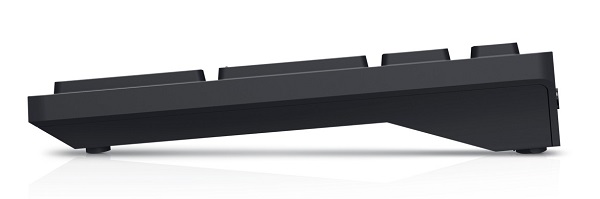
(図4 :Dell ProキーボードKB500キーボードの右側面図)
製品の特徴

(図5 :Dell ProキーボードKB500の製品機能)
| 1 | 電源スイッチ | 2 | バッテリー ステータスLED |
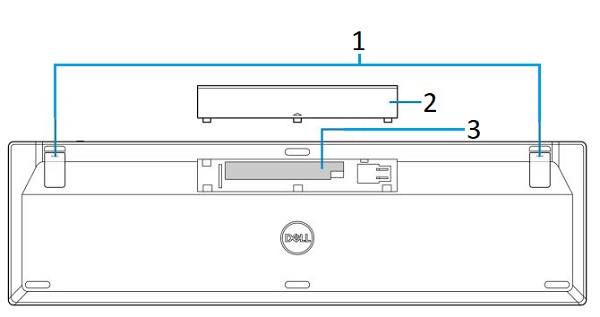
(図6 :Dell ProキーボードKB500底面の機能)
| 1 | キーボード フット スタンド | 2 | バッテリー コンパートメント カバー |
| 3 | バッテリ実装部 |
ワイヤレス キーボードのセットアップ
互換性
オペレーティングシステム:
- ワイヤレス2.4 GHz接続:
- Windows Service 2012、2012 R2、および2016(RFドングルのみ)
- Windows 11、10、および8
- Linux 6.x/Ubuntu
- ChromeOS
- Android OS
- Free DOS(RFドングルのみ)
Dell周辺機器類マネージャー アプリケーションを使用するには、次の操作を行います。
-
Windows 11およびWindows 10。
ワイヤレス キーボードUSBレシーバーの接続
Dell ProキーボードKB500は、USB Type-Aレシーバー ドングルを使用してデスクトップまたはノートパソコンに接続します。

(図7:2.4 GHz接続USB Type-Aドングル)
メモ: お使いのPCがUSB Type-Aコネクターをサポートしていない場合は、USB Type-CからType-Aへのアダプターを別途購入することができます。
メモ: コンピューターとキーボード間の距離が0.5メートル(1.64フィート)未満であることを確認します。
詳細手順については、次のガイドを参照してください。
- 『Dell Peripheral Manager User's Guide』
- Dell ProキーボードKB500クイック スタート ガイド
- Dell ProキーボードKB500ユーザーズ ガイド
これらのガイドは、デル・テクノロジーズの次のサポート サイトに掲載されています。
トラブルシューティング
| 問題 | 対策 |
|---|---|
| ワイヤレス キーボードを使用できない。 |
|
| ワイヤレス ドングルを使用して、ワイヤレス キーボードをコンピューターとペアリングできない。 |
|
| キーボードのボタンが機能しません。 |
|
| ワイヤレス接続が失われます。 |
|
Additional Information
お使いのコンピューターで使用しているキーボードの使用方法とその問題のトラブルシューティング方法について説明します。トラブルシューティングの手順、ハウツーガイド、関連するサポート ビデオについての情報を参照できます。
『DellワイヤレスキーボードKB500ユーザーガイド』については、Dellワイヤレス キーボードKB500のオンライン マニュアル ページを参照してください。「マニュアルおよび文書」セクションで、ユーザー ガイドの右側にある[PDFの表示]をタッチまたはクリックします。
Affected Products
Dell Pro Keyboard KB500Article Properties
Article Number: 000202182
Article Type: How To
Last Modified: 18 Jul 2025
Version: 4
Find answers to your questions from other Dell users
Support Services
Check if your device is covered by Support Services.