Dell Pro toetsenbord KB500 handleiding voor gebruik en probleemoplossing
Summary: Het volgende artikel bevat informatie over het Dell Pro toetsenbord KB500. Raadpleeg de verschillende gedeelten voor informatie over de functies van het Dell Pro toetsenbord KB500 en het gebruik ervan. ...
This article applies to
This article does not apply to
This article is not tied to any specific product.
Not all product versions are identified in this article.
Instructions
Inhoudsopgave:
- Wat zit er in de doos van het Dell Pro toetsenbord KB500?
- Functies draadloos toetsenbord
- Uw draadloze toetsenbord instellen
- Probleemoplossing
- Aanvullende informatie
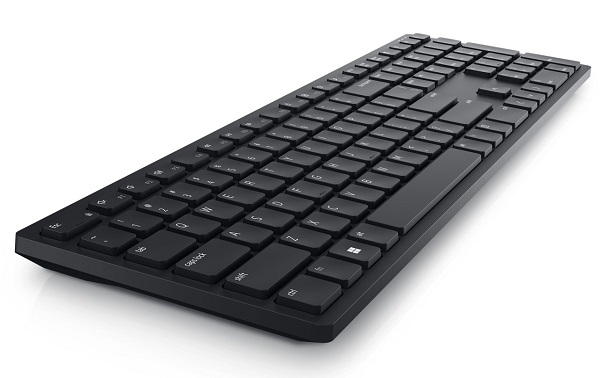
(Afbeelding 1 Werk sneller en slimmer met het Dell Pro toetsenbord KB500)
Wat zit er in de doos van het Dell Pro toetsenbord KB500?
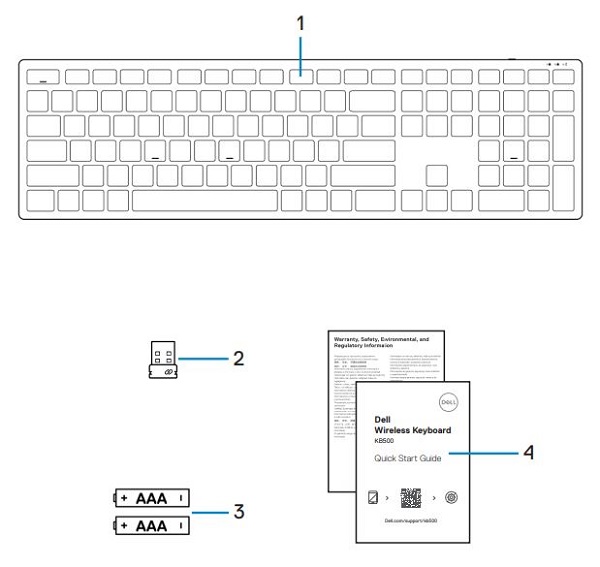
(Afbeelding 2 Dell Pro toetsenbord KB500 inhoud doos)
| 1 | Draadloos toetsenbord | 2 | Universele USB-ontvanger |
| 3 | Batterijen (AAA x3) |
4 | Documenten |
Functies draadloos toetsenbord
Bovenaanzicht
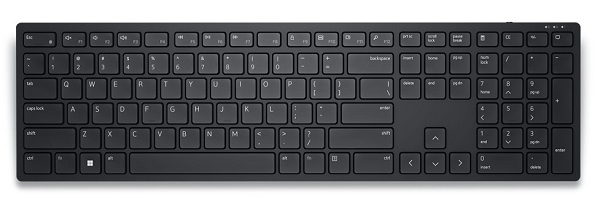
(Afbeelding 3 Dell Pro toetsenbord KB500 bovenaanzicht)
Rechterzijaanzicht
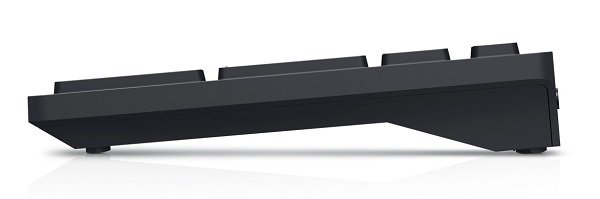
(Afbeelding 4 Dell Pro toetsenbord KB500 toetsenbord rechteraanzicht)
Producteigenschappen
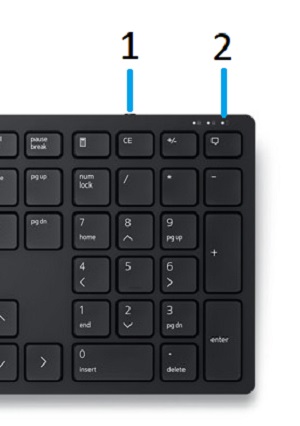
(Afbeelding 5 Productkenmerken Dell Pro toetsenbord KB500)
| 1 | Aan-uitknop | 2 | LED-lampje batterijstatus |
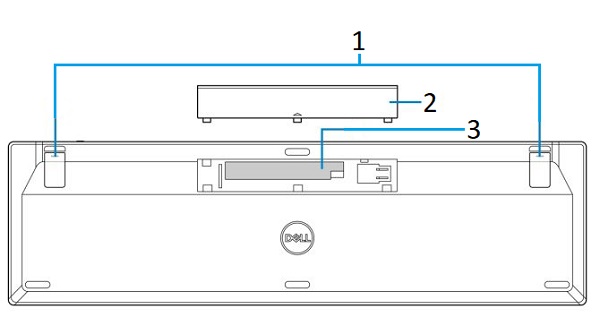
(Afbeelding 6 Dell Pro toetsenbord KB500 onderste functies)
| 1 | Toetsenbordvoetjes | 2 | Deksel batterijcompartiment |
| 3 | Batterijcompartiment |
Uw draadloze toetsenbord instellen
Compatibiliteit
Besturingssystemen:
- Draadloze 2,4 GHz connectiviteit:
- Windows Service 2012, 2012 R2 en 2016 (alleen RF-dongle)
- Windows 11, 10 en 8
- Linux 6.x/Ubuntu
- ChromeOS
- Android-besturingssysteem
- Gratis DOS (alleen RF-dongle)
Met de applicatie Dell Peripheral Manager:
-
Windows 11 en Windows 10.
Het draadloze toetsenbord aansluiten USB-ontvanger
De Dell Pro toetsenbord KB500 maakt gebruik van een USB Type-A ontvangerdongle om verbinding te maken met uw desktop of laptop.
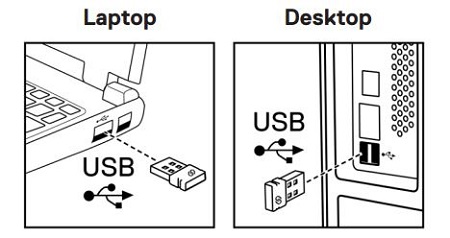
(Afbeelding 7 : 2,4 GHz-verbinding, USB Type-A-dongle)
Opmerking: U kunt afzonderlijk een USB Type-C-naar-type-A-adapter aanschaffen als uw computer geen USB Type-A-connector ondersteunt.
Opmerking: Zorg ervoor dat de afstand tussen de computer en het toetsenbord minder dan 0,5 meter (1,64 ft) is.
U vindt stapsgewijze instructies in de volgende handleidingen:
- Dell Peripheral Manager gebruikershandleiding
- Dell Pro toetsenbord KB500 snelstartgids
- Dell Pro toetsenbord KB500 gebruikershandleiding
De handleidingen staan op onze supportsite:
Probleemoplossing
| Problemen | Mogelijke oplossingen |
|---|---|
| Kan het draadloze toetsenbord niet gebruiken. |
|
| Kan het draadloze toetsenbord niet aan de computer koppelen met behulp van de draadloze dongle. |
|
| Toetsenbordknoppen werken niet. |
|
| Draadloze verbinding is verbroken. |
|
Additional Information
Supportwebsite voor Dell toetsenborden
Informatie over gebruik van en probleemoplossing voor het toetsenbord en het toetsenbord dat u met uw computer gebruikt. U vindt informatie over stappen voor probleemoplossing, instructiegidsen en relevante supportvideo's voor hulp.
Voor de gebruikershandleiding voor het Dell draadloze toetsenbord KB500 bladert u naar de pagina met online handleidingen voor het Dell draadloze toetsenbord KB500. U kunt vervolgens op PDF weergeven tikken of klikken rechts van de gebruikershandleiding, in het gedeelte Handleidingen en documenten.
Affected Products
Dell Pro Keyboard KB500Article Properties
Article Number: 000202182
Article Type: How To
Last Modified: 18 Jul 2025
Version: 4
Find answers to your questions from other Dell users
Support Services
Check if your device is covered by Support Services.