Guia de uso e solução de problemas do teclado Dell Pro KB500
Summary: Este artigo apresenta informações sobre o teclado Dell Pro KB500. Você pode consultar cada uma das seções para saber mais sobre os recursos do teclado Dell Pro KB500 e obter informações sobre como usá-los. ...
This article applies to
This article does not apply to
This article is not tied to any specific product.
Not all product versions are identified in this article.
Instructions
Sumário:
- Qual o conteúdo da caixa do teclado Dell Pro KB500?
- Recursos do teclado sem fio
- Configurando o teclado sem fio
- Solução de problemas
- Informações adicionais
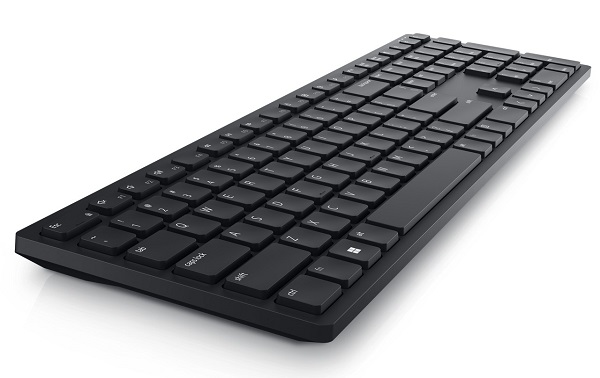
(Figura 1 Trabalhe com mais rapidez e inteligência usando o teclado Dell Pro KB500)
Qual o conteúdo da caixa do teclado Dell Pro KB500?
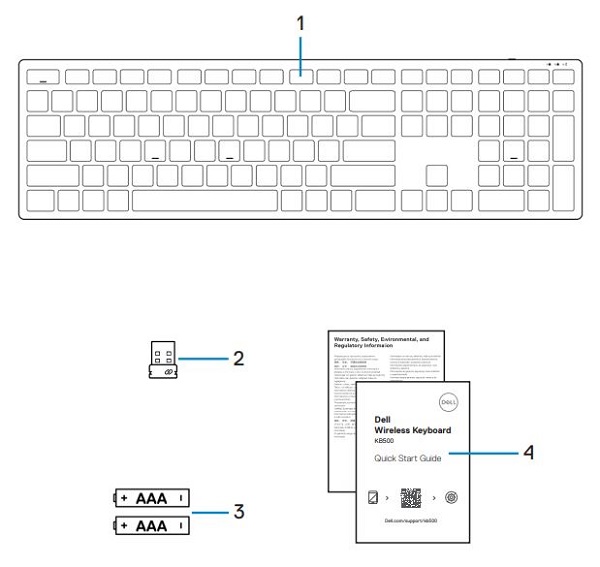
(Figura 2 Conteúdo da caixa do teclado Dell Pro KB500)
| 1 | Teclado sem fio | 2 | Receptor USB universal |
| 3 | Baterias (3 pilhas AAA) |
4 | Documentos |
Recursos do teclado sem fio
Exibição superior
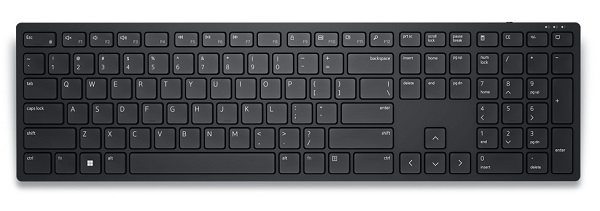
(Figura 3 Exibição superior do teclado Dell Pro KB500)
Visão lateral do lado direito
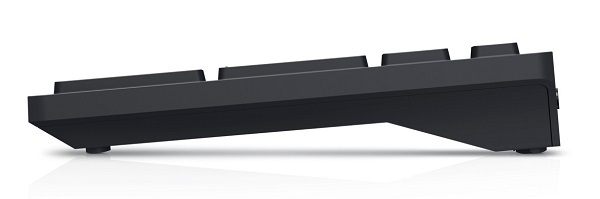
(Figura 4 Exibição à direita do teclado Dell Pro KB500)
Recursos do produto
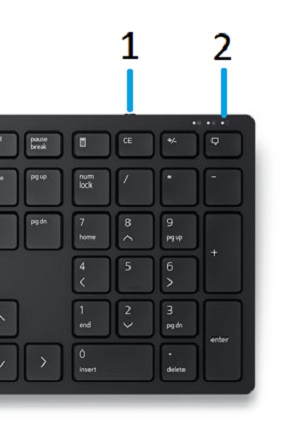
(Figura 5 Recursos do produto teclado Dell Pro KB500)
| 1 | Botão liga/desliga | 2 | LED de status da bateria |
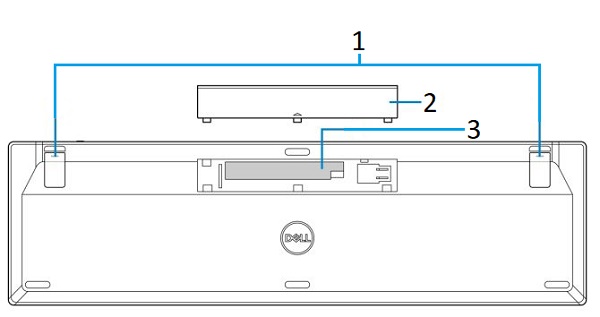
(Figura 6 Recursos da parte inferior do teclado Dell Pro KB500)
| 1 | Pés do teclado | 2 | Tampa do compartimento da bateria |
| 3 | Compartimento da bateria |
Configurando o teclado sem fio
Compatibilidade
Sistemas operacionais:
- Conectividade sem fio de 2,4 GHz:
- Windows Service 2012, 2012 R2 e 2016 (somente dongle RF)
- Windows 11, 10 e 8
- Linux 6.x/Ubuntu
- ChromeOS
- Android OS
- Free DOS (somente dongle RF)
Como usar o aplicativo Dell Peripheral Manager:
-
Windows 11 e Windows 10.
Conectando o receptor USB do teclado sem fio
O teclado Dell Pro KB500 se conecta ao desktop ou notebook por meio de um dongle receptor USB Type-A.

(Figura 7 Dongle de conexão USB Type-A de 2,4 GHz)
Nota: Pode-se comprar separadamente um adaptador USB Type-C para Type-A caso seu computador não seja compatível com conectores USB Type-A.
Nota: Certifique-se de que a distância entre o computador e o teclado esteja a menos de 0,5 metro (1,64 pé).
É possível obter as instruções detalhadas nos guias a seguir:
- Guia do usuário do Dell Peripheral Manager
- Guia de início rápido do teclado Dell Pro KB500
- Guia do usuário do teclado Dell Pro KB500
Os guias estão localizados em nosso site de suporte:
Solução de problemas
| Problemas | Possíveis soluções |
|---|---|
| Não é possível usar o teclado sem fio. |
|
| Não é possível emparelhar o teclado sem fio com o computador usando o dongle sem fio. |
|
| Os botões do teclado não funcionam. |
|
| A conexão sem fio é perdida. |
|
Additional Information
Site de suporte a teclados Dell
Conheça as funções e a solução de problemas do teclado que você usa em seu computador. Você pode encontrar informações sobre etapas de solução de problemas, guias práticos e vídeos de suporte relevantes para obter ajuda.
Para obter o Guia do usuário do teclado sem fio Dell KB500, navegue até a página do manual on-line do teclado sem fio Dell KB500. Na seção Manuais e documentos, você pode tocar ou clicar em Visualizar PDF à direita do Guia do usuário.
Affected Products
Dell Pro Keyboard KB500Article Properties
Article Number: 000202182
Article Type: How To
Last Modified: 18 Jul 2025
Version: 4
Find answers to your questions from other Dell users
Support Services
Check if your device is covered by Support Services.