Руководство по использованию и устранению неполадок клавиатуры Dell Pro KB500
Summary: В следующей статье представлена информация о клавиатуре Dell Pro KB500. В каждом разделе можно найти подробную информацию о функциях клавиатуры Dell Pro KB500 и о том, как ее использовать. ...
This article applies to
This article does not apply to
This article is not tied to any specific product.
Not all product versions are identified in this article.
Instructions
Содержание
- Что входит в комплект поставки клавиатуры Dell Pro KB500?
- Функции беспроводной клавиатуры
- Настройка беспроводной клавиатуры
- Поиск и устранение неполадок
- Дополнительная информация

(Рис. 1 . Работайте быстрее и эффективнее с клавиатурой Dell Pro Keyboard KB500)
Что входит в комплект поставки клавиатуры Dell Pro KB500?
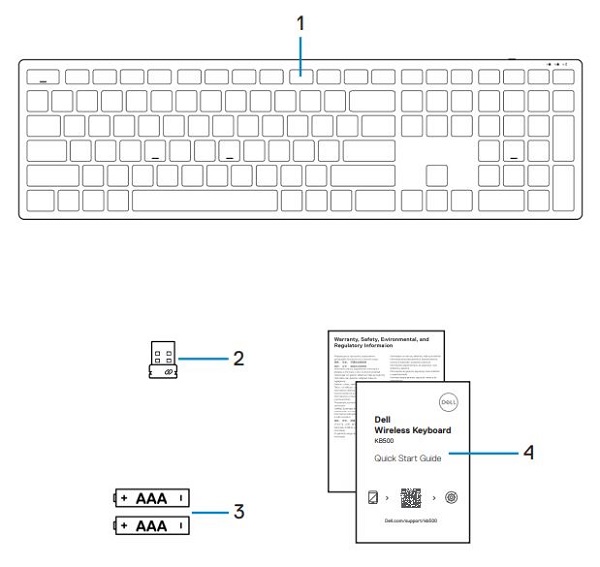
(Рис. 2 . Комплект поставки клавиатуры Dell Pro KB500)
| 1. | Беспроводная клавиатура | 2. | Универсальный USB-приемник |
| 3. | Батарейки (AAA x3) |
4 | Документы |
Функции беспроводной клавиатуры
Вид сверху
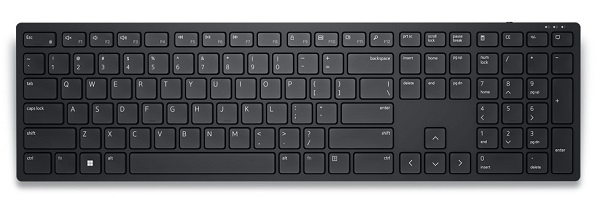
(Рис. 3 . Клавиатура Dell Pro KB500, вид сверху)
Вид справа
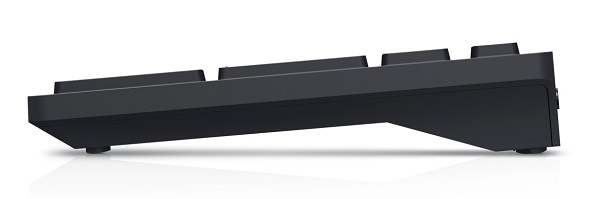
(Рис. 4 . Клавиатура Dell Pro KB500, вид справа)
Функции
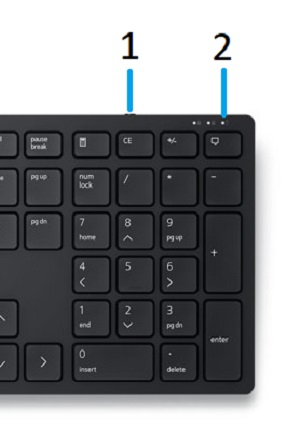
(Рис. 5 . Функции клавиатуры Dell Pro KB500)
| 1. | Выключатель питания | 2. | Индикатор состояния аккумулятора |

(Рис. 6 . Клавиатура Dell Pro KB500, вид снизу)
| 1. | Ножки клавиатуры | 2. | Крышка отсека аккумулятора |
| 3. | Отсек аккумулятора |
Настройка беспроводной клавиатуры
Совместимость
Операционные системы:
- Беспроводное подключение 2,4 ГГц:
- Windows Service 2012, 2012 R2 и 2016 (только радиочастотный аппаратный ключ)
- Windows 11, 10 и 8
- Linux 6.x/Ubuntu
- ChromeOS
- Android OS
- Free DOS (только радиочастотный аппаратный ключ)
Использование приложения Dell Peripheral Manager:
-
Windows 11 и Windows 10
Подключение USB-приемника беспроводной клавиатуры
Клавиатура Dell Pro KB500 подключается к настольному компьютеру или ноутбуку с помощью аппаратного ключа приемника USB Type-A.
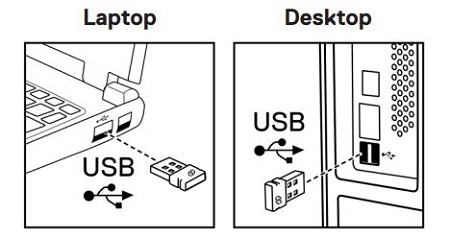
(Рис. 7. Разъем 2,4 Ггц, аппаратный ключ USB Type-A)
Примечание. Если компьютер не поддерживает разъемы USB Type-A, адаптер USB Type-C — Type-A можно приобрести отдельно.
Примечание. Убедитесь, что расстояние между компьютером и клавиатурой не превышает 0,5 метров.
Пошаговые инструкции представлены в следующих руководствах:
- Руководство пользователя Dell Peripheral Manager
- Краткое руководство по началу работы с клавиатурой Dell Pro KB500
- Руководство пользователя клавиатуры Dell Pro KB500
Руководства находятся на нашем сайте поддержки.
Поиск и устранение неполадок
| Проблемы | Возможные решения |
|---|---|
| Невозможно пользоваться беспроводной клавиатурой. |
|
| Не удается выполнить сопряжение беспроводной клавиатуры с компьютером с помощью беспроводного аппаратного ключа. |
|
| Кнопки клавиатуры не работают. |
|
| Беспроводное соединение потеряно. |
|
Additional Information
Сайт поддержки клавиатуры Dell
Получите информацию об использовании и устранении неисправностей вашей клавиатуры. Вы можете найти инструкции по устранению неисправностей, практические руководства и актуальные видеоролики службы поддержки.
Для получения руководства пользователя беспроводной клавиатуры Dell KB500 перейдите на страницу с онлайн-руководством по беспроводной клавиатуре Dell KB500. Затем нажмите или коснитесь «Посмотреть PDF-файл» справа от пункта «Руководство пользователя» в разделе «Руководства и документы».
Affected Products
Dell Pro Keyboard KB500Article Properties
Article Number: 000202182
Article Type: How To
Last Modified: 18 Jul 2025
Version: 4
Find answers to your questions from other Dell users
Support Services
Check if your device is covered by Support Services.