Användar- och felsökningsmanual för Dell Pro-tangentbord KB500
Summary: Följande artikel innehåller information om Dell Pro-tangentbordet KB500. I de olika avsnitten finns mer information om funktionerna för Dell Pro-tangentbordet KB500 och hur du använder dem. ...
This article applies to
This article does not apply to
This article is not tied to any specific product.
Not all product versions are identified in this article.
Instructions
Innehållsförteckning:
- Vad finns i förpackningen med Dell Pro-tangentbord KB500?
- Funktioner för trådlöst tangentbord
- Konfigurera det trådlösa tangentbordet
- Felsökning
- Ytterligare information
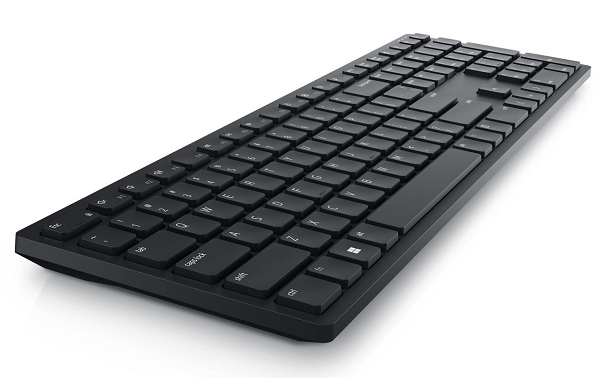
(Bild 1 Arbeta snabbare och smartare med Dell Pro-tangentbord KB500)
Vad finns i förpackningen med Dell Pro-tangentbord KB500?
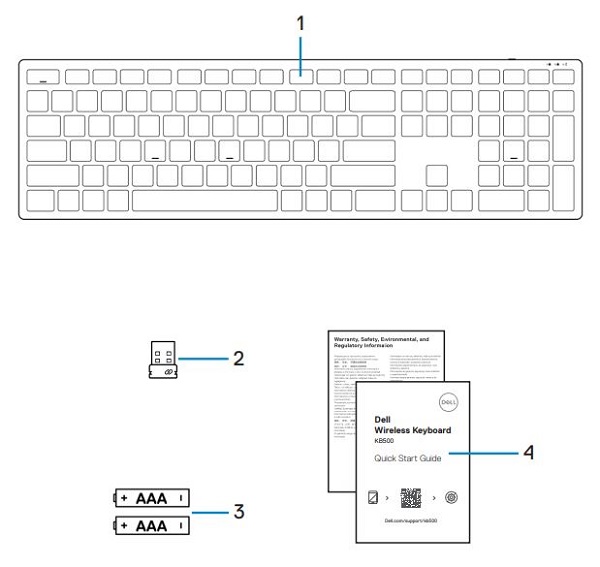
(Bild 2 Innehållet i förpackningen med Dell Pro tangentbord KB500)
| 1 | Trådlöst tangentbord | 2 | Universell USB-mottagare |
| 3 | Batterier (AAA x 3) |
4 | Dokument |
Funktioner för trådlöst tangentbord
Ovanifrån
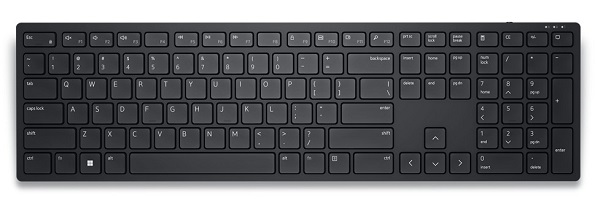
(Bild 3 Dell Pro tangentbord KB500, ovanifrån)
Vy från höger sida

(Bild 4 Vy från höger sida av Dell Pro KB500-tangentbord)
Produktfunktioner

(Bild 5 Dell Pro-tangentbord KB500 – produktfunktioner)
| 1 | Strömbrytare | 2 | Indikatorlampa för batteristatus |

(Bild 6 Dell Pro tangentbord KB500 – funktioner på undersidan)
| 1 | Tangentbordsfötter | 2 | Lucka till batterifack |
| 3 | Batterifack |
Konfigurera det trådlösa tangentbordet
Kompatibilitet
Operativsystem:
- 2,4 GHz trådlös anslutning:
- Windows Service 2012, 2012 R2 och 2016 (endast RF-dongel)
- Windows 11, 10 och 8
- Linux 6.x/Ubuntu
- ChromeOS
- Android OS
- Gratis DOS (endast RF-dongel)
Använda programmet Dell Peripheral Manager:
-
Windows 11 och Windows 10.
Ansluta det trådlösa tangentbordets USB-mottagare
Dell Pro-tangentbordet KB500 använder en USB Type-A-mottagardongel för anslutning till stationär eller bärbar dator.
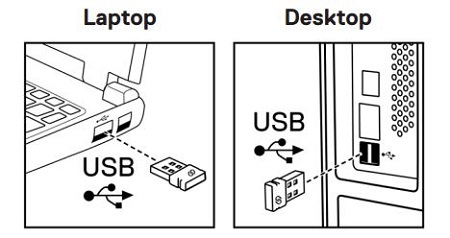
(Bild 7 2,4 GHz-anslutning med USB Type-A-dongel)
Obs! Du kan köpa en USB Typ-C till Typ-A-adapter separat om datorn inte har stöd för USB Typ-A-kontakter.
Obs! Se till att avståndet mellan datorn och tangentbordet är under 0,5 meter (1,64 fot).
Du hittar steg-för-steg-anvisningar i följande manualer:
- Bruksanvisning för Dell Peripheral Manager
- Snabbstartsguide för Dell Pro-tangentbord KB500
- Bruksanvisning för Dell Pro tangentbord KB500
Guiderna finns på vår supportwebbplats:
Felsökning
| Problem | Möjliga lösningar |
|---|---|
| Det går inte att använda det trådlösa tangentbordet. |
|
| Det går inte att parkoppla det trådlösa tangentbordet med datorn via den trådlösa dongeln. |
|
| Knapparna på tangentbordet fungerar inte. |
|
| Den trådlösa anslutningen har brutits. |
|
Additional Information
Dells supportwebbplats för tangentbord
Ta reda på hur du använder och felsöker problem med det tangentbord som du använder med datorn. Här finns information om felsökning, instruktionsmanualer och relevanta supportvideor som kan vara till hjälp.
Användarhandboken för Dell KB500 trådlöst tangentbord finns på sidan med onlinehandboken för Dell Wireless Keyboard KB500. Tryck eller klicka sedan på Visa PDF till höger om användarhandboken i avsnittet Handböcker och dokument.
Affected Products
Dell Pro Keyboard KB500Article Properties
Article Number: 000202182
Article Type: How To
Last Modified: 18 Jul 2025
Version: 4
Find answers to your questions from other Dell users
Support Services
Check if your device is covered by Support Services.