Dell Pro 鍵盤 KB500 使用方式與故障診斷指南
Summary: 下列文章提供關於 Dell Pro 鍵盤 KB500 的資訊。您可以參考每個章節,進一步瞭解 Dell Pro 鍵盤 KB500 的功能及使用方式。
This article applies to
This article does not apply to
This article is not tied to any specific product.
Not all product versions are identified in this article.
Instructions
目錄:
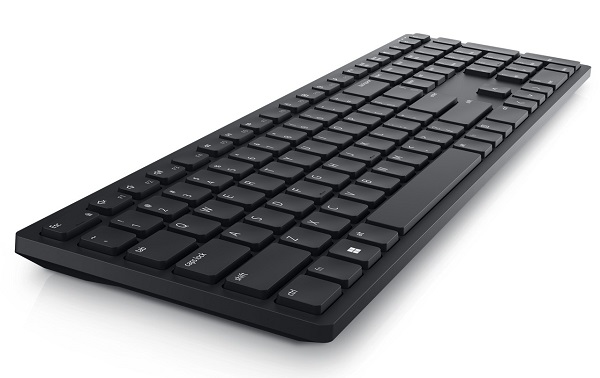
(圖 1 使用 Dell Pro 鍵盤 KB500,讓您的工作更快、更智慧)
Dell Pro 鍵盤 KB500 包裝盒內容物?
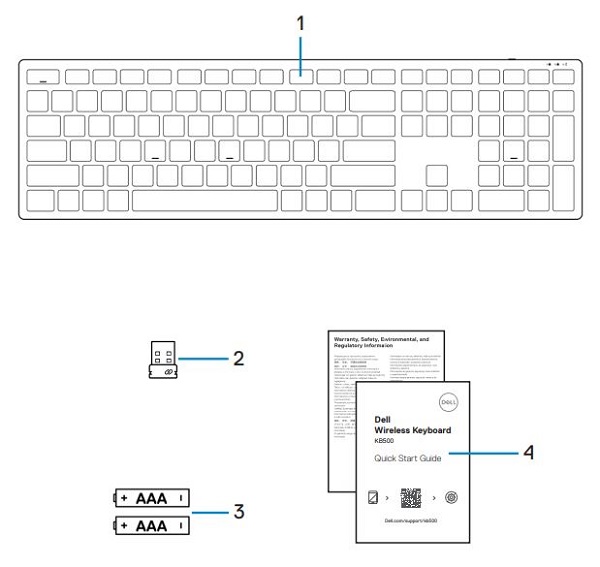
(圖 2 Dell Pro 鍵盤 KB500 包裝盒內容物)
| 1 | 無線鍵盤 | 2 | 通用 USB 接收器 |
| 3 | 電池 (AAA x3) |
4 | 文件 |
無線鍵盤功能
上視圖

(圖 3 Dell Pro 鍵盤 KB500 上視圖)
右側視圖

(圖 4 Dell Pro 鍵盤 KB500 鍵盤右側視圖)
產品功能
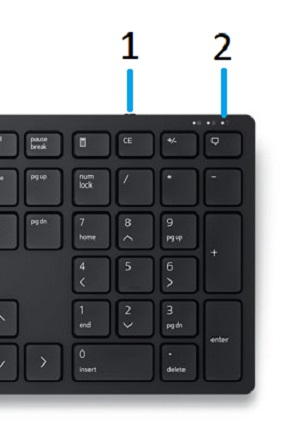
(圖 5 Dell Pro 鍵盤 KB500 產品功能)
| 1 | 電源開關 | 2 | 電池狀態 LED |

(圖 6 Dell Pro 鍵盤 KB500 底部功能)
| 1 | 鍵盤腳 | 2 | 電池盒蓋 |
| 3 | 電池盒 |
設定您的無線鍵盤
相容性
作業系統:
- 無線 2.4 GHz 連線:
- Windows Service 2012、2012 R2 和 2016 (僅限 RF 硬體鎖)
- Windows 11、10 和 8
- Linux 6.x/Ubuntu
- ChromeOS
- Android OS
- Free DOS (僅限 RF 硬體鎖)
使用 Dell 週邊設備管理員應用程式:
-
Windows 11 和 Windows 10。
連接無線鍵盤 USB 接收器
Dell Pro 鍵盤 KB500 使用 USB Type-A 接收器硬體鎖連接至桌上型電腦或筆記型電腦。
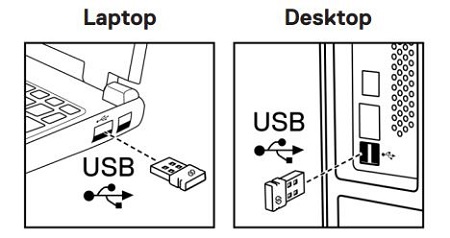
(圖 7 2.4 GHz 連接 USB Type-A 硬體鎖)
注意:如果您的電腦不支援 USB Type-A 連接器,則可以單獨購買 USB Type-C 轉 Type-A 配接卡。
注意:請確定電腦與鍵盤之間的距離在 0.5 公尺內 (1.64 呎)。
您可以在下列指南中取得逐步指示:
- Dell 週邊設備管理員使用者指南
- Dell Pro 鍵盤 KB500 快速入門指南
- Dell Pro 鍵盤 KB500 使用者指南
這些指南位於我們的支援網站上:
故障診斷
| 問題 | 可能的解決方案 |
|---|---|
| 無法使用無線鍵盤。 |
|
| 無法使用無線硬體鎖將無線鍵盤與電腦配對。 |
|
| 鍵盤按鈕無法運作。 |
|
| 無線連線中斷。 |
|
Additional Information
瞭解如何使用此鍵盤以及搭配電腦使用的鍵盤,並針對發生的問題進行故障診斷。您可以找到關於故障診斷的相關資訊、教學指南,以及相關支援影片。
如需 Dell 無線鍵盤 KB500 使用者指南,請瀏覽至 Dell 無線鍵盤 KB500 線上手冊頁面。然後您可以觸碰或按一下位於手冊和說明文件區段中,使用者指南右側的檢視 PDF。
Affected Products
Dell Pro Keyboard KB500Article Properties
Article Number: 000202182
Article Type: How To
Last Modified: 18 Jul 2025
Version: 4
Find answers to your questions from other Dell users
Support Services
Check if your device is covered by Support Services.