Data Domain: WinSCP no funciona con Data Domain o DDMC
Summary: Los dispositivos Data Domain y Data Domain Management Center permiten el acceso remoto a través de SSH. Además, si está activada, permita transferencias bidireccionales de archivos mediante el protocolo SCP basado en SSH. Sin embargo, WinSCP no funciona incluso si la compatibilidad con SCP está habilitada en Data Domain o Data Domain Management Center. ...
This article applies to
This article does not apply to
This article is not tied to any specific product.
Not all product versions are identified in this article.
Symptoms
Secure Shell (SSH) es un protocolo mediante el cual puede iniciar sesión de forma remota en un dispositivo mediante una conexión cifrada (segura). En cambio, para transferir archivos, existe Secure CoPy (SCP), que se basa en los mismos conceptos fundamentales, la configuración y las bibliotecas que los clientes y servidores SSH.
Los dispositivos Data Domain (DD) y Data Domain Management Center (DDMC) son compatibles con los protocolos SSH (para el inicio de sesión remoto) y SCP (para transferir archivos). SCP es preferible cuando se transfieren archivos de soporte hacia o desde DD o DDMC, y otros medios (como la interfaz del usuario) no están disponibles o no son convenientes.
Para poder utilizar SCP con un DD o DDMC, se debe habilitar la compatibilidad en la configuración. Para comprobar si ese es el caso, desde la línea de comandos de DD o DDMC, ejecute lo siguiente:
Los dispositivos Data Domain (DD) y Data Domain Management Center (DDMC) son compatibles con los protocolos SSH (para el inicio de sesión remoto) y SCP (para transferir archivos). SCP es preferible cuando se transfieren archivos de soporte hacia o desde DD o DDMC, y otros medios (como la interfaz del usuario) no están disponibles o no son convenientes.
Para poder utilizar SCP con un DD o DDMC, se debe habilitar la compatibilidad en la configuración. Para comprobar si ese es el caso, desde la línea de comandos de DD o DDMC, ejecute lo siguiente:
# adminaccess show
Service       Enabled   Allowed Hosts
-----------   -------   -----------------------
ssh           yes       -
scp           yes       (same as ssh)
ftp           no        *
ftps          yes       10.184.3.200
http          no        *
https         yes       *
web-service   yes       N/A
-----------   -------   -----------------------
La información anterior indica que SSH y SCP están activados en DD y funcionan desde cualquier host cliente. Si "SCP" aparece como "Enabled no", utilice el siguiente comando para habilitar:
# adminaccess enable scp
SCP Access:     enabled
WinSCP es una implementación conocida de protocolos SSH y SCP con una interfaz de usuario atractiva que se utiliza desde Windows para transferir archivos de un lado a otro a través de hosts habilitados para SCP. Sin embargo, la manera en que se implementa el programa, espera que el servidor SCP (SSH) proporcione un "shell de tipo UNIX de inicio de sesión" con un comportamiento estándar determinado, para hacer cosas como, por ejemplo, enumerar archivos y directorios en el servidor remoto, para poder mostrarlos en la ui de.
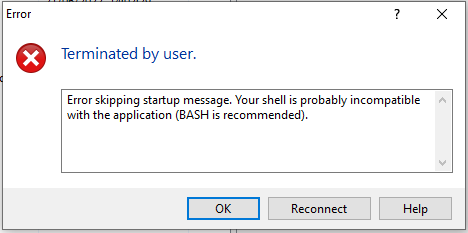
Lamentablemente, la forma en que se crean DDOS o DDMC, las conexiones SSH no reciben un shell de tipo UNIX, sino un shell restringido (denominado "ddsh"), que es el shell que ven los usuarios del shell cuando usan la CLI de DD (el shell basado en texto solo permite ejecutar comandos específicos). Por lo tanto, las conexiones SCP de WinSCP a DD o DDMC finalmente fallan con el siguiente mensaje:
Error al omitir el mensaje de inicio. Es probable que el shell sea incompatible con la aplicación (se recomienda BASH.
Figura 1: winscp_login_shell_error.png
Cause
WinSCP espera un shell de inicio de sesión similar a UNIX en el servidor que se conecta a, de modo que pueda (por ejemplo) hacer listas de archivos. Debido a la naturaleza restringida del shell de DD (ddsh), ese no es el caso, y WinSCP no puede establecer una conexión.
Resolution
No hay manera de evitar este detalle de implementación con WinSCP, lo que hace que funcione cuando se conecta a un DD o DDMC. Este no es un problema con DDOS o DDMC. Es un efecto secundario de la manera en que WinSCP intenta trabajar con el servidor al que se conecta y el hecho de que DD o DDMC no tienen un shell estándar, por conveniencia y seguridad.
Debe usar otras implementaciones de SCP para conectarse a DD o DDMC y transferir archivos. Algunos ejemplos que se sabe que funcionan incluyen:
Para los clientes PuTTY y PowerShell OpenSSH "SCP", la sintaxis es similar. Hay ejemplos que se sabe que funcionan para extraer un archivo específico desde un DD con SCP habilitado en el directorio actual del host de Windows que ejecuta los comandos. Tenga en cuenta que el punto final, que indica que el archivo que se extrae se debe escribir en el directorio actual:
Debe usar otras implementaciones de SCP para conectarse a DD o DDMC y transferir archivos. Algunos ejemplos que se sabe que funcionan incluyen:
- PuTTY: implementación de la línea de comandos de código abierto, incluye los comandos "SSH" y "PSCP".
- Securecrt: Interfaz de usuario de front-end para los protocolos SSH y SCP con una interfaz fácil de usar.
- Windows PowerShell: Viene de manera predeterminada en cualquier Windows 10, Windows Server 2019 o una versión posterior, lo que le brinda una interfaz de línea de comandos que puede tener las herramientas del cliente OpenSSH (SSH y SCP) instaladas. Para obtener más detalles al respecto, siga el enlace que aparece a continuación:

Para los clientes PuTTY y PowerShell OpenSSH "SCP", la sintaxis es similar. Hay ejemplos que se sabe que funcionan para extraer un archivo específico desde un DD con SCP habilitado en el directorio actual del host de Windows que ejecuta los comandos. Tenga en cuenta que el punto final, que indica que el archivo que se extrae se debe escribir en el directorio actual:
- PuTTY (comando de ejemplo para extraer un SUB determinado):
# pscp -P 22 -4 -scp sysadmin@dd_hostname:/ddr/var/support/dd_hostname-support-bundle-0629141921.tar.gz .
-
PuTTY (comando de ejemplo para extraer un archivo principal determinado):
# pscp -P 22 -4 -scp sysadmin@dd_hostname:/ddr/var/core/ddfs.core.26463.1633895635.gz .
-
Los mismos comandos cuando se utiliza el cliente "SCP" de OpenSSH desde Windows PowerShell:
# scp sysadmin@dd_hostname:/ddr/var/support/dd_hostname-support-bundle-0629141921.tar.gz .
# scp sysadmin@dd_hostname:/ddr/var/core/ddfs.core.26463.1633895635.gz .
Affected Products
Data DomainArticle Properties
Article Number: 000202391
Article Type: Solution
Last Modified: 12 Jul 2023
Version: 9
Find answers to your questions from other Dell users
Support Services
Check if your device is covered by Support Services.