So rufen Sie einen BitLocker-Wiederherstellungsschlüssel von Ihrem Microsoft-Konto ab
Summary: Erfahren Sie, wie Sie Ihren BitLocker-Wiederherstellungsschlüssel finden und verwenden, um ein mit BitLocker-Laufwerkverschlüsselung verschlüsseltes Windows-Gerät zu entsperren.
This article applies to
This article does not apply to
This article is not tied to any specific product.
Not all product versions are identified in this article.
Instructions
Was ist ein BitLocker-Wiederherstellungsschlüssel?
BitLocker ist eine Windows-Sicherheitsfunktion, die Ihr Laufwerk verschlüsselt, um Ihre Daten zu schützen. Wenn Windows eine Änderung oder eine potenzielle Bedrohung erkennt, werden Sie möglicherweise aufgefordert, einen BitLocker-Wiederherstellungsschlüssel einzugeben, um Ihr Gerät zu entsperren.
Wann benötigen Sie einen BitLocker-Wiederherstellungsschlüssel?
In den folgenden Situationen werden Sie möglicherweise nach Ihrem Wiederherstellungsschlüssel gefragt:
- Nach einem BIOS- oder Firmwareupdate
- Wenn Sie Hardware austauschen (z. B. die Hauptplatine oder die Festplatte)
- Wenn Windows verdächtige Aktivitäten erkennt
- Wenn Sie Ihr BitLocker-Kennwort vergessen haben
- Nach der manuellen Aktivierung von BitLocker
- Wenn Ihr Gerät von Ihrer Bildungseinrichtung oder Ihrem Arbeitsplatz verwaltet wird
- Wenn während des Startvorgangs ein externes Laufwerk angeschlossen wird
- Wenn Ihr Gerät unerwartet in den Wiederherstellungsmodus wechselt
Wo wird der Wiederherstellungsschlüssel gespeichert?
Ihr BitLocker-Wiederherstellungsschlüssel kann an einem der folgenden Speicherorte gespeichert werden:
- Ihr Microsoft-Konto
- Ein USB-Flash-Laufwerk
- Ein gedrucktes Exemplar
- Eine Datei, die auf einem anderen Gerät oder Netzwerk gespeichert ist
- Ihr Azure Active Directory-Konto (für Arbeits-, Schul- oder Unigeräte)
Diese Anleitung führt Sie durch das Abrufen eines Wiederherstellungsschlüssels in Ihrem Microsoft-Konto. Wenn Sie einen Schlüssel an einem der anderen Speicherorte gespeichert haben, verwenden Sie den Schlüssel von diesem Speicherort.
Hinweis: Dell speichert oder stellt keine BitLocker-Wiederherstellungsschlüssel bereit. Wenn Ihr Gerät von einer Organisation verwaltet wird, wenden Sie sich an Ihren IT-Support.
So finden Sie Ihren BitLocker-Wiederherstellungsschlüssel in Ihrem Microsoft-Konto
Gehen Sie folgendermaßen vor, um Ihren Recovery-Schlüssel zu finden:
- Besuchen Sie account.microsoft.com.
- Melden Sie sich mit dem mit Ihrem Gerät verknüpften Microsoft-Konto an.
- Wählen Sie Geräte.
- Wählen Sie das Gerät aus, das den Wiederherstellungsschlüssel benötigt, und wählen Sie Details anzeigen aus.
- Wählen Sie Manage recovery keys aus.
- Wenn Sie dazu aufgefordert werden, melden Sie sich erneut an, um Ihre Identität zu bestätigen.
- Suchen Sie die ersten acht Ziffern der Schlüssel-ID, die auf dem Bildschirm Ihres gesperrten Geräts angezeigt wird.
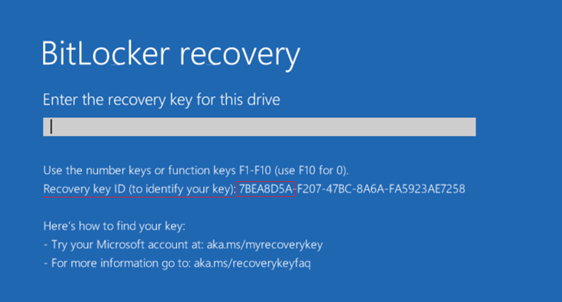
- Vergleichen Sie die ersten 8 Ziffern der Schlüssel-ID mit dem Wiederherstellungsschlüssel mit derselben ID, die in Ihrem Microsoft-Konto aufgeführt ist.
Hinweis: Je nach Laufwerkskonfiguration kann ein Computer mehrere Laufwerke anzeigen, wenn Sie weitere Laufwerke verschlüsseln möchten.- OSV = Betriebssystem-Volume
- FDV = Fixed Disk Volume (sekundäres Festplattenlaufwerk)
- RDV = Removable Disk Volume (USB-Stick)
- Geben Sie den Wiederherstellungsschlüssel auf Ihrem Gerät ein.
- Drücken Sie die Eingabetaste , um Ihr Gerät zu entsperren.
Besuchen Sie die Microsoft-Seite BitLocker-Wiederherstellungsschlüssel suchen , um weitere Informationen und visuelle Anleitungen zu erhalten.
Wenn Sie Ihren BitLocker-Wiederherstellungsschlüssel nicht mit Ihrem/Ihren Microsoft-Konto(s) finden können und keinen Schlüssel auf eine andere oben genannte Weise gespeichert haben, müssen Sie Windows neu installieren. Weitere Informationen finden Sie in unserer Anleitung Reparieren und Wiederherstellen Ihres Computers mit SupportAssist OS Recovery .
Additional Information
Weitere Informationen finden Sie in den folgenden Artikeln der Dell Wissensdatenbank:
- BitLocker fragt nach einem Recovery-Schlüssel und Sie können den Schlüssel nicht finden
- Automatische Windows-Geräteverschlüsselung oder BitLocker auf Dell Computer
Überprüfen Sie diese Ressourcen auf der Supportwebsite von Microsoft.

Affected Products
Alienware, Dell All-in-One, Dell Pro All-in-One, Dell Pro Max Micro, Dell Pro Max Slim, Dell Pro Max Tower, Dell Pro Micro, Dell Pro Slim, Dell Pro Tower, Dell Slim, Dell Tower, Inspiron, Legacy Desktop Models, OptiPlex, Vostro, XPS, G Series
, G Series, Alienware, Dell Plus, Dell Pro, Dell Pro Max, Dell Pro Plus, Dell Pro Premium, Inspiron, Latitude, Dell Pro Rugged, Vostro, XPS, Legacy Laptop Models, Fixed Workstations, Mobile Workstations, Dell Pro Max Micro XE FCM2250, Dell Pro Max Slim XE FCS1250, Dell Pro Max Tower T2 XE FCT2250, Dell Pro Max 16 XE MC16250, Dell Pro Micro Plus XE QBM1250, Dell Pro Slim Plus XE5 QBS1250, Dell Pro Tower Plus XE5 QBT1250
...
Article Properties
Article Number: 000204202
Article Type: How To
Last Modified: 17 Nov 2025
Version: 8
Find answers to your questions from other Dell users
Support Services
Check if your device is covered by Support Services.