Windows Server: Excel 및 Xperf를 사용하여 Storport 추적 분석
Summary: 이 문서와 함께 제공되는 비디오에서는 유용한 문제 해결 정보를 추출하기 위해 storport 추적에서 결과 ETL 파일을 검사하는 방법을 설명합니다.
This article applies to
This article does not apply to
This article is not tied to any specific product.
Not all product versions are identified in this article.
Instructions
필수 구성 요소:
이 방법 가이드에서는 Storport ETL(이벤트 추적 로그) 파일이 이미 수집되었다고 가정합니다.
ETL 파일 수집에 대한 지침은 "Storport 추적 캡처"를 참조하세요.
ETL 파일을 검사하려면 검사에 사용되는 컴퓨터에 다음을 설치해야 합니다.
- Powershell
- 마이크로소프트 오피스 엑셀
- Windows Performance Toolkit(Xperf 명령줄 도구용)
ETL 파일을 쉼표로 구분된 파일(CSV)로 변환하려면 다음을 수행합니다.
- ETL 파일을 검사에 사용할 컴퓨터에 복사합니다.
- Powershell을 열고 다음을 입력합니다.
xperf -i D:\Path\storport.etl -o D:\Path\storport.csv
"D:\Path"를 1단계에서 ETL 파일이 복사된 드라이브 문자 및 디렉터리 경로로 바꿉니다.

이렇게 하면 CSV(쉼표로 구분된 파일)가 만들어집니다.
storport.csv. 이제 Microsoft Office Excel에서 이 파일을 열 수 있습니다. 그러나 추적이 연장된 시간(분) 동안 실행되어 큰 ETL 파일과 백만 개 이상의 행이 있는 쉼표로 구분된 파일이 생성된 경우 Excel에서 열려고 할 때 다음 메시지가 표시됩니다.

이 경우 PowerShell을 사용하여 쉼표로 구분된 파일에서 관련 줄만 추출하고 Excel에서 열기 전에 새 쉼표로 구분된 파일을 만드는 것이 편리합니다.
CSV 파일을 필터링하여 관련 줄을 추출하려면 다음을 수행합니다
.성능 문제를 해결할 때 storport ETL/CSV 파일과 관련된 추적 줄은 "Microsoft-Windows-Storport/Port/win:Info"로 시작합니다.
관심 라인만 표시하는 새 CSV 파일을 만들려면 다음을 수행합니다.
- Powershell로 돌아가서 다음 명령을 입력합니다.
Get-Content D:\Path\storport.csv | Where-Object {$_ -like "Microsoft-Windows-Storport/Port/win:Info*"} | Set-Content D:\Path\filtered_storport.csv
("
D:\Path"를 드라이브 문자와 2단계에서 만든 소스 CSV 파일이 포함된 디렉터리 경로로 바꿉니다.)
Microsoft Office Excel에서 결과 분석:
- 필터링된 CSV 파일은 "타임스탬프", "RequestDuration_100ns" 및 "대상" 열을 기준으로 정렬 및 필터링할 수 있습니다.
- 평균 함수를 사용하여 평균 지연 시간을 계산합니다.
- "타임스탬프"는 I/O 요청이 완료되는 데 걸리는 시간을 계산하는 데 사용되는 시계 또는 타이머입니다.
- "
RequestDuration_100ns"는 I/O 요청이 완료되는 데 걸린 수백 나노초 수입니다. - "타겟"은 디스크 번호(디스크 0, 디스크 1, 디스크 2 등)를 확인합니다.
강조 표시: "
RequestDuration_100ns" 열에서 평균 대기 시간에 대한 아이디어를 얻을 수 있습니다.
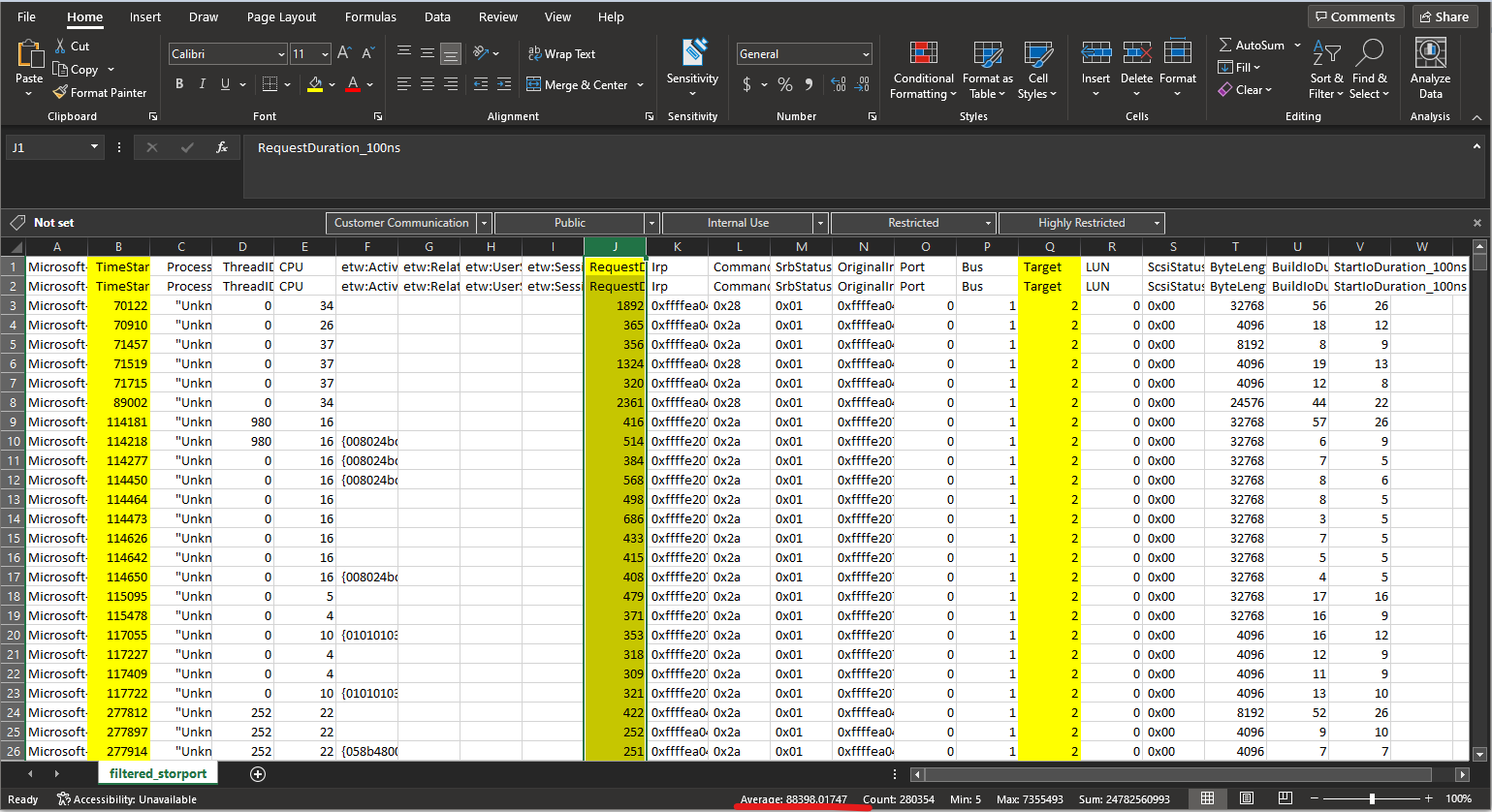
일반적인 Excel 필터와 차트를 사용하면 데이터를 더 쉽게 시각화할 수 있습니다. 예를 들어, 아래 차트는 캡처된 다양한 I/O 요청의 산점 플롯을 보여줍니다.
storport 디스크 #1을 추적합니다. 이 작업은 "Timestamp" 열과 " 열이 있는 분산형 차트를 만들어 수행됩니다.RequestDuration_100ns"를 입력한 다음 "Target" 열의 원시 데이터 테이블을 "1"로 필터링합니다.

대부분의 I/O 요청을 완료하는 데 100ms 미만이 걸리지만 상당수는 100ms 이상이 걸립니다. 일부는 200ms 이상이고 일부는 300ms 이상을 차지합니다.
이 예에서 조사 중인 문제가 디스크 성능 병목 현상인 경우 디스크 경합이 있는지 확인할 때 고려해야 할 중요한 측면입니다.
마찬가지로, 아래 차트는 서버 로드 부팅 중의 다양한 I/O 요청을
storport trace이지만 이번에는 디스크 # 2에 대해 ( "Target"열의 원시 데이터 테이블을 "2"로 필터링 수행) :

이 두 번째 차트에서 디스크 #2에 대한 I/O 요청의 대부분은 15ms 미만으로 누적됩니다(평균은 0.06ms). 이 디스크 #2는 이 기간 동안 경합의 징후를 보이지 않는다고 말하는 것이 정확할 것입니다.
storport 자취.
Additional Information
이 비디오를 참조하십시오.
Affected Products
Microsoft Windows Server 2016, Microsoft Windows Server 2019, Microsoft Windows Server 2022Products
PowerEdge XR2, PowerEdge FC640, PowerEdge M640, PowerEdge M640 (for PE VRTX), PowerEdge MX5016s, PowerEdge MX740C, PowerEdge MX750c, PowerEdge MX760c, PowerEdge MX840C, PowerEdge R240, PowerEdge R250, PowerEdge R260, PowerEdge R340, PowerEdge R350
, PowerEdge R360, PowerEdge R440, PowerEdge R450, PowerEdge R540, PowerEdge R550, PowerEdge R640, PowerEdge R6415, PowerEdge R650, PowerEdge R650xs, PowerEdge R6515, PowerEdge R6525, PowerEdge R660, PowerEdge R660xs, PowerEdge R6615, PowerEdge R6625, PowerEdge R740, PowerEdge R740XD, PowerEdge R740XD2, PowerEdge R7415, PowerEdge R7425, PowerEdge R750, PowerEdge R750XA, PowerEdge R750xs, PowerEdge R7515, PowerEdge R7525, PowerEdge R760, PowerEdge R760XA, PowerEdge R760xd2, PowerEdge R760xs, PowerEdge R7615, PowerEdge R7625, PowerEdge R840, PowerEdge R860, PowerEdge R940, PowerEdge R940xa, PowerEdge R960, PowerEdge T140, PowerEdge T150, PowerEdge T160, PowerEdge T340, PowerEdge T350, PowerEdge T360, PowerEdge T440, PowerEdge T550, PowerEdge T560, PowerEdge T640, PowerEdge XR11, PowerEdge XR12
...
Article Properties
Article Number: 000204350
Article Type: How To
Last Modified: 02 Jan 2025
Version: 3
Find answers to your questions from other Dell users
Support Services
Check if your device is covered by Support Services.