Nástroji Dell Update Tool se nedaří upgradovat systém BIOS v počítačích s nakonfigurovaným heslem správce systému BIOS
Summary: Tento článek obsahuje informace o tom, jak povolit upgrade systému BIOS prostřednictvím nástroje Dell Update (DU).
This article applies to
This article does not apply to
This article is not tied to any specific product.
Not all product versions are identified in this article.
Symptoms
V klientských počítačích Dell, kde je systém BIOS nakonfigurován s heslem správce, nástroj DU nemůže upgradovat systém BIOS v počítači.
V nástroji DU se zobrazí zpráva "Installation Complete: X (počet aktualizací) updates failed", kde byl vybrán systém BIOS, který se má nainstalovat, a selže.
Jedná se o chybu, která se zobrazuje v systému BIOS i operačním systému (obrázek 1).
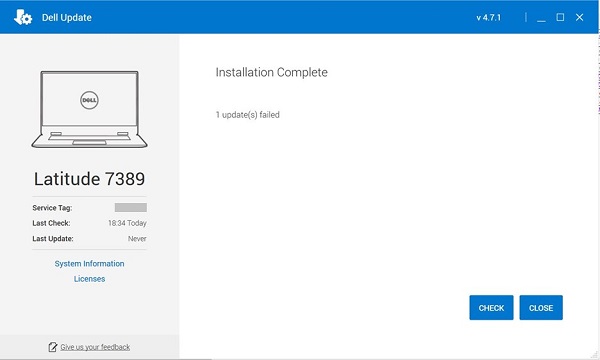
Obrázek 1: Nedaří se upgradovat systém BIOS pomocí nástroje DU.
Dotčené produkty:
| Název produktu | Název modelu |
| Herní notebook Dell | Dell G5 5505 |
| Herní notebook Dell | Dell G15 5515 |
| Stolní počítač Inspiron | Inspiron 5415 |
| Stolní počítač Inspiron | Inspiron 3671 |
| Stolní počítač Inspiron | Inspiron 3471 |
| Stolní počítač Inspiron | Inspiron 22-3275 |
| Stolní počítač Inspiron | Inspiron 3280 |
| Stolní počítač Inspiron | Inspiron 24-3475 |
| Notebook Inspiron | Inspiron 7425 |
| Notebook Inspiron | Inspiron 5485 2 v 1 |
| Notebook Inspiron | Inspiron 5485 |
| Notebook Inspiron | Inspiron 5585 |
| Notebook Inspiron | Inspiron 3505 |
| Notebook Inspiron | Inspiron 3502 |
| Notebook Inspiron | Inspiron 5415 |
| Notebook Inspiron | Inspiron 5515 |
| Notebook Inspiron | Inspiron 7405 2 v 1 |
| Notebook Inspiron | Inspiron 3195 2 v 1 |
| Notebook Inspiron | Inspiron 5570 |
| Notebook Inspiron | Inspiron 5770 |
| Notebook Inspiron | Inspiron 3482 |
| Notebook Inspiron | Inspiron 3481 |
| Notebook Inspiron | Inspiron 3585 |
| Notebook Inspiron | Inspiron 3582 |
| Notebook Inspiron | Inspiron 3581 |
| Notebook Inspiron | Inspiron 3584 |
| Notebook Inspiron | Inspiron 3595 |
| Notebook Inspiron | Inspiron 3785 |
| Notebook Inspiron | Inspiron 3782 |
| Notebook Inspiron | Inspiron 3781 |
| Notebook Inspiron | Dell G3 3579 |
| Notebook Inspiron | Dell G3 3779 |
| Notebook Inspiron | Inspiron 3480 |
| Notebook Inspiron | Inspiron 3580 |
| Notebook Inspiron | Inspiron 3583 |
| Notebook Inspiron | Inspiron 3780 |
| Notebook Inspiron | Inspiron 5505 |
| Notebook Inspiron | Inspiron 5405 |
| Notebook Inspiron | Inspiron 5425 |
| Notebook Inspiron | Inspiron 3525 |
| Notebook Inspiron | Inspiron 3521 |
| Notebook Inspiron | Inspiron 3515 |
| Notebook Inspiron | Inspiron 3510 |
| Notebook Inspiron | Inspiron 7415 |
| Stolní počítač Vostro | Vostro 3471 |
| Stolní počítač Vostro | Vostro 3671 |
| Stolní počítač Vostro | Vostro 3669 |
| Stolní počítač Vostro | Vostro 3668 |
| Stolní počítač Vostro | Vostro 3667 |
| Stolní počítač Vostro | Vostro 3268 |
Cause
V nástroji Dell Update není k dispozici funkce konfigurace hesla správce systému BIOS.
Resolution
Chcete-li povolit upgrady systému BIOS prostřednictvím aplikace Dell Update, proveďte jeden z následujících postupů:
- Odeberte z počítače nakonfigurované heslo systému BIOS.
- Ručně upgradujte systém BIOS:
Upozornění: Společnost Dell Technologies doporučuje před aktualizací systému BIOS odpojit zařízení jako externí pevné disky, tiskárny, skenery atd.
Upozornění: Notebooky Dell musí mít před aktualizací systému BIOS nainstalovanou baterii a musí být nabité alespoň na 10 %. Společnost Dell Technologies doporučuje před pokračováním v procesu aktualizace připojit notebook k elektrické síti.
Poznámka: Další informace o aktualizaci systému BIOS v počítači Dell naleznete v článku společnosti Dell Průvodce aktualizací systému BIOS.
Poznámka: Chcete-li nainstalovat systém BIOS, váš uživatelský účet musí mít oprávnění správce.
- Stažení a instalace nejnovějšího systému BIOS:
- Přejděte na stránku Ovladače a soubory Dell ke stažení.
- Vyberte svůj počítač Dell.
- Kliknutím na možnost Stáhnout a nainstalovat aplikaci SupportAssist bude váš počítač Dell automaticky rozpoznán. Podle pokynů na obrazovce nainstalujte aplikaci Dell SupportAssist. Více informací naleznete v článku Dell Dell SupportAssist (dříve Dell System Detect): Přehled a běžné dotazy
- Zadejte výrobní číslo notebooku a klikněte na tlačítko Hledat.
- Nebo klikněte na možnost Procházet nabídku všech produktů a vyberte počítač Dell z katalogu.
- Vyberte operační systém, který je nainstalován v počítači Dell.
- V části Kategorie vyberte možnost BIOS.
- Najděte nejnovější verzi systému BIOS.
- Klikněte na možnost Stáhnout a uložte soubor do počítače.
- Otevřete Průzkumníka souborů a přejděte do umístění, kam byl stažený soubor uložen.
- Dvakrát klikněte na instalační soubor systému BIOS a dokončete instalaci podle pokynů na obrazovce.
Affected Products
Dell Update, Dell G3 3579, Dell G5 SE 5505, Dell G15 5515 Ryzen Edition, Dell G3 3779, Inspiron 3195 2-in-1, Inspiron 3480, Inspiron 3481, Inspiron 3482, Inspiron 5405, Inspiron 5415, Inspiron 14 5425, Inspiron 14 5485 2-in-1, Inspiron 14 5485
, Inspiron 7405 2-in-1, Inspiron 7415 2-in-1, Inspiron 14 7425 2-in-1, Inspiron 3502, Inspiron 3505, Inspiron 15 3510, Inspiron 15 3515, Inspiron 15 3521, Inspiron 15 3525, Inspiron 3580, Inspiron 3581, Inspiron 3582, Inspiron 3583, Inspiron 3585, Inspiron 3595, Inspiron 5505, Inspiron 5515, Inspiron 5570, Inspiron 15 5585, Inspiron 3780, Inspiron 3781, Inspiron 3782, Inspiron 3785, Inspiron 5770, Inspiron 3275, Inspiron 3280 AIO, Inspiron 3475, Inspiron 3471, Inspiron 3671, Vostro 3268, Vostro 3471, Vostro 3667, Vostro 3668, Vostro 3669, Vostro 3671
...
Products
Inspiron 3195 2-in-1, Inspiron 3480, Inspiron 3481, Inspiron 3482, Inspiron 5405, Inspiron 5415, Inspiron 7405 2-in-1, Inspiron 7415 2-in-1, Inspiron 3502, Inspiron 3505, Inspiron 15 3515, Inspiron 15 3521, Inspiron 15 3525, Inspiron 3580
, Inspiron 3581, Inspiron 3582, Inspiron 3583, Inspiron 3585, Inspiron 3595, Inspiron 5505, Inspiron 5515, Inspiron 5570, Inspiron 15 5585, Inspiron 3780, Inspiron 3781, Inspiron 3782, Inspiron 3785, Inspiron 5770, Inspiron 3275, Inspiron 3280 AIO, Inspiron 3475, Inspiron 3471, Inspiron 3671, Vostro 3268, Vostro 3471, Vostro 3667, Vostro 3668, Vostro 3669, Vostro 3671
...
Article Properties
Article Number: 000206452
Article Type: Solution
Last Modified: 26 Nov 2025
Version: 8
Find answers to your questions from other Dell users
Support Services
Check if your device is covered by Support Services.