BIOS 관리자 비밀번호가 구성된 컴퓨터에서 Dell Update Tool이 BIOS를 업그레이드하지 못함
Summary: 이 문서에서는 DU(Dell Update) 툴을 통해 BIOS 업그레이드를 활성화하는 방법에 대한 정보를 제공합니다.
This article applies to
This article does not apply to
This article is not tied to any specific product.
Not all product versions are identified in this article.
Symptoms
BIOS가 관리자 비밀번호로 구성된 Dell 클라이언트 컴퓨터에서 DU 툴을 통해 컴퓨터의 BIOS를 업그레이드할 수 없습니다.
DU에 "설치 완료: X(Number of Updates) updates failed"라는 오류 메시지가 표시됩니다. 여기서 BIOS를 설치하도록 선택했지만 실패했습니다.
이는 BIOS와 운영 체제 모두에서 나타나는 오류입니다(그림 1).
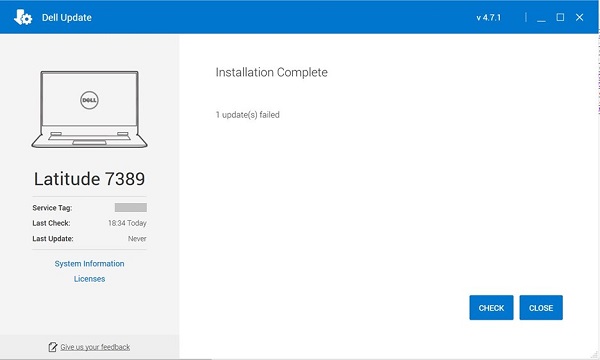
그림 1: DU 툴을 사용하여 BIOS를 업그레이드하지 못합니다.
영향을 받는 제품:
| 제품 이름 | 모델 이름 |
| Dell 게이밍 노트북 | Dell G5 5505 |
| Dell 게이밍 노트북 | Dell G15 5515 |
| Inspiron 데스크탑 | Inspiron 5415 |
| Inspiron 데스크탑 | Inspiron 3671 |
| Inspiron 데스크탑 | Inspiron 3471 |
| Inspiron 데스크탑 | Inspiron 22-3275 |
| Inspiron 데스크탑 | Inspiron 3280 |
| Inspiron 데스크탑 | Inspiron 24-3475 |
| Inspiron 노트북 | Inspiron 7425 |
| Inspiron 노트북 | Inspiron 5485 2-in-1 |
| Inspiron 노트북 | Inspiron 5485 |
| Inspiron 노트북 | Inspiron 5585 |
| Inspiron 노트북 | Inspiron 3505 |
| Inspiron 노트북 | Inspiron 3502 |
| Inspiron 노트북 | Inspiron 5415 |
| Inspiron 노트북 | Inspiron 5515 |
| Inspiron 노트북 | Inspiron 7405 2-in-1 |
| Inspiron 노트북 | Inspiron 3195 2-in-1 |
| Inspiron 노트북 | Inspiron 5570 |
| Inspiron 노트북 | Inspiron 5770 |
| Inspiron 노트북 | Inspiron 3482 |
| Inspiron 노트북 | Inspiron 3481 |
| Inspiron 노트북 | Inspiron 3585 |
| Inspiron 노트북 | Inspiron 3582 |
| Inspiron 노트북 | Inspiron 3581 |
| Inspiron 노트북 | Inspiron 3584 |
| Inspiron 노트북 | Inspiron 3595 |
| Inspiron 노트북 | Inspiron 3785 |
| Inspiron 노트북 | Inspiron 3782 |
| Inspiron 노트북 | Inspiron 3781 |
| Inspiron 노트북 | Dell G3 3579 |
| Inspiron 노트북 | Dell G3 3779 |
| Inspiron 노트북 | Inspiron 3480 |
| Inspiron 노트북 | Inspiron 3580 |
| Inspiron 노트북 | Inspiron 3583 |
| Inspiron 노트북 | Inspiron 3780 |
| Inspiron 노트북 | Inspiron 5505 |
| Inspiron 노트북 | Inspiron 5405 |
| Inspiron 노트북 | Inspiron 5425 |
| Inspiron 노트북 | Inspiron 3525 |
| Inspiron 노트북 | Inspiron 3521 |
| Inspiron 노트북 | Inspiron 3515 |
| Inspiron 노트북 | Inspiron 3510 |
| Inspiron 노트북 | Inspiron 7415 |
| Vostro 데스크탑 | Vostro 3471 |
| Vostro 데스크탑 | Vostro 3671 |
| Vostro 데스크탑 | Vostro 3669 |
| Vostro 데스크탑 | Vostro 3668 |
| Vostro 데스크탑 | Vostro 3667 |
| Vostro 데스크탑 | Vostro 3268 |
Cause
BIOS 관리자 비밀번호를 구성하는 기능은 DU에 제공되지 않습니다.
Resolution
Dell Update를 통해 BIOS 업그레이드를 활성화하려면 다음 해결 방법 중 하나를 수행합니다.
- 컴퓨터에서 구성된 BIOS 비밀번호를 제거합니다.
- BIOS 수동 업그레이드:
주의: BIOS를 업데이트하기 전에 외장 하드 드라이브, 프린터, 스캐너 등과 같은 디바이스를 분리하는 것이 좋습니다.
주의: Dell 노트북은 BIOS 업데이트를 시작하기 전에 배터리가 장착되어 있어야 하며 10% 이상 충전되어 있어야 합니다. 업데이트 프로세스를 진행하기 전에 AC 전원에 노트북을 연결할 것이 좋습니다.
참고: Dell 컴퓨터에서 BIOS를 업데이트하는 방법에 대한 자세한 내용은 Dell 문서 BIOS 업데이트 가이드를 참조하십시오.
참고: BIOS를 설치하려면 사용자 계정에 관리자 권한이 있어야 합니다.
- 최신 BIOS 다운로드 및 설치 방법:
- Dell 드라이버 및 다운로드로 이동합니다.
- Dell 컴퓨터를 식별합니다.
- SupportAssist 다운로드 및 설치를 클릭하여 Dell 컴퓨터를 자동으로 탐지합니다. 화면의 지시에 따라 Dell SupportAssist를 설치합니다. 자세한 내용은 Dell 문서 Dell SupportAssist(이전 Dell 시스템 감지): 개요 및 일반적인 질문
- 노트북의 서비스 태그를 입력하고 검색을 클릭합니다.
- 또는 모든 제품 찾아보기를 클릭하고 카탈로그에서 Dell 컴퓨터를 선택합니다.
- Dell 컴퓨터에 설치된 운영 체제를 선택합니다.
- 범주에서 BIOS를 선택합니다.
- 최신 시스템 BIOS를 찾습니다.
- 다운로드를 클릭하여 컴퓨터에 파일을 저장합니다.
- 파일 탐색기를 열고 다운로드한 파일이 저장된 위치로 이동합니다.
- BIOS 설치 파일을 두 번 클릭하고 화면의 지시에 따라 설치를 완료합니다.
Affected Products
Dell Update, Dell G3 3579, Dell G5 SE 5505, Dell G15 5515 Ryzen Edition, Dell G3 3779, Inspiron 3195 2-in-1, Inspiron 3480, Inspiron 3481, Inspiron 3482, Inspiron 5405, Inspiron 5415, Inspiron 14 5425, Inspiron 14 5485 2-in-1, Inspiron 14 5485
, Inspiron 7405 2-in-1, Inspiron 7415 2-in-1, Inspiron 14 7425 2-in-1, Inspiron 3502, Inspiron 3505, Inspiron 15 3510, Inspiron 15 3515, Inspiron 15 3521, Inspiron 15 3525, Inspiron 3580, Inspiron 3581, Inspiron 3582, Inspiron 3583, Inspiron 3585, Inspiron 3595, Inspiron 5505, Inspiron 5515, Inspiron 5570, Inspiron 15 5585, Inspiron 3780, Inspiron 3781, Inspiron 3782, Inspiron 3785, Inspiron 5770, Inspiron 3275, Inspiron 3280 AIO, Inspiron 3475, Inspiron 3471, Inspiron 3671, Vostro 3268, Vostro 3471, Vostro 3667, Vostro 3668, Vostro 3669, Vostro 3671
...
Products
Inspiron 3195 2-in-1, Inspiron 3480, Inspiron 3481, Inspiron 3482, Inspiron 5405, Inspiron 5415, Inspiron 7405 2-in-1, Inspiron 7415 2-in-1, Inspiron 3502, Inspiron 3505, Inspiron 15 3515, Inspiron 15 3521, Inspiron 15 3525, Inspiron 3580
, Inspiron 3581, Inspiron 3582, Inspiron 3583, Inspiron 3585, Inspiron 3595, Inspiron 5505, Inspiron 5515, Inspiron 5570, Inspiron 15 5585, Inspiron 3780, Inspiron 3781, Inspiron 3782, Inspiron 3785, Inspiron 5770, Inspiron 3275, Inspiron 3280 AIO, Inspiron 3475, Inspiron 3471, Inspiron 3671, Vostro 3268, Vostro 3471, Vostro 3667, Vostro 3668, Vostro 3669, Vostro 3671
...
Article Properties
Article Number: 000206452
Article Type: Solution
Last Modified: 26 Nov 2025
Version: 8
Find answers to your questions from other Dell users
Support Services
Check if your device is covered by Support Services.