Échec de la mise à niveau du BIOS par l’outil Alienware Update (AU) sur les ordinateurs sur lesquels le mot de passe administrateur du BIOS est configuré
Summary: Cet article fournit des informations sur l’activation de la mise à niveau du BIOS via l’outil Alienware Update (AU).
This article applies to
This article does not apply to
This article is not tied to any specific product.
Not all product versions are identified in this article.
Symptoms
Sur les ordinateurs clients Dell sur lesquels le BIOS est configuré avec le mot de passe administrateur, l’outil AU ne peut pas mettre à niveau le BIOS sur l’ordinateur.
AU affiche « Installation terminée : X (nombre de mises à jour) échec des mises à jour », où le BIOS a été sélectionné pour être installé et a échoué (Figure 1).
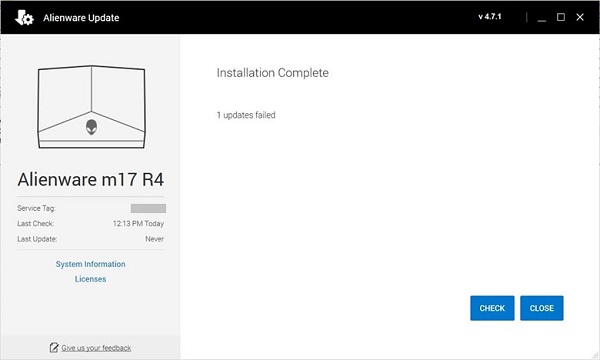
(Figure 1. Échec de la mise à niveau du BIOS par l’outil AU)
Produits concernés
| Nom du produit | Nom du modèle |
| Ordinateur de bureau Alienware | Alienware Aurora R8 |
| Ordinateur de bureau Alienware | Alienware Aurora R10 |
| Ordinateur de bureau Alienware | Alienware Aurora R9 |
| Ordinateur de bureau Alienware | Alienware Aurora R11 |
| Ordinateur de bureau Alienware | Alienware Aurora R12 |
| Ordinateur de bureau Alienware | Alienware Aurora R13 |
| Ordinateur de bureau Alienware | Alienware Aurora R14 |
| Ordinateur portable Alienware | Édition Alienware m15 Ryzen R5 |
| Ordinateur portable Alienware | Alienware m15 R6 |
| Ordinateur portable Alienware | Alienware Area51m R2 |
| Ordinateur portable Alienware | Alienware x15 R1 |
| Ordinateur portable Alienware | Alienware x15 R2 |
| Ordinateur portable Alienware | Alienware x17 R1 |
| Ordinateur portable Alienware | Alienware x17 R2 |
| Ordinateur portable Alienware | Alienware x14 |
| Ordinateur portable Alienware | Alienware m15 R1 |
| Ordinateur portable Alienware | Alienware m17 R1 |
| Ordinateur portable Alienware | Alienware Area 51m R1 |
| Ordinateur portable Alienware | Alienware m15 R3 |
| Ordinateur portable Alienware | Alienware m15 R4 |
| Ordinateur portable Alienware | Alienware m17 R3 |
| Ordinateur portable Alienware | Alienware m17 R4 |
| Ordinateur portable Alienware | Alienware m15 R2 |
| Ordinateur portable Alienware | Alienware m17 R2 |
Cause
La fonctionnalité de configuration du mot de passe administrateur du BIOS n’est pas fournie dans Alienware Update.
Resolution
Pour activer les mises à niveau du BIOS via Alienware Update, effectuez l’une des procédures suivantes :
- Supprimez le mot de passe du BIOS configuré sur l’ordinateur.
- Mettez à niveau manuellement le BIOS :
-
Téléchargement et installation de la dernière version du BIOS :
AVERTISSEMENT : Dell Technologies recommande de déconnecter les appareils tels que les disques durs externes, les imprimantes, les scanners, etc. avant de mettre à jour le BIOS.AVERTISSEMENT : la batterie des ordinateurs portables Dell doit être installée et chargée à au moins 10 % avant de commencer la mise à jour du BIOS. Dell Technologies vous recommande de brancher votre ordinateur portable sur l’alimentation secteur avant d’effectuer le processus de mise à jour.Remarque : Pour en savoir plus sur la mise à jour du BIOS sur un ordinateur Dell, voir l’article de la base de connaissances Dell Guide de mise à jour du BIOS.Remarque : pour installer le BIOS, votre compte utilisateur doit disposer de privilèges d’administration.- Accédez à https://www.dell.com/support/drivers.
- Identifiez votre ordinateur Dell.
- Cliquez sur Télécharger et installer SupportAssist pour détecter automatiquement votre ordinateur Dell. Suivez les instructions à l’écran pour installer Dell SupportAssist. Pour plus d’informations, consultez l’article de la base de connaissances Dell Dell SupportAssist (anciennement Dell System Detect) : présentation et questions courantes.
- Saisissez le numéro de série de l’ordinateur portable, puis cliquez sur Rechercher.
- Sinon, cliquez sur Parcourir tous les produits et sélectionnez votre ordinateur Dell dans le catalogue.
- Sélectionnez le système d’exploitation installé sur l’ordinateur Dell.
- Sous Catégorie, sélectionnez BIOS.
- Accédez à la dernière version du BIOS système.
- Cliquez sur Télécharger, puis enregistrez le fichier sur votre ordinateur.
- Ouvrez l’Explorateur de fichiers et accédez à l’emplacement où le fichier téléchargé est enregistré.
- Double-cliquez sur le fichier de configuration du BIOS et suivez les instructions qui s’affichent à l’écran pour terminer le processus d’installation.
-
Affected Products
Alienware Area-51m, Alienware Area-51m R2, Alienware Aurora Ryzen Edition R10, Alienware Aurora R11, Alienware Aurora R12, Alienware Aurora R13, Alienware Aurora Ryzen Edition R14, Alienware Aurora R8, Alienware Aurora R9, Alienware M15
, Alienware M15 R2, Alienware M15 R3, Alienware m15 R4, Alienware m15 Ryzen Edition R5, Alienware m15 R6, Alienware M17, Alienware M17 R2, Alienware M17 R3, Alienware m17 R4, Alienware Update, Alienware x14, Alienware x15 R1, Alienware x15 R2, Alienware x17 R1, Alienware x17 R2
...
Article Properties
Article Number: 000206454
Article Type: Solution
Last Modified: 26 Nov 2025
Version: 5
Find answers to your questions from other Dell users
Support Services
Check if your device is covered by Support Services.