Lo strumento Alienware Update (AU) non riesce ad aggiornare il BIOS sui computer in cui è configurata la password amministratore del BIOS
Summary: Questo articolo fornisce informazioni su come abilitare l'aggiornamento del BIOS tramite lo strumento Alienware Update (AU).
This article applies to
This article does not apply to
This article is not tied to any specific product.
Not all product versions are identified in this article.
Symptoms
Nei computer client Dell in cui il BIOS è configurato con la password amministratore, lo strumento AU non può aggiornare il BIOS sul computer.
AU visualizza il messaggio "Installation Complete: X (numero di aggiornamenti) aggiornamenti non riusciti" in cui il BIOS è stato selezionato per l'installazione e l'operazione non è riuscita (Figura 1).
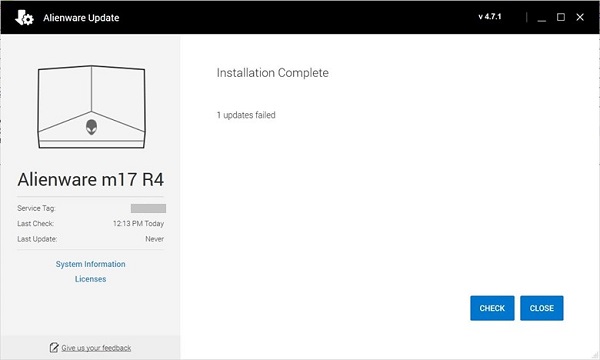
Figura 1. Lo strumento AU non riesce ad aggiornare il BIOS
Prodotti interessati
| Nome del prodotto | Nome del modello |
| Desktop Alienware | Alienware Aurora R8 |
| Desktop Alienware | Alienware Aurora R10 |
| Desktop Alienware | Alienware Aurora R9 |
| Desktop Alienware | Alienware Aurora R11 |
| Desktop Alienware | Alienware Aurora R12 |
| Desktop Alienware | Alienware Aurora R13 |
| Desktop Alienware | Alienware Aurora R14 |
| Notebook Alienware | Alienware m15 Ryzen Edition R5 |
| Notebook Alienware | Alienware m15 R6 |
| Notebook Alienware | Alienware Area 51m R2 |
| Notebook Alienware | Alienware x15 R1 |
| Notebook Alienware | Alienware x15 R2 |
| Notebook Alienware | Alienware x17 R1 |
| Notebook Alienware | Alienware x17 R2 |
| Notebook Alienware | Alienware x14 |
| Notebook Alienware | Alienware m15 R1 |
| Notebook Alienware | Alienware m17 R1 |
| Notebook Alienware | Alienware Area 51m R1 |
| Notebook Alienware | Alienware m15 R3 |
| Notebook Alienware | Alienware m15 R4 |
| Notebook Alienware | Alienware m17 R3 |
| Notebook Alienware | Alienware m17 R4 |
| Notebook Alienware | Alienware m15 R2 |
| Notebook Alienware | Alienware m17 R2 |
Cause
La funzione per configurare la password amministratore del BIOS non è disponibile in AU.
Resolution
Per abilitare gli aggiornamenti del BIOS tramite Alienware Update, effettuare una delle seguenti soluzioni:
- Rimuovere la password del BIOS configurata sul computer.
- Aggiornare manualmente il BIOS:
-
Come scaricare e installare la versione BIOS più recente:
AVVERTENZA: prima di aggiornare il BIOS, Dell Technologies consiglia di scollegare dispositivi come dischi rigidi esterni, stampanti, scanner e così via.AVVERTENZA: i notebook Dell devono avere una batteria installata e carica almeno al 10% prima di avviare l'aggiornamento del BIOS. Dell Technologies consiglia di collegare il notebook all'alimentazione CA prima di procedere all'aggiornamento.NOTA: Per ulteriori informazioni sull'aggiornamento del BIOS su un computer Dell, consultare l'articolo della Knowledge Base di Dell Guida all'aggiornamento del BIOS.NOTA: per installare il BIOS, l'account utente deve disporre dei privilegi di amministratore.- Accedere alla pagina https://www.dell.com/support/drivers.
- Identificare il computer Dell in uso.
- Cliccare su Scarica e installa SupportAssist per rilevare automaticamente il computer Dell. Per installare Dell SupportAssist, attenersi alle istruzioni visualizzate. Per ulteriori informazioni, consultare l'articolo della Knowledge Base di Dell Dell SupportAssist (precedentemente Dell System Detect): panoramica e domande comuni.
- Inserire il codice di matricola del notebook e cliccare su Cerca.
- In alternativa, cliccare su Visualizza tutti i prodotti per selezionare il computer Dell dal catalogo.
- Selezionare il sistema operativo installato sul computer Dell.
- In Categoria, selezionare BIOS.
- Individuare il BIOS di sistema più recente.
- Cliccare su Scarica e salvare il file sul computer.
- Aprire Esplora file e selezionare la posizione in cui è stato salvato il file scaricato.
- Cliccare due volte sul file di installazione del BIOS e seguire le istruzioni visualizzate per completare il processo di installazione.
-
Affected Products
Alienware Area-51m, Alienware Area-51m R2, Alienware Aurora Ryzen Edition R10, Alienware Aurora R11, Alienware Aurora R12, Alienware Aurora R13, Alienware Aurora Ryzen Edition R14, Alienware Aurora R8, Alienware Aurora R9, Alienware M15
, Alienware M15 R2, Alienware M15 R3, Alienware m15 R4, Alienware m15 Ryzen Edition R5, Alienware m15 R6, Alienware M17, Alienware M17 R2, Alienware M17 R3, Alienware m17 R4, Alienware Update, Alienware x14, Alienware x15 R1, Alienware x15 R2, Alienware x17 R1, Alienware x17 R2
...
Article Properties
Article Number: 000206454
Article Type: Solution
Last Modified: 26 Nov 2025
Version: 5
Find answers to your questions from other Dell users
Support Services
Check if your device is covered by Support Services.