Narzędzie Alienware Update (AU) nie może uaktualnić systemu BIOS na komputerach ze skonfigurowanym hasłem administratora systemu BIOS
Summary: Artykuł ten zawiera informacje na temat włączania aktualizacji systemu BIOS za pomocą narzędzia Alienware Update (AU).
This article applies to
This article does not apply to
This article is not tied to any specific product.
Not all product versions are identified in this article.
Symptoms
W komputerach klienckich firmy Dell, na których system BIOS jest skonfigurowany z hasłem administratora, narzędzie AU nie może uaktualnić systemu BIOS na komputerze.
AU wyświetla komunikat "Instalacja zakończona: X (liczba aktualizacji) aktualizacji nie powiodło się", gdzie wybrano system BIOS do zainstalowania, ale instalacja nie powiodła się (Rysunek 1).
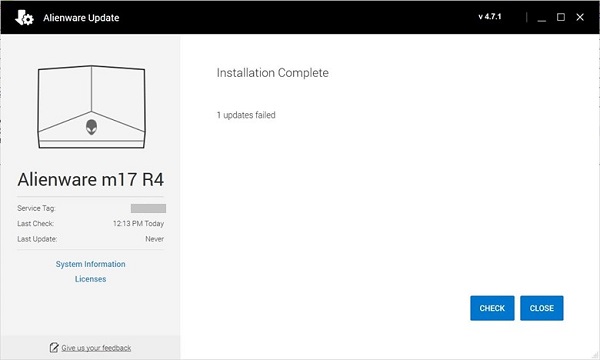
(Rysunek 1. narzędzie AU nie może uaktualnić systemu BIOS)
Produkty, których dotyczy problem
| Nazwa produktu | Nazwa modelu |
| Komputer stacjonarny Alienware | Alienware Aurora R8 |
| Komputer stacjonarny Alienware | Alienware Aurora R10 |
| Komputer stacjonarny Alienware | Alienware Aurora R9 |
| Komputer stacjonarny Alienware | Alienware Aurora R11 |
| Komputer stacjonarny Alienware | Alienware Aurora R12 |
| Komputer stacjonarny Alienware | Alienware Aurora R13 |
| Komputer stacjonarny Alienware | Alienware Aurora R14 |
| Laptop Alienware | Alienware m15 Ryzen Edition R5 |
| Laptop Alienware | Alienware m15 R6 |
| Laptop Alienware | Alienware Area 51m R2 |
| Laptop Alienware | Alienware x15 R1 |
| Laptop Alienware | Alienware x15 R2 |
| Laptop Alienware | Alienware x17 R1 |
| Laptop Alienware | Alienware x17 R2 |
| Laptop Alienware | Alienware x14 |
| Laptop Alienware | Alienware m15 R1 |
| Laptop Alienware | Alienware m17 R1 |
| Laptop Alienware | Alienware Area 51m R1 |
| Laptop Alienware | Alienware m15 R3 |
| Laptop Alienware | Alienware m15 R4 |
| Laptop Alienware | Alienware m17 R3 |
| Laptop Alienware | Alienware m17 R4 |
| Laptop Alienware | Alienware m15 R2 |
| Laptop Alienware | Alienware m17 R2 |
Cause
Funkcja konfiguracji hasła administratora systemu BIOS nie jest dostępna w oprogramowaniu AU.
Resolution
Aby włączyć aktualizacje systemu BIOS za pośrednictwem narzędzia Alienware Update, wykonaj jedno z następujących rozwiązań:
- Usuń skonfigurowane hasło systemu BIOS z komputera.
- Przeprowadź ręczną aktualizację systemu BIOS:
-
Aby pobrać i zainstalować najnowszą wersję systemu BIOS:
OSTRZEŻENIE: firma Dell Technologies zaleca odłączenie urządzeń takich jak zewnętrzne dyski twarde, drukarki, skanery itp. przed aktualizacją systemu BIOS.OSTRZEŻENIE: przed rozpoczęciem aktualizacji systemu BIOS laptopa firmy Dell należy włożyć do niego baterię i naładować ją do poziomu co najmniej 10%. Firma Dell Technologies zaleca podłączenie notebooka do zasilania prądem zmiennym przed rozpoczęciem procesu aktualizacji.UWAGA: Aby dowiedzieć się więcej na temat aktualizowania systemu BIOS w komputerze firmy Dell, zapoznaj się z artykułem bazy wiedzy firmy Dell Przewodnik aktualizacji systemu BIOS.UWAGA: Aby zainstalować system BIOS, konto użytkownika musi mieć uprawnienia administratora.- Przejdź do strony https://www.dell.com/support/drivers.
- Znajdź model swojego komputera firmy Dell.
- Kliknij przycisk Pobierz i zainstaluj aplikację SupportAssist, aby automatycznie wykryć komputer firmy Dell. Wykonuj instrukcje wyświetlane na ekranie, aby zainstalować aplikację Dell SupportAssist. Więcej informacji można uzyskać w artykule z bazy wiedzy firmy Dell: Aplikacja Dell SupportAssist (dawniej Dell System Detect): przegląd i najczęściej zadawane pytania.
- Wprowadź kod Service Tag notebooka i kliknij przycisk Wyszukaj.
- Możesz także kliknąć przycisk Przeglądaj wszystkie produkty i wybrać komputer Dell z katalogu.
- Wybierz system operacyjny, który jest zainstalowany na komputerze firmy Dell.
- W obszarze Kategoria wybierz opcję BIOS.
- Odszukaj najnowszą wersję systemu BIOS.
- Kliknij przycisk Pobierz i zapisz plik na komputerze.
- Otwórz Eksplorator plików i przejdź do lokalizacji, w której został zapisany pobrany plik.
- Kliknij dwukrotnie plik instalacji BIOS, a następnie postępuj zgodnie z instrukcjami wyświetlanymi na ekranie, aby ukończyć proces instalacji.
-
Affected Products
Alienware Area-51m, Alienware Area-51m R2, Alienware Aurora Ryzen Edition R10, Alienware Aurora R11, Alienware Aurora R12, Alienware Aurora R13, Alienware Aurora Ryzen Edition R14, Alienware Aurora R8, Alienware Aurora R9, Alienware M15
, Alienware M15 R2, Alienware M15 R3, Alienware m15 R4, Alienware m15 Ryzen Edition R5, Alienware m15 R6, Alienware M17, Alienware M17 R2, Alienware M17 R3, Alienware m17 R4, Alienware Update, Alienware x14, Alienware x15 R1, Alienware x15 R2, Alienware x17 R1, Alienware x17 R2
...
Article Properties
Article Number: 000206454
Article Type: Solution
Last Modified: 26 Nov 2025
Version: 5
Find answers to your questions from other Dell users
Support Services
Check if your device is covered by Support Services.