Verktyget Alienware Update (AU) kan inte uppgradera BIOS på datorer som har konfigurerat BIOS-administratörslösenord
Summary: Den här artikeln innehåller information om hur du aktiverar BIOS-uppgradering med hjälp av verktyget Alienware Update (AU).
This article applies to
This article does not apply to
This article is not tied to any specific product.
Not all product versions are identified in this article.
Symptoms
På Dell-klientdatorer där BIOS är konfigurerat med administratörslösenord kan AU-verktyget inte uppgradera BIOS på datorn.
AU visar "Installation slutförd: X (antal uppdateringar) updates failed" där BIOS valdes att installeras och misslyckades (bild 1).
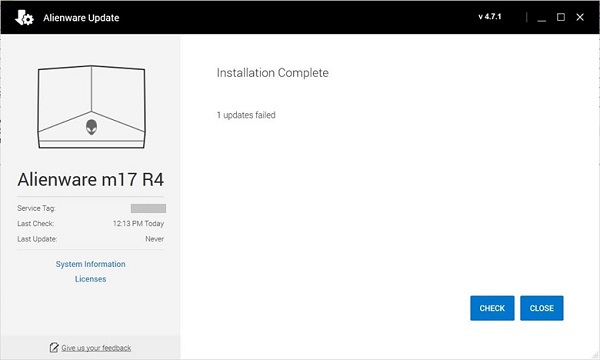
(Bild 1: AU-verktyget kan inte uppgradera BIOS)
Berörda produkter
| Produktnamn | Modellnamn |
| Stationär Alienware-dator | Alienware Aurora R8 |
| Stationär Alienware-dator | Alienware Aurora R10 |
| Stationär Alienware-dator | Alienware Aurora R9 |
| Stationär Alienware-dator | Alienware Aurora R11 |
| Stationär Alienware-dator | Alienware Aurora R12 |
| Stationär Alienware-dator | Alienware Aurora R13 |
| Stationär Alienware-dator | Alienware Aurora R14 |
| Bärbar Alienware-dator | Alienware m15 Ryzen Edition R5 |
| Bärbar Alienware-dator | Alienware m15 R6 |
| Bärbar Alienware-dator | Alienware Area 51m R2 |
| Bärbar Alienware-dator | Alienware x15 R1 |
| Bärbar Alienware-dator | Alienware x15 R2 |
| Bärbar Alienware-dator | Alienware x17 R1 |
| Bärbar Alienware-dator | Alienware x17 R2 |
| Bärbar Alienware-dator | Alienware x14 |
| Bärbar Alienware-dator | Alienware m15 R1 |
| Bärbar Alienware-dator | Alienware m17 R1 |
| Bärbar Alienware-dator | Alienware Area 51m R1 |
| Bärbar Alienware-dator | Alienware m15 R3 |
| Bärbar Alienware-dator | Alienware m15 R4 |
| Bärbar Alienware-dator | Alienware m17 R3 |
| Bärbar Alienware-dator | Alienware m17 R4 |
| Bärbar Alienware-dator | Alienware m15 R2 |
| Bärbar Alienware-dator | Alienware m17 R2 |
Cause
Funktionen för att konfigurera BIOS-administratörslösenord tillhandahålls inte på AU.
Resolution
Om du vill aktivera BIOS-uppgraderingar via Alienware Update utför du en av följande lösningar:
- Ta bort det konfigurerade BIOS-lösenordet på datorn.
- Uppgradera BIOS manuellt:
-
Så här laddar du ner och installerar den senaste BIOS-versionen:
VARNING! Dell Technologies rekommenderar att du kopplar bort enheter som externa hårddiskar, skrivare, skannrar och så vidare innan du uppdaterar BIOS.VARNING! Innan du påbörjar BIOS-uppdatering av en bärbar Dell-dator måste du se till att batteriet är isatt och att batterinivån är minst 10 %. Dell Technologies rekommenderar att du ansluter den bärbara datorn till växelström innan du fortsätter med uppdateringsprocessen.Obs! Mer information om hur du uppdaterar BIOS på en Dell-dator finns i följande artikel i Dells kunskapsbank: BIOS-uppdateringsmanual.Obs! För att kunna installera BIOS måste ditt användarkonto ha administratörsbehörighet.- Gå till https://www.dell.com/support/drivers.
- Identifiera Dell-datorn:
- Klicka på Ladda ner och installera SupportAssist för att automatiskt identifiera din Dell-dator. Följ anvisningarna på skärmen och installera programmet Dell SupportAssist. Mer information finns i kunskapsbasartikeln Dell SupportAssist (tidigare Dell System Detect): Översikt och vanliga frågor.
- Ange service tag för den bärbara datorn och klicka på Sök.
- Du kan även klicka på Bläddra bland alla produkter och välja Dell-datorn i katalogen.
- Välj det operativsystem som är installerat i datorn.
- Under Kategori väljer du BIOS.
- Sök reda på den senaste BIOS-versionen för ditt system.
- Klicka på Hämta och spara filen på datorn.
- Öppna Utforskaren och bläddra till den plats där du sparade den nedladdade filen.
- Dubbelklicka på BIOS-installationsfilen och följ instruktionerna på skärmen för att slutföra installationsprocessen.
-
Affected Products
Alienware Area-51m, Alienware Area-51m R2, Alienware Aurora Ryzen Edition R10, Alienware Aurora R11, Alienware Aurora R12, Alienware Aurora R13, Alienware Aurora Ryzen Edition R14, Alienware Aurora R8, Alienware Aurora R9, Alienware M15
, Alienware M15 R2, Alienware M15 R3, Alienware m15 R4, Alienware m15 Ryzen Edition R5, Alienware m15 R6, Alienware M17, Alienware M17 R2, Alienware M17 R3, Alienware m17 R4, Alienware Update, Alienware x14, Alienware x15 R1, Alienware x15 R2, Alienware x17 R1, Alienware x17 R2
...
Article Properties
Article Number: 000206454
Article Type: Solution
Last Modified: 26 Nov 2025
Version: 5
Find answers to your questions from other Dell users
Support Services
Check if your device is covered by Support Services.