Como fazer upgrade do Dell Trusted Device
Summary: Saiba como fazer upgrade do Dell Trusted Device (antigo Dell BIOS Verification) seguindo estas instruções.
This article applies to
This article does not apply to
This article is not tied to any specific product.
Not all product versions are identified in this article.
Instructions
O Dell BIOS Verification e o software Dell Trusted Device podem receber upgrade diretamente para as versões mais recentes do Dell Trusted Device sem nenhum requisito de versão intermediária.
Este artigo aborda o processo de upgrade do Dell Trusted Device.
Nota: O processo de upgrade é mais curto do que uma instalação inicial do Dell Trusted Device. As escolhas feitas durante a instalação inicial são propagadas para as versões atualizadas. Por exemplo, isso inclui aceitar a telemetria e outras opções.
Produtos afetados:
- Dell Trusted Device
- Dell BIOS Verification
Versões afetadas:
- v1.0 e posteriores
Sistemas operacionais afetados:
- Windows
O Dell Trusted Device pode ser instalado em dispositivos Windows por meio da interface do usuário (IU) ou por meio de switches de interface de linha de comando (CLI). Clique no método adequado para obter mais informações.
Nota: Antes da instalação:
- Verifique se o computador é compatível consultando os Pré-requisitos no Guia de instalação e administração do Dell Trusted Device na Documentação do Dell Trusted Device.
- É necessário fazer download do instalador mais recente. Para obter mais informações, consulte Como fazer download do Dell Trusted Device.
IU
- Clique com o botão direito do mouse e, em seguida, extraia o software.
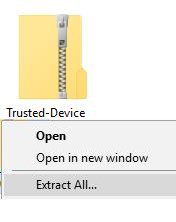
- Na pasta raiz extraída, vá para
Win64RouWinNtRe, em seguida, clique duas vezes em TrustedDevice-64bit.msi ou TrustedDevice.msi Nota:
Nota:Win64R= x64WinNtR= x86
- Clique em Next na tela de boas-vindas.

- Clique em Install.

- Clique em Finish.

CLI
O Dell Trusted Device proporciona flexibilidade nas opções de instalação por meio da linha de comando usando switches, opções e parâmetros.
- Certifique-se de incluir um valor que contenha um ou mais caracteres especiais, como um espaço em branco na linha de comando, entre aspas que atuem como caracteres de escape.
- Use esses comandos para instalar o Trusted Device Agent usando uma instalação com scripts, arquivos em lote ou qualquer outra tecnologia de push disponível para sua organização.
- Arquivos de log: O Windows cria arquivos de log de instalação para o usuário conectado em
%temp%emC:\Users\\AppData\Local\Temp. Se você decidir adicionar um arquivo de log separado ao executar o instalador, certifique-se de que o arquivo de log tenha um nome exclusivo. Use o comando .msi padrão para criar um arquivo de log. Por exemplo:/l*v C:\[any directory]\[any log file name].log. - O instalador usa opções de exibição e switches .msi básicos, exceto quando indicado, para instalações por meio da linha de comando. Os switches devem ser especificados primeiro. A
/vA opção é obrigatória e leva um argumento. Outros parâmetros vão dentro de um argumento que é passado para o/v.
Especifique as opções de exibição ao final do argumento transmitido para o switch /v para alcançar o comportamento esperado. Não use ambos /q e /qn na mesma linha de comando. Use somente ! e - depois /qb.
Nota: Os switches de linha de comando não fazem distinção entre maiúsculas e minúsculas.
| Switch | Significado |
|---|---|
/V |
Passe as variáveis para o .msi dentro do *.exe. |
/S |
Modo silencioso. |
/L*V |
Resultado do registro com informações detalhadas. O conteúdo sempre deve estar entre aspas de texto sem formatação. |
Nota: Para obter uma lista completa das opções disponíveis com  de linha de comando da Microsoft.
/V, consulte Opções de linha de comando da Microsoft.
| Opção | Significado |
|---|---|
/Q |
Sem caixa de diálogo de andamento. Reinicia após a conclusão do processo. |
/QB |
Interface do usuário com o botão Cancelar . Solicita que o dispositivo seja reiniciado após a conclusão da instalação. |
/QB- |
IU de instalação com o botão Cancelar . Reinicia o dispositivo automaticamente após a conclusão da instalação. |
/QB! |
Interface do usuário sem o botão Cancel. Solicita que o dispositivo seja reiniciado após a conclusão da instalação. |
/QB!- |
IU de instalação sem o botão Cancel. Reinicia o dispositivo automaticamente após a conclusão da instalação. |
/QN |
Nenhuma interface do usuário. |
| Parâmetros | Significado |
|---|---|
INSTALLPATH= |
Caminho para o local de instalação alternativo. |
Exemplos de instalação por CLI:
Exemplo 1:
msiexec /i TrustedDevice-64bit.msi /qn
O exemplo 1 contém:
- Instalador =
TrustedDevice-64Bit.msi /qn: Modo silencioso sem interface do usuário- Local de instalação =
C:\Program Files\Dell\TrustedDevice\
Exemplo 2:
msiexec /i TrustedDevice.msi /qn /l*v C:\Dell\TrustedDevice.log
O exemplo 2 contém:
- Instalador =
TrustedDevice.msi /qn: Modo silencioso sem interface do usuário- Local de instalação =
C:\Program Files\Dell\TrustedDevice\ - Log de instalação =
C:\Dell\TrustedDevice.log
Para entrar em contato com o suporte, consulte Números de telefone do suporte internacional do Dell Data Security.
Acesse o TechDirect para gerar uma solicitação de suporte técnico on-line.
Para obter insights e recursos adicionais, participe do Fórum da comunidade de segurança da Dell.
Affected Products
Dell Trusted DeviceArticle Properties
Article Number: 000207264
Article Type: How To
Last Modified: 29 Apr 2025
Version: 3
Find answers to your questions from other Dell users
Support Services
Check if your device is covered by Support Services.