Ağ Aygıtı Veri Bölgeleri arasında birimler geçişi için Mtree çoğaltmasını yapılandırma
Summary: Bu kb, müşterinin veri bölgeleri arasında mevcut Networker birimlerini geçirmesine izin vermek için Mtree çoğaltmasını yapılandırmaya ilişkin adım adım bir rehber sağlar
This article applies to
This article does not apply to
This article is not tied to any specific product.
Not all product versions are identified in this article.
Instructions
Önceki Networker sürümlerinde, birimleri farklı Ağ sunucuları/Veri bölgeleri arasında taşımak için nsrmigrate komutunu kullanarak Ağ Aygıtı Taşıma Aracı vardı.
Networker 19.7 sürümünden başlayarak yukarıdaki araç artık desteklenmemektedir ve müşterinin Mtree çoğaltma yapılandırmasını yapılandırması gerekir.
MTree çoğaltmasını başarılı bir şekilde yapılandırmak için müşterinin bu Kb'de açıklayılan birkaç manuel adım gerçekleştirmesi gerekir.
Bu KB laboratuvar kurulumu ayrıntılarını takip edin:


Not: Çoğaltma çifti oluştururken hedef sunucu adını hedef mtree adı olarak kullanmayın. Bu mtree salt okunur olduğundan ve DD Aygıtı oluşturmak için hedefte kullanılamaz olduğundan bunun yerine farklı bir ad kullanın.
Kaynak DD'den bir çoğaltma çifti oluşturulduktan sonra, hedef DD'de çoğaltılmış bir mtree oluşturulur. Bu çoğaltılmış mtree, hedef DD'de görünür ancak depolama biriminde görünmez.
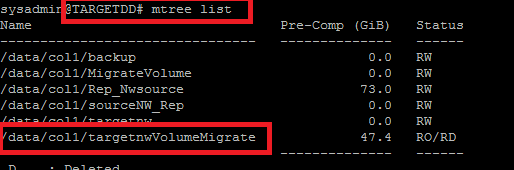
Çoğaltılmış depolama birimini hedef DD'de görünür hale almak için aşağıdaki komutu kullanarak çoğaltılmış depolama birimi için ddboost kullanıcısını güncelleştirmeniz gerekir.


Kaynak Sunucuda Dışa Aktarmayı Çalıştırma
İlke ve İş Akışı oluşturma, kullanıcı arayüzünden veya CLI'dan yapılabilir ancak dd çoğaltma oluşturma yalnızca nsrpolicy yardımcı programı kullanılarak CLI'den desteklenir.
Create Policy:
nsrpolicy policy create -p policy_name
Create Workflow:
nsrpolicy workflow create -p policy_name -w workflow_name


Create dd-replication action:
nsrpolicy action create dd-replication -p policy_name -w workflow_name -A action_name -U export -r Source_Mtree -f Target_Mtree -W source_DD -q target_DD -L "NSR_DD_Replication_name1,NSR_DD_Replication_name2..."

nsrworkflow -p -w

replication show config
replication sync mtree:target mtree>


Hedef sunucuda İçe Aktarmayı çalıştırma
Create Policy:
nsrpolicy policy create -p policy_name
Create Workflow:
nsrpolicy workflow create -p policy_name -w workflow_name


nsrworkflow -p -w

/nsr/logs/policy/....
/nsr/logs/policy/replication
/nsr/replication
Networker 19.7 sürümünden başlayarak yukarıdaki araç artık desteklenmemektedir ve müşterinin Mtree çoğaltma yapılandırmasını yapılandırması gerekir.
MTree çoğaltmasını başarılı bir şekilde yapılandırmak için müşterinin bu Kb'de açıklayılan birkaç manuel adım gerçekleştirmesi gerekir.
Bu KB laboratuvar kurulumu ayrıntılarını takip edin:
Kaynak nw sunucusu: sourcenw Kaynak DD: DDSOURCEKaynağı DD MTree: sourcenwKaynak aygıt: FS
Hedef nw sunucusu: targetnw Hedef DD: TARGETDD Hedef DD MTree: TargetnwVolumeMigrate
Hedef aygıt: TARGETDD.nwvolume.lab_FS
Hedef nw sunucusu: targetnw Hedef DD: TARGETDD Hedef DD MTree: TargetnwVolumeMigrate
Hedef aygıt: TARGETDD.nwvolume.lab_FS
Önkoşullar
- Kaynakta kullanılan ddboost kullanıcının aynı UID'ye sahip hedef DD'de mevcut olduğundan emin olun:
- Kaynak Sunucuyu hazırlama (DD aygıtları oluşturma ve Yedekleme/Klon çalıştırma).
- Kaynak sunucuyu hedef sunucuya İstemci ve hedef sunucuyu kaynak sunucuda istemci olarak istemci olarak ekleme:
- DD kullanıcı arayüzünden bir çoğaltma çifti oluşturun.
Not: Çoğaltma çifti oluştururken hedef sunucu adını hedef mtree adı olarak kullanmayın. Bu mtree salt okunur olduğundan ve DD Aygıtı oluşturmak için hedefte kullanılamaz olduğundan bunun yerine farklı bir ad kullanın.
- Çoğaltılmış depolama birimini, kaynakta mevcut olan aynı ddboost kullanıcı adı ile güncelleştirin.
Kaynak DD'den bir çoğaltma çifti oluşturulduktan sonra, hedef DD'de çoğaltılmış bir mtree oluşturulur. Bu çoğaltılmış mtree, hedef DD'de görünür ancak depolama biriminde görünmez.
Çoğaltılmış depolama birimini hedef DD'de görünür hale almak için aşağıdaki komutu kullanarak çoğaltılmış depolama birimi için ddboost kullanıcısını güncelleştirmeniz gerekir.
ddboost storage-unit modify user

- Yalnızca SMT seçeneğini kullanarak çoğaltılmış mtree'den hedef sunucuda DD aygıtı oluşturma:
- Hedef sunucuda Kaynak sunucuya "Create Application Privileges" (Uygulama Ayrıcalıkları Oluştur) izni ver:
- Kaynak Sunucunun NSR DD kaynağındaki yönetim (ana bilgisayar, yönetici kullanıcı ve parola) ayrıntılarını güncelleştirin (dışa aktarma işlemi başarısız olursa aynı hata mesajıyla başarısız olur):
Kaynak sunucuda NSR DD Aygıt Çoğaltma Kaynağı Oluşturma
NSR DD Aygıt Çoğaltma kaynağı nsradmin görsel modundan veya nsradmin
Örneğin:
create type'da aşağıdaki komut kullanılarak oluşturulabilir: NSR DD Aygıt çoğaltma; name:RepvolTest; (ad:RepvolTest; Kaynak sunucu: sourcenw; Hedef sunucu: targetnw; Kaynak DD NSR kaynağı: DDSOURCE.nwvolume.lab; Hedef DD NSR kaynağı: TARGETDD.nwvolume.lab; Kaynak mtree: sourcenw; Hedef mtree: targetnwVolumeMigrate; Kaynak aygıt: FS; Hedef aygıt: TARGETDD.nwvolume.lab_FS; Dizinleri hariç tut: Hayır
NSR DD Aygıt Çoğaltma kaynağı nsradmin görsel modundan veya nsradmin
Örneğin:
create type'da aşağıdaki komut kullanılarak oluşturulabilir: NSR DD Aygıt çoğaltma; name:RepvolTest; (ad:RepvolTest; Kaynak sunucu: sourcenw; Hedef sunucu: targetnw; Kaynak DD NSR kaynağı: DDSOURCE.nwvolume.lab; Hedef DD NSR kaynağı: TARGETDD.nwvolume.lab; Kaynak mtree: sourcenw; Hedef mtree: targetnwVolumeMigrate; Kaynak aygıt: FS; Hedef aygıt: TARGETDD.nwvolume.lab_FS; Dizinleri hariç tut: Hayır
- Cli'dan nsradmin görsel moduna nsradmin komutunu çalıştırarak ve ardından v:
Kaynak Sunucuda Dışa Aktarmayı Çalıştırma
- nsrpolicy kullanarak dışa aktarma gerçekleştirmek için dd çoğaltma eylemi oluşturma.
İlke ve İş Akışı oluşturma, kullanıcı arayüzünden veya CLI'dan yapılabilir ancak dd çoğaltma oluşturma yalnızca nsrpolicy yardımcı programı kullanılarak CLI'den desteklenir.
Create Policy:
nsrpolicy policy create -p policy_name
Create Workflow:
nsrpolicy workflow create -p policy_name -w workflow_name
Create dd-replication action:
nsrpolicy action create dd-replication -p policy_name -w workflow_name -A action_name -U export -r Source_Mtree -f Target_Mtree -W source_DD -q target_DD -L "NSR_DD_Replication_name1,NSR_DD_Replication_name2..."
- Cli'den dışa aktarmayı çalıştırma:
nsrworkflow -p -w
- Dışa aktarma günlüklerini doğrular:
/nsr/logs/policy/....
/nsr/logs/policy/replication
/nsr/replication
/nsr/logs/policy/replication
/nsr/replication
- Kaynak DD'den çoğaltma eşitleme mtree komutunu çalıştırın:
replication show config
replication sync mtree:target mtree>
Hedef sunucuda İçe Aktarmayı çalıştırma
- nsrpolicy kullanarak içe aktarma gerçekleştirmek için dd çoğaltma eylemi oluşturma:
Create Policy:
nsrpolicy policy create -p policy_name
Create Workflow:
nsrpolicy workflow create -p policy_name -w workflow_name
- dd çoğaltma eylemi oluşturun:
nsrpolicy action create dd-replication -p policy_name -w workflow_name -A action_name -I export -r Source_Mtree -f Target_Mtree -W source_DD -q target_DD -L "NSR_DD_Replication_name1,NSR_DD_Replication_name2..."
- İçe aktarmayı çalıştırma
nsrworkflow -p -w
- 4.3 İçe aktarma günlüklerini doğrulama
/nsr/logs/policy/....
/nsr/logs/policy/replication
/nsr/replication
- Hedefte doğrulama:
- Çoğaltılmış Birim bayrağı
mminfo -O

- Çoğaltılmış Kaydetme kümeleri bayrağı
mminfo -S
Daha fazla bilgi ve sınırlama
- Hedef sunucuda kaynak disk bölümüyle aynı adı içeren bir havuz oluşturulmalıdır.
- Çoğaltılmış kaydetme kümeleri silinemez, süresi dolar.
- Çoğaltılmış aygıtlar etikete bağlanamaz
Article Properties
Article Number: 000209413
Article Type: How To
Last Modified: 04 May 2023
Version: 2
Find answers to your questions from other Dell users
Support Services
Check if your device is covered by Support Services.