Networker Slik konfigurerer du MTree-replikering for å migrere volumer mellom datasoner
Summary: Denne kb-en gir en trinnvis veiledning for å konfigurere MTree-replikering som gjør det mulig for kunden å migrere eksisterende Networker-volumer mellom datasoner
This article applies to
This article does not apply to
This article is not tied to any specific product.
Not all product versions are identified in this article.
Instructions
På tidligere Networker-versjoner hadde vi Networker Volume Move Tool som brukte nsrmigrate-kommandoen til å migrere volumer mellom ulike Networker-servere / datasoner.
Fra og med Networker 19.7-versjonen støttes ikke lenger verktøyet ovenfor, og kunden trenger å konfigurere MTree-replikeringskonfigurasjon.
For å kunne konfigurere MTree-replikering må kunden utføre flere manuelle trinn som vi vil beskrive på denne kb-en.
Slik følger du denne kb lab-konfigurasjonsinformasjonen:


Merk: Når du oppretter et replikeringspar, må du ikke bruke målservernavnet som målnavn for mTree. Bruk i stedet et annet navn, siden disse mTree-ene er skrivebeskyttet og ikke kan brukes i målet for å opprette DD-enheten.
Etter at du har opprettet et replikeringspar fra kilde-DD, opprettes et replikert mTree på mål-DD-en. Dette replikerte mTree vil være synlig i mål-DD- men ikke lagringsenheten.
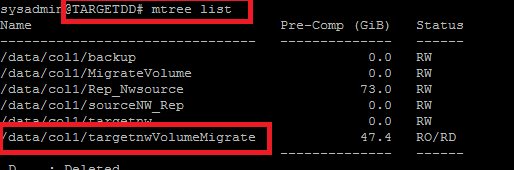
For å gjøre den replikerte lagringsenheten synlig i mål-DD må vi oppdatere ddboost-brukeren for den replikerte lagringsenheten ved hjelp av kommandoen nedenfor.


Kjøre eksport på kildeserveren
Policy- og arbeidsflytoppretting kan gjøres enten fra brukergrensesnittet eller CLI, men oppretting av dd-replikering støttes bare fra CLI ved hjelp av nsrpolicy-verktøyet.
Opprette policy: opprette policy:
nsrpolicy create -p policy_name
Create Workflow:
nsrpolicy workflow create -p policy_name -w workflow_name


Create dd-replication action:
nsrpolicy action create dd-replication -p policy_name -w workflow_name -A action_name -U export -r Source_Mtree -f Target_Mtree -W source_DD -q target_DD –L "NSR_DD_Replication_name1,NSR_DD_Replication_name2..."

nsrworkflow -p -w

replikering viser synkronisering av konfigurasjonsreplikering
mtree:target mtree>


Kjøre import på målserveren
Opprette policy:
opprette policy for nsrpolicy -p policy_name
Create Workflow:
nsrpolicy workflow create -p policy_name -w workflow_name


nsrworkflow -p -w

/nsr/logs/policy/....
/nsr/logs/policy/replikering
/nsr/replikering
Fra og med Networker 19.7-versjonen støttes ikke lenger verktøyet ovenfor, og kunden trenger å konfigurere MTree-replikeringskonfigurasjon.
For å kunne konfigurere MTree-replikering må kunden utføre flere manuelle trinn som vi vil beskrive på denne kb-en.
Slik følger du denne kb lab-konfigurasjonsinformasjonen:
Kilde-nw-server: sourcenw Source DD: DDSOURCESource DD MTree: sourcenw-kildeenhet: FS
Mål-nw-server: mål-DD formål: TARGETDD Mål DD MTree: TargetnwVolumeMigrate
Målenhet: TARGETDD.nwvolume.lab_FS
Mål-nw-server: mål-DD formål: TARGETDD Mål DD MTree: TargetnwVolumeMigrate
Målenhet: TARGETDD.nwvolume.lab_FS
Forhåndskrav
- Kontroller at ddboost-brukeren som brukes i kilden, finnes i mål-DD-en med samme UID:
- Klargjør kildeserveren (opprett DD-enheter, og kjør sikkerhetskopiering/klone).
- Legg til kildeserver som klient i målserveren og målserveren som klient i kildeserveren:
- Opprett et replikeringspar fra DD-grensesnittet.
Merk: Når du oppretter et replikeringspar, må du ikke bruke målservernavnet som målnavn for mTree. Bruk i stedet et annet navn, siden disse mTree-ene er skrivebeskyttet og ikke kan brukes i målet for å opprette DD-enheten.
- Oppdater den replikerte lagringsenheten med samme ddboost-brukernavn som finnes i kilden.
Etter at du har opprettet et replikeringspar fra kilde-DD, opprettes et replikert mTree på mål-DD-en. Dette replikerte mTree vil være synlig i mål-DD- men ikke lagringsenheten.
For å gjøre den replikerte lagringsenheten synlig i mål-DD må vi oppdatere ddboost-brukeren for den replikerte lagringsenheten ved hjelp av kommandoen nedenfor.
ddboost storage-unit modify user

- Opprette DD-enhet på målserveren fra det replikerte mTree kun ved hjelp av SMT-alternativet:
- Gi kildeserveren "Create Application Privileges" (Opprett applikasjonsrettigheter)-tillatelse på målserveren:
- Oppdater administrasjonsinformasjonen (vert, administratorbruker og passord) i kildeserverens NSR DD-ressurs (hvis ikke vil eksporthandlingen mislykkes med samme feilmelding):
Opprette NSR DD-replikeringsressurs for enhet på kildeserveren
NSR DD Device Replication resource can be created from nsradmin visual mode or by using below command in nsradmin Eg:
create type(NSR DD-enhetsreplikeringsressurs kan opprettes fra visuell nsradmin-modus) eller ved hjelp av kommandoen nedenfor i nsradmin
, f.eks. opprette type: Replikering av NSR DD-enhet; navn:RepvolTest; Kildeserver: sourcenw; Målserver: targetnw, Kilde-DD NSR-ressurs: DDSOURCE.nwvolume.lab; Mål-DD NSR-ressurs: TARGETDD.nwvolume.lab; Kilde mtree: sourcenw; Mål mtree: targetnwVolumeMigrate; Kildeenhet: FS; Målenhet: TARGETDD.nwvolume.lab_FS; Utelat indekser: Nei
NSR DD Device Replication resource can be created from nsradmin visual mode or by using below command in nsradmin Eg:
create type(NSR DD-enhetsreplikeringsressurs kan opprettes fra visuell nsradmin-modus) eller ved hjelp av kommandoen nedenfor i nsradmin
, f.eks. opprette type: Replikering av NSR DD-enhet; navn:RepvolTest; Kildeserver: sourcenw; Målserver: targetnw, Kilde-DD NSR-ressurs: DDSOURCE.nwvolume.lab; Mål-DD NSR-ressurs: TARGETDD.nwvolume.lab; Kilde mtree: sourcenw; Mål mtree: targetnwVolumeMigrate; Kildeenhet: FS; Målenhet: TARGETDD.nwvolume.lab_FS; Utelat indekser: Nei
- Du kan angi visuell nsradmin-modus fra CLI ved å kjøre nsradmin-kommandoen etterfulgt av v:
Kjøre eksport på kildeserveren
- Opprette dd-replikeringshandling for å utføre eksport ved hjelp av nsrpolicy.
Policy- og arbeidsflytoppretting kan gjøres enten fra brukergrensesnittet eller CLI, men oppretting av dd-replikering støttes bare fra CLI ved hjelp av nsrpolicy-verktøyet.
Opprette policy: opprette policy:
nsrpolicy create -p policy_name
Create Workflow:
nsrpolicy workflow create -p policy_name -w workflow_name
Create dd-replication action:
nsrpolicy action create dd-replication -p policy_name -w workflow_name -A action_name -U export -r Source_Mtree -f Target_Mtree -W source_DD -q target_DD –L "NSR_DD_Replication_name1,NSR_DD_Replication_name2..."
- Kjøre eksport fra cli:
nsrworkflow -p -w
- Validere eksportloggene:
/nsr/logs/policy/....
/nsr/logs/policy/replikering
/nsr/replikering
/nsr/logs/policy/replikering
/nsr/replikering
- Kjør kommandoen for replikeringssynkronisering mTree fra kilde-DD:
replikering viser synkronisering av konfigurasjonsreplikering
mtree:target mtree>
Kjøre import på målserveren
- Opprette dd-replikeringshandling for å utføre import ved hjelp av nsrpolicy:
Opprette policy:
opprette policy for nsrpolicy -p policy_name
Create Workflow:
nsrpolicy workflow create -p policy_name -w workflow_name
- Opprett dd-replikeringshandling:
nsrpolicy-handling oppretter dd-replikering -p policy_name -w workflow_name -A action_name -I export -r Source_Mtree -f Target_Mtree -W source_DD -q target_DD -L "NSR_DD_Replication_name1,NSR_DD_Replication_name2..."
- Kjøre import
nsrworkflow -p -w
- 4.3 Validere importloggene
/nsr/logs/policy/....
/nsr/logs/policy/replikering
/nsr/replikering
- Validering i målet:
- Replikert volumflagg
mminfo – O

- Replikert lagringssett-flagg
mminfo –S
Mer informasjon og begrensninger
- Det må opprettes et utvalg med samme navn som kildevolumet på målserveren.
- Replikerte lagringssett kan ikke slettes, utløpt.
- Replikerte enheter kan ikke merkes
Article Properties
Article Number: 000209413
Article Type: How To
Last Modified: 04 May 2023
Version: 2
Find answers to your questions from other Dell users
Support Services
Check if your device is covered by Support Services.