Bezdrátová herní klávesnice Alienware Tri-Mode – příručka k použití a odstraňování problémů s tiskárnou AW920K
Summary: Následující článek obsahuje informace o bezdrátové herní klávesnici Alienware AW920K v režimu Tri-Mode. Další informace o funkcích klávesnice naleznete v jednotlivých částech.
This article applies to
This article does not apply to
This article is not tied to any specific product.
Not all product versions are identified in this article.
Instructions
Obsah:
- Co je součástí balení bezdrátové herní klávesnice AW920K Alienware Tri-Mode?
- Funkce herní klávesnice
- Nastavení herní klávesnice
- Odstraňování problémů
- Další informace

(Obrázek 1 : Zvyšte výkon pomocí této bezdrátové herní klávesnice s konektivitou tri-mode, magnetickým nabíjením snap-on a přizpůsobitelnými ovládacími prvky. Přepínače Cherry MX Red nabízejí konzistentní, vysoce kvalitní herní zážitek.)
Co je součástí balení bezdrátové herní klávesnice AW920K Alienware Tri-Mode?

(Obrázek 2 Obsah balení bezdrátové herní klávesnice Alienware Tri-Mode AW920K)
| 1 | Bezdrátová herní klávesnice Alienware Tri-Mode – AW920K | 2 | Kabel USB typu A na USB typu C |
| 3 | Dokument se směrnicemi | 4 | Stručná úvodní příručka |
| 5 | Nálepka Alienware | 6 | Hardwarový klíč |
| 7 | Rozšiřující nástavce hardwarového klíče s magnetickým nabíjením |
Funkce herní klávesnice
Společnost Dell nabízí klávesnici v konfiguraci s černým i bílým nastavením.
Pohled shora

(Obrázek 3: Černá bezdrátová herní klávesnice Alienware Tri-Mode AW920K s pohledem shora)

(Obrázek 3: Bílá bezdrátová herní klávesnice Alienware Tri-Mode AW920K – pohled shora)
Pohled zprava
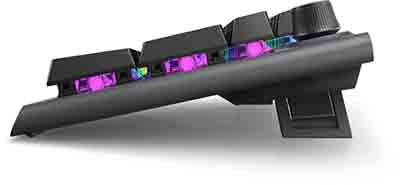
(Obrázek 4: Bezdrátová herní klávesnice Alienware Tri-Mode AW920K – pohled zprava)
Funkce produktu

(Obrázek 5 Funkce produktu Alienware Tri-Mode Wireless Gaming Keyboard AW920K)
| 1 | Multimediální klávesy | 2 | Multifunkční rocker:
|
| 3 | Kolečko s vícedotykového voličem:
|

(Obrázek 6 : Spodní funkce bezdrátové herní klávesnice Alienware Tri-Mode AW920K)
| 1 | Nastavitelné nožky klávesnice:
|
Další prvky:
- Přenosné:
- Magnetická západka při nabíjení pomocí rozšiřujícího nástavce hardwarového klíče
- Odnímatelný kabel USB s paracordem zjednodušuje cestování a uskladnění.
- Překlopné risery nabízejí tři různá nastavení výšky klávesnice
- Připojení tri-mode: Bezdrátové připojení 2,4 GHz, Bluetooth 5.1 a kabelová USB
- Špičkové hraní her:
- Cherry MX – spínače s červenými mechanickými klíči
- Rozložení plné velikosti
- Programovatelné kolečko a kolečko s multifunkčním voličem
- Dvojitě zasunutí krytek kláves Polygrafika Terephthalate (PBT)
- Plně programovatelné klávesy s funkcí anti-ghosting a funkcí převrácení klávesy N
- Vyhrazené ovládání zvuku
- Celková cestovní vzdálenost 4 mm
- 1 000 Hz (1 milisekundová) rychlost dotazování
- Prvotřídní požitek:
- Osvětlení Alien FX RGB s možností nastavení jednotlivých kláves pomocí softwaru Alienware Command Center s až 16,8 milionu barev
- Mechanické spínače upevněné přímo na hladkou kovovou horní desku
Nastavení herní klávesnice
Kompatibilita
Operační systémy:
- Windows 10 nebo novější
- Klávesnici můžete používat bez aplikace Alienware Command Center. Aplikace Alienware Command Center a AlienFX však umožňují s klávesnicí dělat mnohem více.
Zapnutí/vypnutí klávesnice
Posunutím tlačítka napájení na zadní straně klávesnice k nejbližšímu okraji klávesnici zapnete.
Posunutím tlačítka napájení na zadní straně klávesnice k nejdále za okraj klávesnici vypněte.
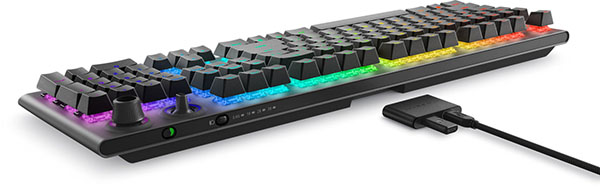
(Obrázek 7 Pohled zezadu)
Připojení klávesnice k počítači
K dispozici jsou následující tři způsoby připojení bezdrátové herní klávesnice Alienware Tri-Mode – AW920K k počítači nebo k několika zařízením.
Jeden: Režim kabelového připojení
Bezdrátová herní klávesnice Alienware Tri-Mode AW920K používá 2 m (6,6 stop) dlouhého vyměnitelného kabelu USB typu C na typ A. Připojuje se přímo z klávesnice ke stolnímu počítači nebo notebooku.
Připojte konektor USB typu C k zadní straně klávesnice a konektor typu A ke stolnímu počítači nebo notebooku.
Dva: Režim bezdrátového připojení 2,4 GHz
Připojte hardwarový klíč USB typu A k počítači, se kterým jej chcete používat. Stisknutím tlačítka režimu připojení přepnete do režimu 2,4 GHz. (Tlačítko režimu připojení se nachází vedle vypínače na zadní straně klávesnice.)
Případně, pokud se nabíjí z tohoto zařízení, připojte hardwarový klíč k portu typu A na zadní straně magnetické západky na nabíječce. Připojte konec kabelu USB typu C k zadní straně magnetické západky na nabíječce. Držte magnetickou nabíječku blízko zadní části klávesnice, dokud nezapadá na místo. Připojte konec kabelu USB typu A k zařízení. Stisknutím tlačítka režimu připojení přepnete do režimu 2,4 GHz.
Tři: Režim bezdrátového připojení Bluetooth 5.1
Stisknutím tlačítka režimu připojení přejdete do režimu Bluetooth. Spárování Bluetooth aktivujete podržením tlačítka režimu připojení po dobu tří sekund. Aby bylo možné identifikovat signál párování a navázat spojení, musíte v zařízení použít technologii Bluetooth. Spárování lze provést pomocí technologie Bluetooth na třech různých zařízeních najednou. Mezi zařízeními se můžete pohybovat pomocí tlačítka režimu připojení.
Poznámka: Pokud váš počítač nepodporuje konektory USB Type-A, můžete si samostatně zakoupit jiný kabel USB.
Podrobné pokyny naleznete v následujících příručkách:
- Uživatelská příručka softwaru Dell Peripheral Manager
- Stručná příručka pro bezdrátovou herní klávesnici Alienware Tri-Mode AW920K
- Uživatelská příručka bezdrátové herní klávesnice Alienware Tri-Mode AW920K
Příručky najdete na našich stránkách podpory:
Odstraňování problémů
| Problémy | Možná řešení |
|---|---|
| Klávesnice nefunguje. |
|
| Klávesnice se nerozsvítí. |
|
| Další informace o funkcích aplikace Alienware Command Center. |
|
| Vybraná konfigurace nefunguje v aplikaci Alienware Command Center. |
|
Additional Information
Zjistěte, jak používat klávesnici s počítačem a odstraňovat problémy s ní spojené. Naleznete zde informace o postupech odstraňování problémů, návody a relevantní videa podpory.
Uživatelskou příručku k bezdrátové herní klávesnici Alienware Tri-mode AW920K naleznete na stránce s online příručkou k bezdrátové herní klávesnici Alienware Tri-Mode AW920K. Klepněte nebo klikněte na možnost Zobrazit PDF vpravo od uživatelské příručky, která se nachází v části Příručky a dokumenty.
Affected Products
Alienware Tri-Mode Wireless Gaming Keyboard AW920KArticle Properties
Article Number: 000212691
Article Type: How To
Last Modified: 24 Apr 2023
Version: 1
Find answers to your questions from other Dell users
Support Services
Check if your device is covered by Support Services.