Alienware Tri-Mode trådløst gamingtastatur – AW920K – Vejledning til brug og fejlfinding
Summary: Følgende artikel indeholder oplysninger om det trådløse AW920K Alienware-gamingtastatur til tri-tilstand. Du kan se hvert afsnit for at få mere at vide om tastaturets funktioner.
This article applies to
This article does not apply to
This article is not tied to any specific product.
Not all product versions are identified in this article.
Instructions
Indholdsfortegnelse:
- Hvad er der i emballagen med det trådløse AW920K Alienware-gamingtastatur til tri-tilstand?
- Gamingtastaturfunktioner
- Opsætning af dit gamingtastatur
- Fejlfinding
- Yderligere oplysninger
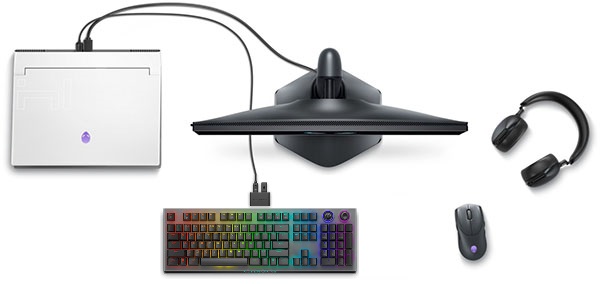
(Figur 1 : Få optimal ydeevne med dette trådløse gamingtastatur med tilslutningsmuligheder i tre tilstande, magnetisk snap-on-opladning og brugertilpassede betjeningsknapper. Cherry MX Red-switche giver en ensartet gaming-oplevelse med høj ydeevne).)
Hvad er der i emballagen med det trådløse AW920K Alienware-gamingtastatur til tri-tilstand?
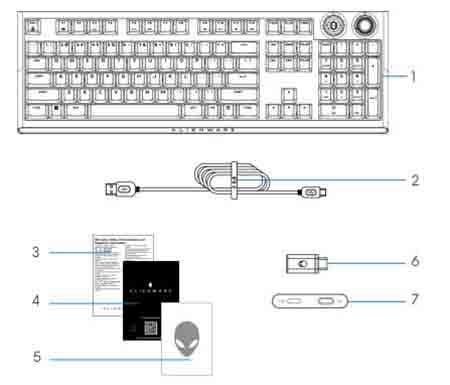
(Figur 2 : Trådløst AW920K Alienware-gamingtastatur i tritilstand)
| 1 | Alienware Tri-Mode trådløst gamingtastatur – AW920K | 2 | USB Type-A til USB Type-C-kabel |
| 3 | Lovdokument | 4 | Vejledning til hurtig start (QSG) |
| 5 | Alienware-klistermærke | 6 | Dongle |
| 7 | Dongleudvidelse med magnetisk snap-opladning |
Gamingtastaturfunktioner
Dell tilbyder tastaturet i både en sort og hvid konfiguration.
Set oppefra

(Figur 3 Sort Alienware Tri-Mode trådløst gamingtastatur AW920K set ovenfra)

(Figur 3: Hvid Alienware Tri-Mode trådløst gamingtastatur AW920K set ovenfra)
Set fra højre
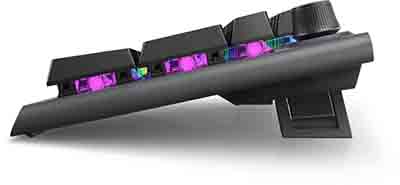
(Figur 4: Alienware Tri-Mode Trådløst gamingtastatur AW920K set fra højre)
Produktfunktioner

(Figur 5 : Alienwares trådløse gamingtastatur i tritilstand og AW920K-produktfunktioner)
| 1 | Multimedietaster | 2 | Multifunktionel rocker:
|
| 3 | Drejeknap til flere funktioner:
|

(Figur 6 : Trådløst AW920K Alienware-gamingtastatur i tritilstand)
| 1 | Justerbare tastaturfødder:
|
Yderligere funktioner:
- Bærbare:
- Magnetisk snap ved opladning ved hjælp af en dongle-forlænger
- Aftageligt USB-paracordkabel, der gør rejse og opbevaring enkel
- Flip-up-risere har tre forskellige indstillinger for tastaturets højde
- Tilslutninger i tri-tilstand: Trådløs 2,4 GHz, Bluetooth 5.1 og kabelbaseret USB
- Højtydende gaming:
- Cherry MX røde mekaniske tastekontakter
- Layout i fuld størrelse
- Programmerbar multifunktions-drejeknap og rocker
- Dobbeltbillede af polyfatning Terephlate (PBT)-tast
- Fuldt programmerbare taster med anti-ghosting og N-key-overgang
- Dedikeret lydstyring
- 4 mm samlet rejseafstand
- 1000 Hz (1 millisekunder) forespørgselshastighed
- Førsteklasses oplevelse:
- Alien FX RGB-belysning pr. tast, der kan konfigureres med Alienware Command Center med op til 16,8 millioner farver
- Mekaniske switche monteret direkte på en jævn metaltopplade
Opsætning af dit gamingtastatur
Kompatibilitet
Operativsystemer:
- Windows 10 eller nyere
- Du kan bruge tastaturet uden Alienware Command Center. Alienware Command Center og AlienFX-programmerne giver dig imidlertid mulighed for at gøre meget mere med tastaturet.
Tænd/sluk tastaturet
Skub tænd/sluk-knappen bag på tastaturet til den nærmeste kant for at tænde tastaturet.
Skub tænd/sluk-knappen bag på tastaturet til den længste kant for at slukke tastaturet.
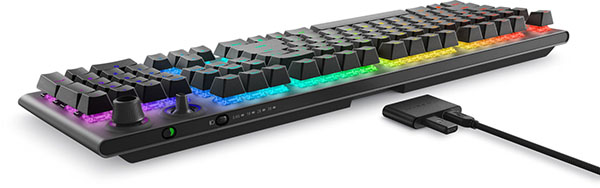
(Figur 7 Set bagfra)
Tilslutning af tastaturet til computeren
Der er følgende tre metoder til at slutte det trådløse Alienware-gamingtastatur – AW920K – til din computer eller til flere enheder.
En: Kabelbaseret forbindelsestilstand
Alienware Tri-Mode trådløst gamingtastatur AW920K bruger et 2 m (6,6 fod) lang udtageligt USB Type-C til Type-A-kabel. Den tilsluttes direkte fra tastaturet til din stationære eller bærbare computer.
Tilslut USB Type-C-stikket bag på tastaturet og Type-A-stikket til den stationære eller bærbare computer.
To: Trådløs forbindelsestilstand på 2,4 GHz
Slut USB Type-A-donglen til den computer, du vil bruge den med. Tryk på knappen for tilslutningstilstand for at skifte til 2,4 GHz-tilstand. (Knappen for tilslutningstilstand findes ved siden af tænd/sluk-knappen bag på tastaturet).
Alternativt kan du, hvis den oplader fra enheden, tilslutte donglen til Type-A-porten bag på den magnetiske snap på opladeren. Tilslut Type-C-enden af USB-kablet til bagsiden af det magnetiske tryk på opladeren. Hold den magnetiske oplader tæt på bagsiden af tastaturet, indtil den sidder på plads. Slut Type-A-enden af USB-kablet til enheden. Tryk på knappen for tilslutningstilstand for at skifte til 2,4 GHz-tilstand.
Tre: Bluetooth 5.1 trådløs forbindelsestilstand
Tryk på knappen for tilslutningstilstand for at skifte til Bluetooth-tilstand. Hold knappen for tilslutningstilstand nede i tre sekunder for at aktivere Bluetooth-parring. Du skal bruge Bluetooth på enheden til at identificere parringssignalet og oprette en forbindelse. Du kan parres ved hjælp af Bluetooth på tre forskellige enheder på én gang. Brug knappen for tilslutningstilstand til at skifte mellem enhederne.
Bemærk: Du kan købe forskellige USB-kabler separat, hvis din computer ikke understøtter USB Type-A-stik.
Du kan finde en trinvis vejledning i følgende vejledninger:
- Brugervejledning til Dell Peripheral Manager
- Alienware Tri-Mode trådløst AW920K-tastatur til spil, startvejledning
- Alienware Tri-Mode Trådløst AW920K-gamingtastatur, brugervejledning
Vejledningerne kan ses på vores supportwebsted:
Fejlfinding
| Problemer | Mulige løsninger |
|---|---|
| Tastaturet virker ikke. |
|
| Tastaturet lyser ikke. |
|
| Få flere oplysninger om Alienware Command Center-funktionerne. |
|
| Den valgte konfiguration fungerer ikke i Alienware Command Center-programmet. |
|
Additional Information
Dells supportwebsted for tastaturer
Lær at bruge og foretage fejlfinding af problemer med det tastatur, du bruger sammen med computeren. Du kan finde oplysninger om trin til fejlfinding, vejledninger og relevante supportvideoer for hjælp.
For brugervejledningen til det trådløse AW920K Alienware-tastatur til spil skal du gå til siden med onlinemanualen til Alienware Tri-Mode trådløst AW920K-gamingtastatur. Du kan derefter trykke eller klikke på Vis PDF til højre for brugervejledningen i afsnittet Manualer og dokumenter.
Affected Products
Alienware Tri-Mode Wireless Gaming Keyboard AW920KArticle Properties
Article Number: 000212691
Article Type: How To
Last Modified: 24 Apr 2023
Version: 1
Find answers to your questions from other Dell users
Support Services
Check if your device is covered by Support Services.