Alienware Tri-Mode trådløst spilltastatur – Bruks- og feilsøkingsveiledning for AW920K
Summary: Følgende artikkel inneholder informasjon om Alienware Tri-Mode trådløst spilltastatur AW920K. Du kan se hver del for å lære mer om funksjonene på tastaturet.
This article applies to
This article does not apply to
This article is not tied to any specific product.
Not all product versions are identified in this article.
Instructions
Innholdsfortegnelse:
- Hva er i boksen Alienware Tri-Mode Wireless Gaming Keyboard AW920K?
- Spilltastaturfunksjoner
- Konfigurere spilltastaturet
- Feilsøking
- Tilleggsinformasjon
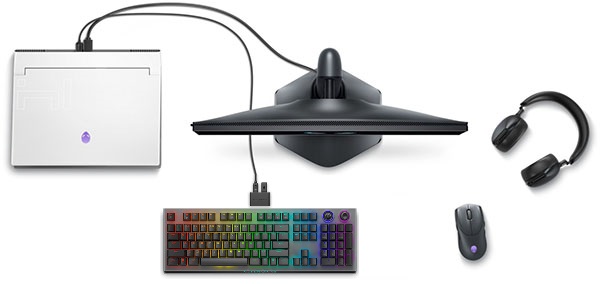
(Figur 1 Oppgrader ytelsen med dette trådløse spilltastaturet med tri-modus-tilkobling, magnetisk lading og kontroller som kan tilpasses. Cherry MX Red-svitsjer gir en konsekvent spillopplevelse med høy ytelse.)
Hva er i boksen Alienware Tri-Mode Wireless Gaming Keyboard AW920K?

(Figur 2 Innholdet i esken på Alienware Tri-Mode Wireless Gaming Keyboard AW920K)
| 1 | Alienware Tri-Mode trådløst spilltastatur – AW920K | 2 | USB Type-A til USB Type-C-kabel |
| 3 | Forskriftsdokument | 4 | Hurtigstartveiledning (QSG) |
| 5 | Alienware-klistremerke | 6 | Dongel |
| 7 | Dongle Extender with Magnetic Snap Charging |
Spilltastaturfunksjoner
Dell tilbyr tastaturet i både svart-hvitt-konfigurasjon.
Sett ovenfra

(Figur 3 Svart Alienware Tri-Mode trådløst spilltastatur AW920K sett ovenfra)

(Figur 3 Hvit Alienware Tri-Mode trådløst spilltastatur AW920K sett ovenfra)
Sett fra høyre side

(Figur 4 Alienware Tri-Mode trådløst spilltastatur AW920K sett fra høyre side)
Produktfunksjoner
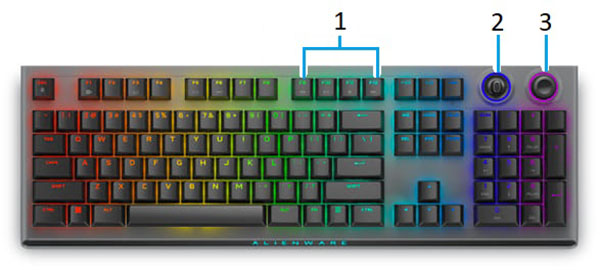
(Figur 5 Alienware Tri-Mode produktfunksjoner for trådløst spilltastatur AW920K)
| 1 | Multimedietaster | 2 | Multifunksjonelle Rocker:
|
| 3 | Flerfunksjonell hjulknapp:
|
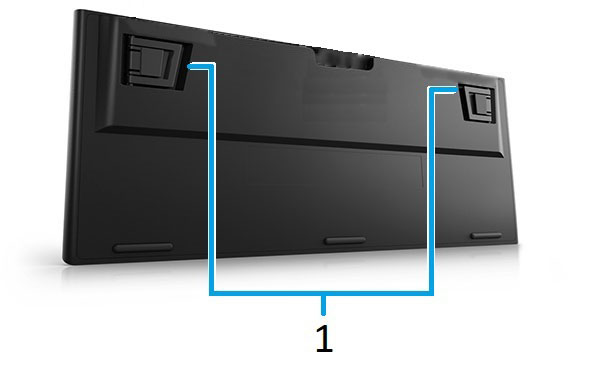
(Figur 6 Funksjoner i bunnfunksjonene på Alienware Tri-Mode Wireless Gaming Keyboard AW920K)
| 1 | Justerbare tastaturføtter:
|
Flere funksjoner:
- Bærbare:
- Magnetisk klikk ved lading ved hjelp av en dongle extender
- Avtakbar USB-parapostkabel for å gjøre reise og lagring enkelt
- Oppvippede ekspansjonskort har tre forskjellige innstillinger for tastaturhøyde
- Tri-Mode-tilkoblinger: Trådløs 2,4 GHz, Bluetooth 5.1 og kablet USB
- Spilling med høy ytelse:
- Cherry MX røde mekaniske nøkkelsvitsjer
- Utforming i full størrelse
- Programmerbar multifunksjonshjulknapp og rocker
- Dobbeltbilde av tastehetter for polybutylen terephthalate (PBT)
- Fullstendig programmerbare taster med antiskygger og N-tast-rollover
- Dedikert lydkontroll
- 4 mm total reiseavstand
- 1000 Hz (1 millisekunder) avspørringshastighet
- Premium-opplevelse:
- Alien FX per-key RGB-belysning kan konfigureres med Alienware Command Center med opptil 16,8 millioner farger
- Mekaniske svitsjer montert direkte på en jevn metallplate
Konfigurere spilltastaturet
Kompatibilitet
Operativsystemer:
- Windows 10 eller nyere
- Du kan bruke tastaturet uten Alienware Command Center. Alienware Command Center- og AlienFX-applikasjoner gjør det imidlertid mulig å gjøre mye mer med tastaturet.
Slå tastaturet av/på
Skyv strømknappen på baksiden av tastaturet til nærmeste kant for å slå på tastaturet.
Skyv strømknappen på baksiden av tastaturet til den ytterste kanten for å slå av tastaturet.
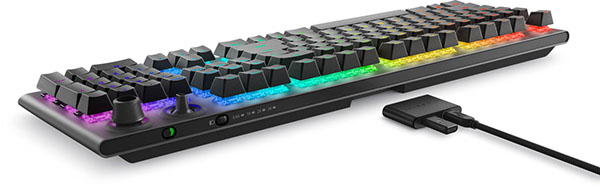
(Figur 7 Sett bakfra)
Koble tastaturet til datamaskinen
Det finnes følgende tre metoder for å koble alienware Tri-Mode trådløst spilltastatur – AW920K til datamaskinen eller til flere enheter.
En: Modus for kablet tilkobling
Alienware Tri-Mode Trådløst spilltastatur AW920K bruker en flyttbar USB Type-C til Type-A-kabel på 2 m (6,6 fot). Den kobles direkte fra tastaturet til den stasjonære eller bærbare PC-en.
Koble USB Type-C-kontakten til baksiden av tastaturet og Type-A-kontakten til den stasjonære eller bærbare DATAMASKINEN.
To: 2,4 GHz trådløs tilkoblingsmodus
Koble USB Type-A-dongelen til datamaskinen du vil bruke den med. Trykk på knappen for tilkoblingsmodus for å bytte til 2,4 GHz-modus. (Knappen for tilkoblingsmodus er ved siden av strømbryteren på baksiden av tastaturet.)
Hvis du lader fra enheten, kan du også koble dongelen til Type-A-porten på baksiden av den magnetiske snap på laderen. Koble Type-C-enden av USB-kabelen til baksiden av den magnetiske snap på laderen. Hold den magnetiske laderen nær baksiden av tastaturet til den sitter på plass. Koble Type-A-enden av USB-kabelen til enheten. Trykk på knappen for tilkoblingsmodus for å bytte til 2,4 GHz-modus.
Tre: Trådløs Tilkoblingsmodus for Bluetooth 5.1
Trykk på knappen for tilkoblingsmodus for å bytte til Bluetooth-modus. Hold nede knappen for tilkoblingsmodus i tre sekunder for å aktivere Bluetooth-parkobling. Du må bruke Bluetooth på enheten til å identifisere sammenkoblingssignalet og opprette en tilkobling. Du kan sammenkoble ved hjelp av Bluetooth på tre forskjellige enheter samtidig. Bruk knappen for tilkoblingsmodus til å bevege deg mellom enhetene.
Merk: Du kan kjøpe ulike USB-kabler separat hvis datamaskinen ikke støtter USB Type-A-kontakter.
Følgende veiledninger inneholder trinnvise instruksjoner:
- Brukerveiledning for Dell Peripheral Manager
- Hurtigstartveiledning for Alienware Tri-Mode trådløst spilltastatur AW920K
- Brukerveiledning for Alienware Tri-Mode Wireless Gaming Keyboard AW920K
Veiledningene er tilgjengelige på nettstedet vårt for kundestøtte:
Feilsøking
| Problemer | Mulige løsninger |
|---|---|
| Tastaturet fungerer ikke. |
|
| Tastaturet lyser ikke. |
|
| Du finner mer informasjon om Alienware Command Center-funksjonene. |
|
| Den valgte konfigurasjonen fungerer ikke i Alienware Command Center-applikasjonen. |
|
Additional Information
Nettsted for kundestøtte for Dell-tastatur
Finn ut hvordan du bruker og feilsøker problemer med tastaturet du bruker med datamaskinen. Du kan finne informasjon om feilsøkingstrinn, veiledninger og relevante støttevideoer for å få hjelp.
Hvis du vil se brukerveiledningen for Alienware Tri-mode Wireless Gaming Keyboard AW920K, kan du gå til brukerveiledningen for Alienware Tri-Mode Wireless Gaming Keyboard AW920K på Internett. Deretter kan du trykke eller klikke på Vis PDF til høyre for brukerhåndboken i delen Håndbøker og dokumenter.
Affected Products
Alienware Tri-Mode Wireless Gaming Keyboard AW920KArticle Properties
Article Number: 000212691
Article Type: How To
Last Modified: 24 Apr 2023
Version: 1
Find answers to your questions from other Dell users
Support Services
Check if your device is covered by Support Services.