Руководство по использованию и устранению неполадок беспроводной игровой клавиатуры Alienware Tri-Mode — AW920K
Summary: В следующей статье представлена информация о трехдиапной беспроводной игровой клавиатуре Alienware AW920K. Более подробную информацию о функциях клавиатуры можно найти в соответствующих разделах. ...
This article applies to
This article does not apply to
This article is not tied to any specific product.
Not all product versions are identified in this article.
Instructions
Содержание:
- Что находится в коробке Alienware Tri-Mode Wireless Gaming Keyboard AW920K?
- Функции игровой клавиатуры
- Настройка игровой клавиатуры
- Поиск и устранение неисправностей
- Дополнительная информация
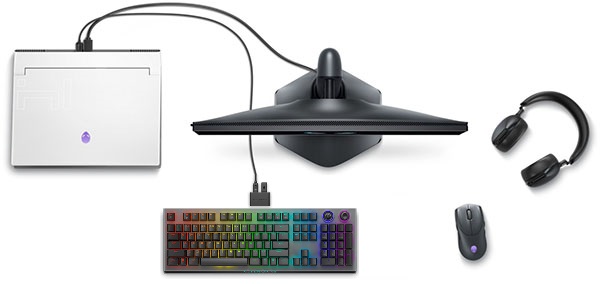
(Рис. 1 . Повысьте производительность с помощью беспроводной игровой клавиатуры, оснащенной трехсторонним подключением, магнитной зарядкой на основе крепления и настраиваемыми средствами управления. Переключатели Cherry MX Red обеспечивают стабильно высокую производительность в играх.)
Что находится в коробке Alienware Tri-Mode Wireless Gaming Keyboard AW920K?
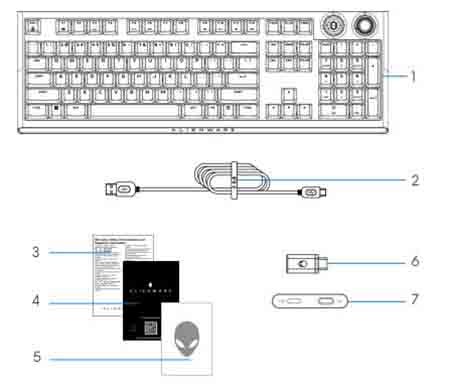
(Рис. 2 . Содержимое коробки беспроводной игровой клавиатуры Alienware Tri-Mode AW920K)
| 1. | Трехдиапная беспроводная игровая клавиатура Alienware AW920K | 2. | Кабель USB Type-A — USB Type-C |
| 3. | Нормативный документ | 4. | Краткое руководство по началу работы (QSG) |
| 5. | Стикер Alienware | 6 | Адаптер |
| 7. | Удлинитатор аппаратного ключа с зарядкой магнитного фиксатора |
Функции игровой клавиатуры
Dell предлагает клавиатуру в черно-белой конфигурации.
Вид сверху

(Рис. 3. Черная беспроводная игровая клавиатура Alienware AW920K, трех режимов, вид сверху)

(Рис. 3. Белая беспроводная игровая клавиатура Alienware AW920K, трех режимов, вид сверху)
Вид справа
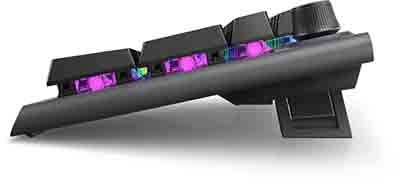
(Рис. 4. Беспроводная игровая клавиатура Alienware AW920K, правая сторона)
Функции
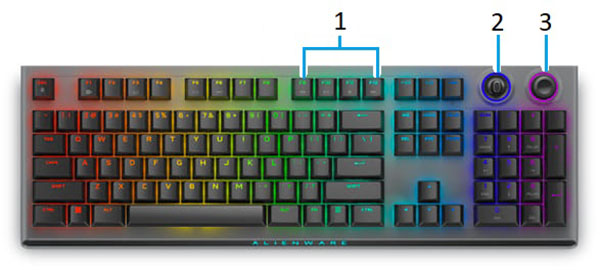
(Рис. 5. Функции беспроводной игровой клавиатуры Alienware AW920K в трех режимах)
| 1. | Клавиши для работы с мультимедиа | 2. | Многофункциональный ловужок:
|
| 3. | Многофункциональный набор регуляторов:
|

(Рис. 6. Нижние функции беспроводной игровой клавиатуры Alienware AW920K в трех режимах)
| 1. | Регулируемые ножки клавиатуры:
|
Дополнительные функции:
- Портативный:
- Магнитный фиксатор при зарядке с помощью удлинитеника аппаратного ключа
- Отсоединяемый кабель USB для простоты перемещения и хранения
- Откидные переходники предлагают три разных параметра высоты клавиатуры
- Трехсторонние подключения: Беспроводная связь 2,4 ГГц, Bluetooth 5.1 и проводной USB
- Высокая производительность в играх:
- Красные механические ключи Cherry MX
- Полноразметная компоновка
- Программируемые многофункциональные регуляторы и цаптер
- Колпачок двухразового полибунилового тереффалата (PBT)
- Полностью программируемые клавиши с защитой от фантомного изображения и переключением на N-ключ
- Выделенное управление звуком
- Общее расстояние между поездками 4 мм
- Частота опроса 1000 Гц (1 мс)
- Возможности премиум-класса:
- Подсветка Alien FX на каждый клавишу RGB настраивается с помощью Alienware Command Center с поддержкой до 16,8 млн цветов
- Механические коммутаторы, смонтированные непосредственно на ровной металлической верхней пластине
Настройка игровой клавиатуры
Совместимость
Операционные системы:
- Windows 10 или более поздние версии
- Клавиатуру можно использовать без Alienware Command Center. Однако приложения Alienware Command Center и AlienFX позволяют значительно больше использовать клавиатуру.
Включение и выключение клавиатуры
Сдвиньте кнопку питания на задней панели клавиатуры к ближайшему краю, чтобы включить клавиатуру.
Сдвиньте кнопку питания на задней панели клавиатуры на самый удаленный край, чтобы выключить клавиатуру.

(Рис. 7. Вид сзади)
Подключение клавиатуры к компьютеру
Существует три следующих способа подключения беспроводной игровой клавиатуры Alienware Tri-Mode — AW920K к компьютеру или к нескольким устройствам.
Одной: Режим проводного подключения
В беспроводной игровой клавиатуре Alienware AW920K используется съемный кабель USB Type-C–Type-A высотой 2 м (6,6 фута). Он подключается непосредственно с клавиатуры к настольному компьютеру или ноутбуку.
Подсоедините разъем USB Type-C к задней панели клавиатуры и разъем Type-A к настольному компьютеру или ноутбуку.
Два: Режим беспроводного подключения 2,4 ГГц
Подключите адаптер USB Type-A к компьютеру, с которым вы хотите его использовать. Нажмите кнопку режима подключения, чтобы переключиться в режим 2,4 ГГц. (Кнопка режима подключения находится рядом с выключателя питания на задней панели клавиатуры.)
Кроме того, при зарядке от этого устройства подключите аппаратный ключ к порту Type-A на задней стороне магнитного фиксатора зарядного устройства. Подсоедините конец кабеля USB Type-C к задней стороне магнитного фиксатора зарядного устройства. Удерживая магнитное зарядное устройство рядом с задней частью клавиатуры, установите его на место. Подключите конец кабеля USB Type-A к устройству. Нажмите кнопку режима подключения, чтобы переключиться в режим 2,4 ГГц.
Три: Режим беспроводного подключения Bluetooth 5.1
Нажмите кнопку режима подключения, чтобы переключиться в режим Bluetooth. Нажмите и удерживайте кнопку режима подключения в течение трех секунд, чтобы активировать сопряжение по Bluetooth. Для определения сигнала сопряжения и установления подключения необходимо использовать Bluetooth на устройстве. Вы можете выполнить сопряжение с помощью Bluetooth одновременно на трех разных устройствах. Используйте кнопку режима подключения для перемещения между устройствами.
Примечание. Если компьютер не поддерживает разъемы USB Type-A, другие кабели USB можно приобрести отдельно.
Пошаговые инструкции представлены в следующих руководствах:
- Руководство пользователя Dell Peripheral Manager
- Краткое руководство по началу работы с трехстороневой беспроводной игровой клавиатурой Alienware AW920K
- Руководство пользователя беспроводной игровой клавиатуры Alienware AW920K в трех режимах
Руководства доступны на нашем сайте поддержки.
Поиск и устранение неисправностей
| Проблемы | Возможные решения |
|---|---|
| Клавиатура не работает. |
|
| Подсветка клавиатуры не включается. |
|
| Узнайте больше о функциях Alienware Command Center. |
|
| Выбранная конфигурация не работает в приложении Alienware Command Center. |
|
Additional Information
Сайт поддержки клавиатуры Dell
Получите информацию об использовании и устранении неисправностей вашей клавиатуры. Вы можете найти инструкции по устранению неполадок, практические руководства и актуальные видеоролики службы поддержки.
Для получения руководства пользователя беспроводной игровой клавиатуры Alienware AW920K в трех режиме перейдите на страницу с онлайн-руководствами для беспроводной игровой клавиатуры Alienware AW920K. Затем нажмите или коснитесь «Посмотреть PDF-файл» справа от пункта «Руководство пользователя» в разделе «Руководства и документы».
Affected Products
Alienware Tri-Mode Wireless Gaming Keyboard AW920KArticle Properties
Article Number: 000212691
Article Type: How To
Last Modified: 24 Apr 2023
Version: 1
Find answers to your questions from other Dell users
Support Services
Check if your device is covered by Support Services.