Alienware Tri-Mode Kablosuz Oyun Klavyesi - AW920K Kullanım ve Sorun Giderme Kılavuzu
Summary: Aşağıdaki makalede, Alienware Tri-Mode Kablosuz Oyun Klavyesi AW920K hakkında bilgi verilmiştir. Klavyenin özellikleri hakkında daha fazla bilgi edinmek için her bir bölümü inceleyebilirsiniz. ...
This article applies to
This article does not apply to
This article is not tied to any specific product.
Not all product versions are identified in this article.
Instructions
İçindekiler:
- Alienware Tri-Mode Kablosuz Oyun Klavyesi AW920K kutusunda neler var?
- Oyun Klavyesi Özellikleri
- Oyun Klavyenizi Ayarlama
- Sorun Giderme
- Ek Bilgiler

(Şekil 1: Üç modlu bağlantı özelliği, manyetik ek bileşen şarjı ve özelleştirilebilir kontrollere sahip bu kablosuz oyun klavyesi ile performansınızı artırın. Cherry MX Red anahtarlar tutarlı bir yüksek performanslı oyun deneyimi sunar.)
Alienware Tri-Mode Kablosuz Oyun Klavyesi AW920K kutusunda neler var?

(Şekil 2 : Alienware Tri-Mode Kablosuz Oyun Klavyesi AW920K Kutu İçeriği)
| 1 | Alienware Tri-Mode Kablosuz Oyun Klavyesi - AW920K | 2 | USB Tip A - USB Tip C Kablosu |
| 3 | Düzenleyici Belge | 4 | Hızlı Başlangıç Rehberi (QSG) |
| 5 | Alienware Çıkartması | 6 | Donanım kilidi |
| 7 | Manyetik Snap Şarj Ile Donanım Kilidi Genişleticisi |
Oyun Klavyesi Özellikleri
Dell, Klavyeyi hem Siyah hem de Beyaz bir yapılandırmada sunar.
Üstten Görünüm

(Şekil 3: Siyah Alienware Üç Modlu Kablosuz Oyun Klavyesi AW920K Üstten Görünüm)

(Şekil 3: Beyaz Alienware Üç Modlu Kablosuz Oyun Klavyesi AW920K Üstten Görünüm)
Sağdan Görünüm

(Şekil 4 Alienware Üç Modlu Kablosuz Oyun Klavyesi AW920K Sağdan Görünüm)
Ürün Özellikleri
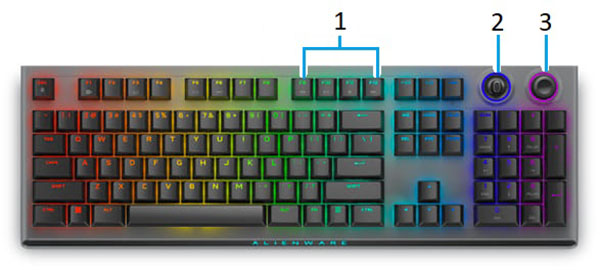
(Şekil 5 : Alienware Üç Modlu Kablosuz Oyun Klavyesi AW920K Ürün Özellikleri)
| 1 | Multimedya tuşları | 2 | Çok İşlevli Rocker:
|
| 3 | Çok işlevli Tuş Düğmesi:
|
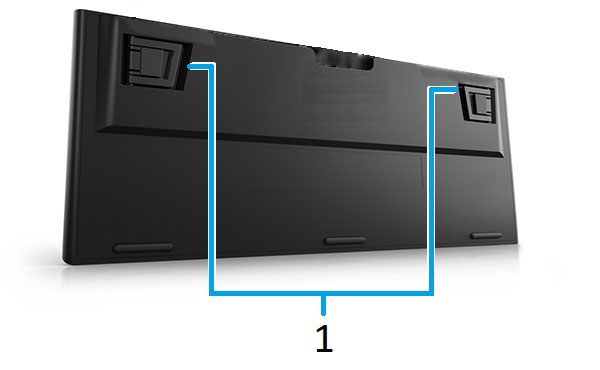
(Şekil 6 Alienware Üç Modlu Kablosuz Oyun Klavyesi AW920K Alt Özellikleri)
| 1 | Ayarlanabilir Klavye Ayakları:
|
Diğer Özellikler:
- Taşınabilir:
- Donanım kilidi genişletici kullanarak şarj etmede manyetik görüntü
- Seyahat ve depolamayı basit bir şekilde etkinleştirmek için çıkarılabilir USB paracord kablosu
- Yukarı doğru yükselticiler üç farklı klavye yüksekliği ayarı sunar
- Üç Mod bağlantıları: Kablosuz 2,4 GHz, Bluetooth 5.1 ve Kablolu USB
- Yüksek Performanslı Oyun:
- Cherry MX kırmızı mekanik anahtar anahtarları
- Tam Boyutlu Düzen
- Programlanabilir çok işlevli düğme ve rocker
- Çift Shot Polibutylen Terephthalate (PBT) tuş başlığı
- Gölge kopya oluşturma ve N tuşu geçişi ile tam programlanabilir tuşlar
- Özel ses denetimi
- Toplam 4 mm seyahat mesafesi
- 1000 Hz (1 milisaniye) yoklama hızı
- Premium Deneyim:
- 16,8 milyona kadar renkle Alienware Command Center ile yapılandırılabilir, tuş başına Alien FX RGB aydınlatması
- Düz metal üst plakaya doğrudan monte edilen Mekanik Anahtarlar
Oyun Klavyenizi Ayarlama
Uyumluluk
İşletim Sistemleri:
- Windows 10 veya sonraki sürümler
- Klavyeyi Alienware Command Center olmadan da kullanılabilir. Ancak Alienware Command Center ve AlienFX uygulamaları klavyeyle çok daha fazlasını gerçekleştirmenizi sağlar.
Klavyeyi açma/kapatma
Klavyeyi açmak için klavyenin arka tarafındaki güç düğmesini en yakın kenara doğru kaydırarak açın.
Klavyeyi kapatmak için klavyenin arka tarafındaki güç düğmesini en uzak kenara kaydırın.
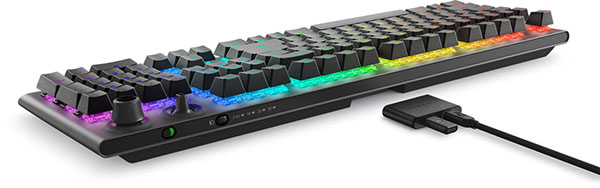
(Şekil 7: Arkadan Görünüm)
Klavyeyi bilgisayarınıza bağlama
Alienware Tri-Mode Kablosuz Oyun klavyenizi AW920K'yi bilgisayarınıza veya birkaç aygıta bağlamanın aşağıdaki üç yöntemi vardır.
Bir: Kablolu Bağlantı Modu
Alienware Üç Modlu Kablosuz Oyun Klavyesi AW920K, 2 m (6,6 fit) uzun çıkarılabilir USB Type-C - Type-A kablosu kullanır. Doğrudan klavyeden Masaüstü veya Dizüstü Bilgisayarınıza bağlanır.
USB Tip C konnektörünü klavyenin arkasına ve A Tipi konnektörü Masaüstü bilgisayara veya Dizüstü bilgisayara takın.
Iki: 2,4 GHz Kablosuz Bağlantı Modu
USB A Tipi donanım kilidini kullanmak istediğiniz bilgisayara bağlayın. 2,4 GHz moduna geçiş için bağlantı modu düğmesine basın. (Bağlantı modu düğmesi, klavyenin arka tarafında güç düğmesinin yanındadır.)
Alternatif olarak, bu aygıttan şarj oluyorsanız donanım kilidini şarj cihazındaki manyetik snap'in arka tarafında bulunan A Tipi bağlantı noktasına takın. USB kablosunun Tip C ucunu şarj cihazındaki manyetik tırnak arkasına takın. Manyetik şarj cihazını yerine oturana kadar klavyenin arka tarafına yakın bir yerde tutun. USB kablosunun A Tipi ucunu aygıta takın. 2,4 GHz moduna geçiş için bağlantı modu düğmesine basın.
Üç: Bluetooth 5.1 Kablosuz Bağlantı Modu
Bluetooth moduna geçiş için bağlantı modu düğmesine basın. Bluetooth eşleştirmeyi etkinleştirmek için bağlantı modu düğmesini üç saniye basılı tutun. Eşleştirme sinyalini belirlemek ve bağlantı kurmak için aygıtınızda Bluetooth'u kullanmanız gerekir. Bluetooth'u kullanarak aynı anda üç farklı aygıtla eşleştirebilirsiniz. Aygıtlar arasında geçiş için bağlantı modu düğmesini kullanın.
Not: Bilgisayarınız USB Type-A konnektörlerini desteklemiyorsa farklı USB kablolarını ayrı olarak satın alabilirsiniz.
Aşağıdaki rehberlerde adım adım açıklamaları talimatları öğrenebilirsiniz:
- Dell Peripheral Manager Kullanıcı Rehberi (İngilizce)
- Alienware Üç Mod kablosuz oyun klavyesi AW920K Hızlı Başlangıç Kılavuzu
- Alienware Tri-Mode Kablosuz Oyun Klavyesi AW920K Kullanıcı Kılavuzu
Rehberlere destek sitemizden ulaşılabilir:
Sorun Giderme
| Sorunlar | Olası Çözümler |
|---|---|
| Klavye çalışmıyor. |
|
| Klavyenin ışığı yanmıyor. |
|
| Alienware Command Center özellikleri hakkında daha fazla bilgi edinin. |
|
| Seçilen yapılandırma Alienware Command Center uygulamasında çalışmıyor. |
|
Additional Information
Bilgisayarınızla birlikte sahip olduğunuz klavyeyi kullanmayı ve bununla ilgili sorunları nasıl giderebileceğinizi öğrenin. Yardım için Sorun Giderme adımları, Nasıl Yapılır rehberleri ve ilgili Destek Videoları hakkında bilgi bulabilirsiniz.
Alienware Tri-mode Kablosuz Oyun Klavyesi AW920K Kullanıcı Kılavuzu için Alienware Tri-Mode Kablosuz Oyun Klavyesi AW920K Çevrimiçi Kılavuz Sayfası'na gidin. Kılavuzlar ve Belgeler bölümünde bulunan Kullanıcı Rehberi'nin sağındaki PDF'yi Görüntüle seçeneğine dokunun veya tıklayın.
Affected Products
Alienware Tri-Mode Wireless Gaming Keyboard AW920KArticle Properties
Article Number: 000212691
Article Type: How To
Last Modified: 24 Apr 2023
Version: 1
Find answers to your questions from other Dell users
Support Services
Check if your device is covered by Support Services.