Alienware Tri-Mode Wireless Gaming-Tastatur – AW920K Handbuch zu Nutzung und Fehlerbehebung
Summary: Der folgende Artikel enthält Informationen über die Alienware Tri-Mode Wireless Gaming Tastatur AW920K. Weitere Informationen zu den Funktionen der Tastatur finden Sie in den einzelnen Abschnitten. ...
This article applies to
This article does not apply to
This article is not tied to any specific product.
Not all product versions are identified in this article.
Instructions
Inhaltsverzeichnis:
- Was ist in der Alienware Tri-Mode Wireless Gaming Tastatur AW920K Box?
- Funktionen der Gamingtastatur
- Einrichten der Gamingtastatur
- Troubleshooting
- Zusätzliche Informationen
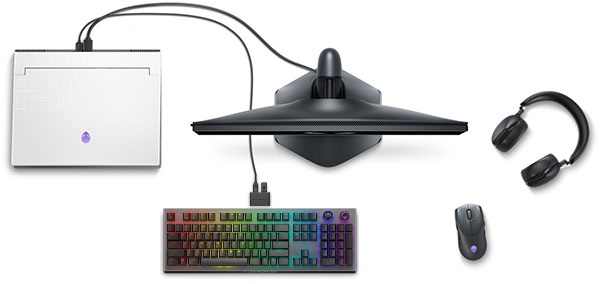
(Abbildung 1 Steigern Sie Ihre Leistung mit dieser Wireless-Gaming-Tastatur mit Tri-Mode-Konnektivität, magnetischem Einrasten und anpassbaren Bedienelementen. Cherry MX Red-Schalter bieten ein hochwertiges konsistentes Gaming-Erlebnis.)
Was ist in der Alienware Tri-Mode Wireless Gaming Tastatur AW920K Box?
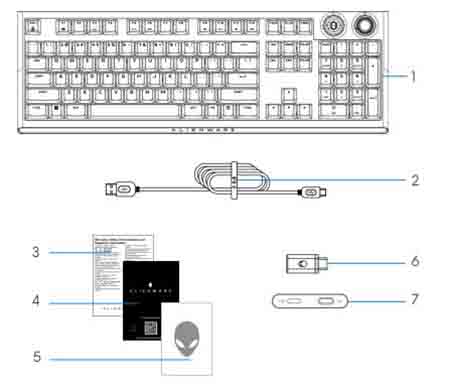
(Abbildung 2 Alienware Tri-Mode Wireless Gaming Tastatur AW920K Box-Inhalt)
| 1 | Alienware Tri-Mode Wireless-Gaming-Tastatur – AW920K | 2 | USB-Typ-A-zu-USB-Typ-C-Kabel |
| 3 | Behördliches Dokument | 4 | Schnellstarthandbuch (QSG) |
| 5 | Alienware-Aufkleber | 6 | Dongle |
| 7 | Dongle Extender mit magnetischem Schnappverschluss |
Funktionen der Gamingtastatur
Dell bietet die Tastatur in schwarzer und weißer Konfiguration an.
Ansicht von oben

(Abbildung 3 Schwarze Alienware Tri-Mode Wireless Gaming Tastatur AW920K Draufsicht)

(Abbildung 3 Weiße Alienware Tri-Mode Wireless Gaming Tastatur AW920K Draufsicht)
Ansicht von rechts
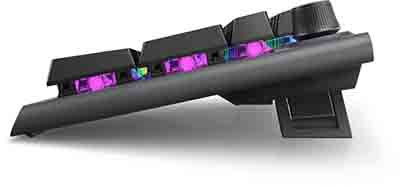
(Abbildung 4 Alienware Tri-Mode Wireless Gaming Tastatur AW920K Ansicht von rechts)
Produktmerkmale
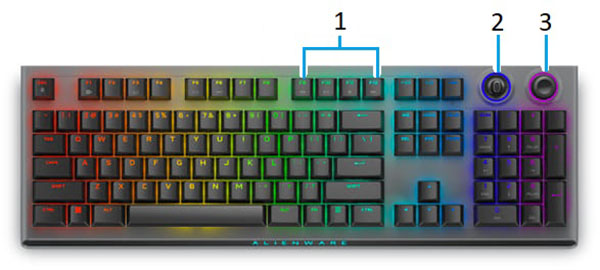
(Abbildung 5 Alienware Tri-Mode Wireless Gaming Tastatur AW920K Produktfunktionen)
| 1 | Multimedia-Tasten | 2 | Rocker im Amerikanischen Rocker:
|
| 3 | Multifunktions-Wählknopf:
|
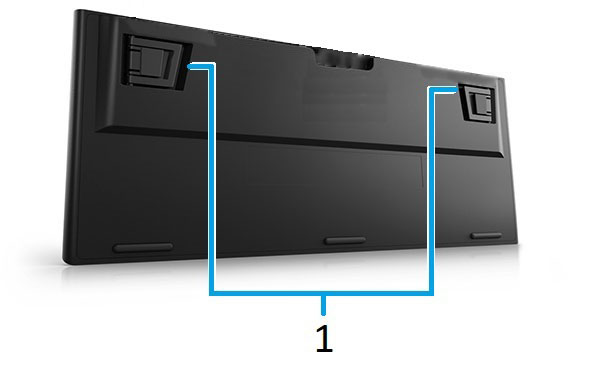
(Abbildung 6 Alienware Tri-Mode Wireless Gaming Tastatur AW920K Untere Funktionen)
| 1 | Verstellbare Tastaturfüßen:
|
Weitere Merkmale:
- Tragbar:
- Magnetischer Schnappverschluss beim Aufladen mit einem Dongle-Extender
- Abnehmbares USB-Paracord-Kabel für einfaches Reisen und Einfaches Aufbewahren
- Flip-up-Riser bieten drei verschiedene Einstellungen für die Tastaturhöhe
- Tri-Mode-Verbindungen: Wireless 2,4 GHz, Bluetooth 5.1 und kabelgebundene USB
- Hochleistungs-Gaming:
- Cherry MX Red Mechanical Key Switches
- Layout in voller Größe
- Programmierbarer Multifunktions-Drehknopf und Rocker
- Doppelte Polybutylen-Terephthalat-Tastenkappen (PBT)
- Vollständig programmierbare Tasten mit Anti-Ghosting und N-Tasten-Rollover
- Dedizierte Audiosteuerung
- 4 mm Gesamtreisedistanz
- Abfragerate von 1.000 Hz (1 Millisekunde)
- Premiumerfahrung:
- Alien FX RGB-Beleuchtung pro Taste konfigurierbar mit Alienware Command Center mit bis zu 16,8 Millionen Farben
- Mechanische Switches, die direkt auf einer glatten Metallplatte montiert sind
Einrichten der Gamingtastatur
Kompatibilität
Betriebssysteme:
- Windows 10 oder höher
- Sie können die Tastatur ohne Alienware Command Center verwenden. Mit den Alienware Command Center- und AlienFX-Anwendungen können Sie jedoch viel mehr mit der Tastatur erreichen.
Ein-/Ausschalten der Tastatur
Schieben Sie den Netzschalter auf der Rückseite der Tastatur zur nächsten Kante, um die Tastatur einzuschalten.
Schieben Sie den Netzschalter auf der Rückseite der Tastatur bis zur weitesten Kante, um die Tastatur auszuschalten.
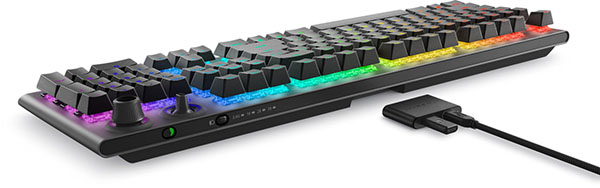
(Abbildung 7 Rückansicht)
Anschließen der Tastatur an ihren Computer
Es gibt die folgenden drei Methoden, um Ihre Alienware Tri-Mode Wireless Gaming-Tastatur – AW920K – mit Ihrem Computer oder mehreren Geräten zu verbinden.
Eine: Kabelgebundener Verbindungsmodus
Die Alienware Tri-Mode Wireless Gaming-Tastatur AW920K verwendet ein 2 m langes, abnehmbares USB-Typ-C-zu-Typ-A-Kabel. Es wird direkt von der Tastatur an Ihren Desktop-PC oder Laptop angeschlossen.
Schließen Sie den USB-Typ-C-Anschluss an der Rückseite der Tastatur und den Typ-A-Anschluss an den Desktop- oder Laptop-Computer an.
Zwei: 2,4 GHz Wireless-Verbindungsmodus
Schließen Sie den USB-Typ-A-Dongle an den Computer an, mit dem Sie ihn verwenden möchten. Drücken Sie die Verbindungstaste, um in den 2,4-GHz-Modus zu wechseln. (Die Verbindungstaste befindet sich neben dem Netzschalter auf der Rückseite der Tastatur.)
Alternativ können Sie beim Laden von diesem Gerät den Dongle an den Typ-A-Anschluss auf der Rückseite des magnetischen Schnappverschlusses am Ladegerät anschließen. Schließen Sie das Typ-C-Ende des USB-Kabels an der Rückseite des magnetischen Schnappverschlusses am Ladegerät an. Halten Sie das Magnetische Ladegerät in der Nähe der Rückseite der Tastatur, bis es einrastet. Schließen Sie das Typ-A-Ende des USB-Kabels an das Gerät an. Drücken Sie die Verbindungstaste, um in den 2,4-GHz-Modus zu wechseln.
Drei: Bluetooth 5.1 Wireless-Verbindungsmodus
Drücken Sie die Verbindungstaste, um in den Bluetooth-Modus zu wechseln. Halten Sie die Verbindungsmodustaste drei Sekunden lang gedrückt, um die Bluetooth-Kopplung zu aktivieren. Sie müssen bluetooth auf Ihrem Gerät verwenden, um das Kopplungssignal zu identifizieren und eine Verbindung herzustellen. Sie können bluetooth auf drei verschiedenen Geräten gleichzeitig koppeln. Verwenden Sie die Schaltfläche für den Verbindungsmodus, um zwischen den Geräten zu wechseln.
Hinweis: Sie können ein anderes USB-Kabel erwerben, wenn Ihr Computer keine USB-Typ-A-Anschlüsse unterstützt.
Die folgenden Leitfäden enthalten Schritt-für-Schritt-Anweisungen:
- Benutzerhandbuch für Dell Peripheral Manager
- Alienware Tri-Mode Wireless Gaming Tastatur AW920K Schnellstarthandbuch
- Alienware Tri-Mode Wireless Gaming Tastatur AW920K Benutzerhandbuch
Die Handbücher finden Sie auf unserer Support-Website:
Troubleshooting
| Probleme | Mögliche Lösungen |
|---|---|
| Die Tastatur funktioniert nicht. |
|
| Die Tastatur leuchtet nicht. |
|
| Erfahren Sie mehr über die Funktionen des Alienware Command Center. |
|
| Die ausgewählte Konfiguration funktioniert in der Anwendung Alienware Command Center nicht. |
|
Additional Information
Erfahren Sie, wie Sie Probleme mit der Tastatur beheben, die Sie mit dem Computer verwenden. Hier finden Sie Informationen zu Schritten zur Fehlerbehebung, Anleitungen und relevanten Support-Videos.
Das Benutzerhandbuch für die Alienware Tri-Mode Wireless Gaming Tastatur AW920K finden Sie auf der Seite Alienware Tri-Mode Wireless Gaming Keyboard AW920K Online Manual Page (Onlinehandbuch). Sie können dann auf „PDF anzeigen“ rechts neben dem Benutzerhandbuch im Abschnitt „Handbücher und Dokumente“ tippen oder klicken.
Affected Products
Alienware Tri-Mode Wireless Gaming Keyboard AW920KArticle Properties
Article Number: 000212691
Article Type: How To
Last Modified: 24 Apr 2023
Version: 1
Find answers to your questions from other Dell users
Support Services
Check if your device is covered by Support Services.