Dell 씬 클라이언트가 Microsoft Terminal Server 클라이언트 액세스 라이선스를 받는 방법
Summary: 이 문서에서는 Microsoft RDS(Remote Desktop Server)에 로그인한 Dell 씬 클라이언트에 TSCAL(Terminal Server Client Access License)이 발급되는 단계를 설명합니다.
This article applies to
This article does not apply to
This article is not tied to any specific product.
Not all product versions are identified in this article.
Instructions
해당되는 플랫폼:
- Wyse 5060
- Wyse 5070
- Wyse 5070 Extended
- Wyse 5470 All-in-One
- Wyse 5470 모바일
- OptiPlex 3000 씬 클라이언트
영향을 받는 운영 체제:
- Dell ThinOS
- Windows 10 IoT
- Dell Hybrid Client(Ubuntu)
Dell 씬 클라이언트에서 Microsoft Remote Services에 로그인하는 단계:
Dell 씬 클라이언트를 원격 데스크탑 서버 또는 Microsoft 원격 데스크탑이 활성화된 컴퓨터에 연결하려면 원격 데스크탑 연결을 사용합니다.
- Dell 씬 클라이언트를 원격 데스크탑 서버에 연결하고 로그인합니다.
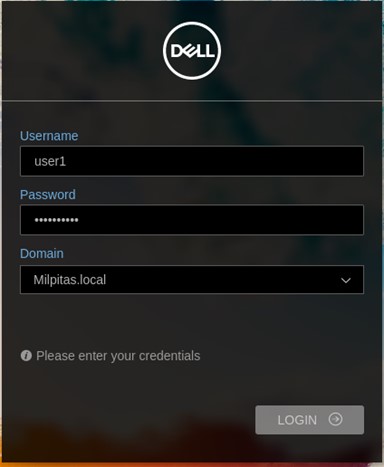
그림 1: (영어로만 제공) ThinOS 로그인 프롬프트
- Dell 씬 클라이언트가 원격 데스크탑 서버에 처음으로 로그인되면 임시 CAL(Client Access License)이 디바이스에 배포됩니다.
- Dell 씬 클라이언트가 두 번째로 로깅하면 디바이스에 영구 CAL이 발급됩니다.
TSCAL이 씬 클라이언트에 전달되고 있는지 확인하려면 다음을 수행합니다.
- Microsoft 원격 데스크탑 서버에 로그인하고 서버 관리자 대시보드를 시작합니다.

그림 2: (영어로만 제공) 서버 관리자 대시보드
- 도구 메뉴> 의 Remote Desktop ServersRemote >Desktop Licensing Manager를 선택합니다.

그림 3: (영어로만 제공) Remote Desktop Licensing Manager 시작
- 원격 데스크톱 라이선싱 관리자 창에서 디바이스별 임시 RDS CAL을 선택합니다.
참고: 그림 4의 예와 같이 첫 번째 로그인 시 씬 클라이언트에 임시 CAL이 발급되었습니다.

그림 4: (영어로만 제공) RD 라이선싱 관리자 임시 CAL
- 원격 데스크톱 서버에 두 번째로 로그인하고 설치된 RDS 디바이스 단위 CAL을 선택합니다. 이제 씬 클라이언트에 영구 CAL이 발급됩니다.

그림 5: (영어로만 제공) RD 라이선싱 관리자 영구 CAL
Affected Products
Dell Hybrid Client, OptiPlex 3000 Thin Client, Wyse 5060 Thin Client, Wyse 5070 Thin Client, Wyse 5470 All-In-One, Wyse 5470, Dell ThinOSArticle Properties
Article Number: 000213009
Article Type: How To
Last Modified: 14 May 2024
Version: 2
Find answers to your questions from other Dell users
Support Services
Check if your device is covered by Support Services.