Audio intermittente o distorto durante la condivisione di contenuti multimediali in una conference call
Summary: Questo articolo fornisce informazioni sui contenuti audio multimediali condivisi durante una conference call che potrebbero risultare distorti o intermittenti per gli altri partecipanti. Ciò si verifica quando si utilizzano desktop e notebook con processori Intel di dodicesima e tredicesima generazione. ...
This article applies to
This article does not apply to
This article is not tied to any specific product.
Not all product versions are identified in this article.
Symptoms
Gli utenti potrebbero riscontrare distorsioni o intermittenza dell'audio del contenuto multimediale (in streaming online o archiviato in locale). Ciò si verifica quando si utilizzano applicazioni per conferenze, come Teams e Zoom.
Utilizzi una cuffia USB? Verificare i problemi audio delle cuffie USB durante l'utilizzo di applicazioni per videoconferenze in Windows 11.
Modelli interessati:
- Dell DCXXXXX
- Dell 14 DC14250
- Dell 15 DC15250
- Dell Pro Essential
- Dell Pro 14 Essential PV14250
- Dell Pro 15 Essential PV15250
- Inspiron
- Inspiron 13 5320
- Inspiron 5330 da 13"
- Inspiron 14 5420
- Inspiron 5430 da 14"
- Inspiron 14 7420 2-in-1
- Inspiron 14 7430 2 in 1
- Inspiron 14 Plus 7420
- Inspiron Plus 7430 da 14"
- Inspiron 14R 5421
- Inspiron 15 3520
- Inspiron 3530 da 15"
- Inspiron 16 5620
- Inspiron 5630 da 16"
- Inspiron 16 7620 2-in-1
- Inspiron 16 7630 2 in 1
- Inspiron 16 Plus 7620
- Inspiron Plus 7630 da 16"
- Inspiron 24 5410 All-in-One
- Inspiron 27 7710 All-in-One
- Inspiron 27 7720 All-in-One
- Latitude
- Latitude 3140
- Latitude 3330
- Latitude 3340
- Latitude 3430
- Latitude 3440
- Latitude 3530
- Latitude 3540
- Latitude 5330
- Latitude 5340
- Latitude 5430
- Latitude 5431
- Latitude 5440
- Latitude 5530
- Latitude 5531
- Latitude 5540
- Tablet Latitude 7230 Rugged Extreme
- Latitude 7330
- Latitude 7340
- Latitude 7430
- Latitude 7440
- Latitude 7530
- Latitude 7640
- Latitude 9330
- Latitude 9430
- Latitude 9440 2-in-1
- Dell Pro 13 Premium
- OptiPlex
- OptiPlex 3000 Micro
- OptiPlex 5000 Micro
- OptiPlex 5400 All-In-One
- OptiPlex 7000 Micro
- OptiPlex 7010 Tower
- OptiPlex 7400 All-In-One
- OptiPlex All-in-One 7410
- OptiPlex Micro 7010
- OptiPlex Small Form Factor 7010
- Precision
- Precision 3260 Compact
- Precision 3460 con fattore di forma ridotto
- Precision 3470
- Precision 3570
- Precision 3571
- Precision 3580
- Precision 3581
- Precision 3660 Tower
- Precision 3660 XE Tower
- Precision 5470
- Precision 5480
- Precision 5570
- Precision 5680
- Precision 5770
- Precision 7670
- Precision 7680
- Precision 7770
- Precision 7780
- Vostro
- Vostro 3430 da 14"
- Vostro 3530 da 15"
- Vostro 5630 da 16"
- Vostro 3420
- Vostro 3520
- Vostro 5320
- Vostro 5620
- Vostro 7620
- XPS
- XPS 13 9315
- XPS 13 9315 2-in-1
- XPS 13 Plus 9320
- XPS 15 9520
- XPS 15 9530
- XPS 17 9720
- XPS 9730 da 17"
Cause
La funzione Remove Others' Background Noise in Dell Optimizer o MyDell e l'impostazione Remove Noise nelle applicazioni Waves MaxxAudio Pro tentano di rimuovere le voci non umane dai partecipanti che ascoltano le conference call.
L'audio del contenuto multimediale può essere considerato come voci non umane e queste funzionalità rimuovono l'audio.
Resolution
Verificare la presenza di una delle seguenti applicazioni installate sul computer; Dell Optimizer, MyDell o Waves MaxxAudio Pro. Se è installata l'applicazione Dell Optimizer o MyDell , verificare che l'impostazione Rimuovi rumore di fondo degli altri sia abilitata. Se l'applicazione Waves MaxxAudio Pro è installata, verificare che l'impostazione Remove Noise sia abilitata.
Per risolvere il problema utilizzando l'applicazione Dell Optimizer , disattivare la funzione Remove Others' Background Noise .
- Aprire l'applicazione Dell Optimizer .
- Selezionare Audio nella sezione Migliora la tua esperienza Dell (Figura 1).

Figura 1. Selezione di Audio nella sezione Migliora l'esperienza Dell
- Impostare la funzione Remove Others' Background Noise su OFF (Figura 2).

Figura 2. Impostazione della funzione Rimuovi rumore di fondo degli altri su OFF.
Per risolvere il problema utilizzando l'applicazione MyDell , disabilitare la funzione Remove Others' Background Noise .
- Aprire l'applicazione MyDell . Selezionare Audio nella pagina di benvenuto (Figura 3).

Figura 3. Selezione di Audio
- Selezionare la scheda Qualità vocale (Figura 4).

Figura 4. Scheda Qualità vocale
- Impostare la funzione Remove Others' Background Noise su OFF (Figura 5).

Figura 5. Rimuovi la funzione Rumore di fondo degli altri.
Per risolvere il problema con l'applicazione Waves MaxxAudio Pro , disabilitare la funzione Remove Noise .
- Aprire l'applicazione Waves MaxxAudio Pro .
- Selezionare la scheda Voice .
- In Impostazione altoparlanti, impostare la funzione Rimuovi rumore su OFF (Figura 6).
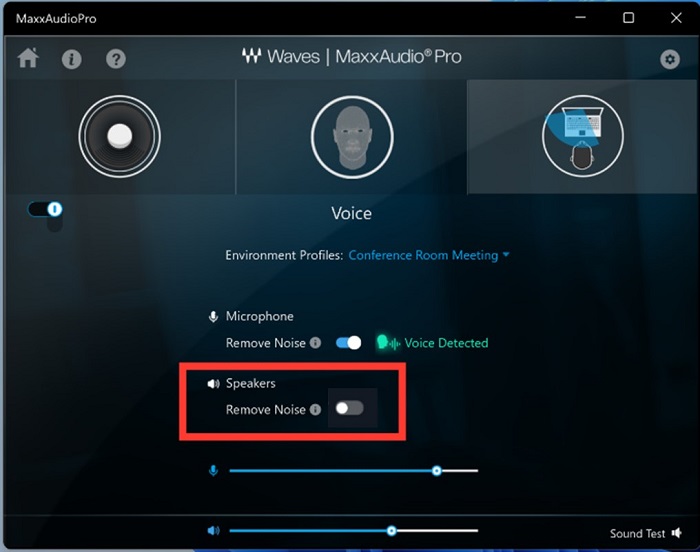
Figura 6. Impostare la funzione Rimuovi rumore su OFF.
Nota: Se le impostazioni di Waves Maxx Audio non sono disponibili, accedere a Suono di sistema del Pannello> di controllo di Windows e attivare Migliora audio per il microfono o l'altoparlante utilizzato.
Additional Information
Articoli consigliati
Di seguito sono riportati alcuni articoli consigliati correlati a questo argomento che potrebbero essere di interesse per l'utente.
Affected Products
Dell 14 DC14250, Dell 15 DC15250, Dell Optimizer, Dell Pro 13 Premium PA13250, Dell Pro 14 Essential PV14250, Dell Pro 15 Essential PV15250, Inspiron 13 5320, Inspiron 13 5330, Inspiron 14 5420, Inspiron 14 5430, Inspiron 14 7420 2-in-1
, Inspiron 14 Plus 7420, Inspiron 14 7430 2-in-1, Inspiron 14 Plus 7430, Inspiron 14R 5421, Inspiron 15 3520, Inspiron 15 3530, Inspiron 16 5620, Inspiron 16 5630, Inspiron 16 7620 2-in-1, Inspiron 16 Plus 7620, Inspiron 16 7630 2-in-1, Inspiron 16 Plus 7630, Inspiron 24 5410 All-in-One, Inspiron 27 7710 All-in-One, Inspiron 27 7720 All-in-One, Latitude 3140, Latitude 7230 Rugged Extreme Tablet, Latitude 3330, Latitude 3340, Latitude 5330, Latitude 5340, Latitude 7330, Latitude 7340, Latitude 9330, Latitude 3430, Latitude 3440, Latitude 5431, Latitude 5440, Latitude 7430, Latitude 7440, Latitude 9430, Latitude 9440 2-in-1, Latitude 3530, Latitude 3540, Latitude 5530, Latitude 5531, Latitude 5540, Latitude 7530, Latitude 7640, Latitude 5430, MyDell, OptiPlex 3000 Micro, OptiPlex 5000 Micro, OptiPlex 5400 All-In-One, OptiPlex 7000 Micro, OptiPlex Tower 7010, OptiPlex Micro 7010, OptiPlex Small Form Factor 7010, OptiPlex 7400 All-In-One, OptiPlex All-In-One 7410, Precision 3660 XE Tower, Precision 3470, Precision 5470, Precision 5480, Precision 3570, Precision 3571, Precision 3580, Precision 3581, Precision 5570, Precision 5680, Precision 7670, Precision 7680, Precision 5770, Precision 7770, Precision 7780, Precision 3260 Compact, Precision 3460 Small Form Factor, Precision 3660 Tower, Vostro 5320, Vostro 3420, Vostro 14 3430, Vostro 3520, Vostro 15 3530, Vostro 5620, Vostro 16 5630, Vostro 7620, XPS 13 9315 2-in-1, XPS 13 9315, XPS 13 Plus 9320, XPS 15 9520, XPS 15 9530, XPS 17 9720, XPS 17 9730
...
Products
Inspiron 15 3520, Inspiron 15 3530, Inspiron 16 5620, Inspiron 16 5630, Inspiron 16 7620 2-in-1, Inspiron 16 Plus 7620, Inspiron 16 7630 2-in-1, Inspiron 16 Plus 7630, Inspiron 24 5410 All-in-One, Inspiron 27 7710 All-in-One
, Inspiron 27 7720 All-in-One, Latitude 3140, Latitude 7230 Rugged Extreme Tablet, Latitude 3330, Latitude 3340, Latitude 5330, Latitude 5340, Latitude 7330, Latitude 7340, Latitude 9330, Latitude 3430, Latitude 3440, Latitude 5431, Latitude 5440, Latitude 7430, Latitude 7440, Latitude 9430, Latitude 9440 2-in-1, Latitude 3530, Latitude 3540, Latitude 5530, Latitude 5531, Latitude 5540, Latitude 7530, Latitude 7640, Latitude 5430, OptiPlex 3000 Micro, OptiPlex 5000 Micro, OptiPlex 5400 All-In-One, OptiPlex 7000 Micro, OptiPlex Tower 7010, OptiPlex Micro 7010, OptiPlex Small Form Factor 7010, OptiPlex 7400 All-In-One, OptiPlex All-In-One 7410, Precision 3660 XE Tower, Precision 3470, Precision 5470, Precision 5480, Precision 3570, Precision 3571, Precision 3580, Precision 3581, Precision 5570, Precision 5680, Precision 7670, Precision 7680, Precision 5770, Precision 7770, Precision 7780, Precision 3260 Compact, Precision 3460 Small Form Factor, Precision 3660 Tower, Vostro 5320, Vostro 3420, Vostro 14 3430, Vostro 3520, Vostro 15 3530, Vostro 5620, Vostro 16 5630, Vostro 7620, XPS 13 9315 2-in-1, XPS 13 9315, XPS 13 Plus 9320, XPS 15 9520, XPS 15 9530, XPS 17 9720, XPS 17 9730
...
Article Properties
Article Number: 000215376
Article Type: Solution
Last Modified: 17 Oct 2025
Version: 17
Find answers to your questions from other Dell users
Support Services
Check if your device is covered by Support Services.