Come integrare PowerStore con PowerProtect Data Domain per il backup dei dati
Summary: Con PowerStoreOS 3.5, è possibile eseguire il backup di una snapshot point-in-time direttamente in PowerProtect Data Domain (PPDD). Questa versione di PowerStoreOS offre ai clienti la possibilità di eseguire il backup e il ripristino delle istantanee dei volumi senza la necessità di un host di backup. L'integrazione di PowerStore con PowerProtect DD viene eseguita utilizzando l'interfaccia utente di PowerStore Manager e l'interfaccia utente di PowerProtect Data Manager (PPDM). Questa integrazione è supportata con quanto segue. Data Domain OS v6.2.1.x e versioni successive. PowerProtect Data Domain fisico. PowerProtect Data Domain Virtual Edition (DDVE). Supporta solo volumi e gruppi di volumi PowerStore Supporta solo sui modelli PowerStore T. Nota: PowerStoreOS 3.5 non è supportato sui modelli X di PowerStore. ...
This article applies to
This article does not apply to
This article is not tied to any specific product.
Not all product versions are identified in this article.
Instructions
Verificare la connettività di trasferimento dei dati tra PowerStore e Data Domain.
La connettività di gestione e trasferimento dei dati deve essere stabilita tra l'appliance PowerStore e l'appliance
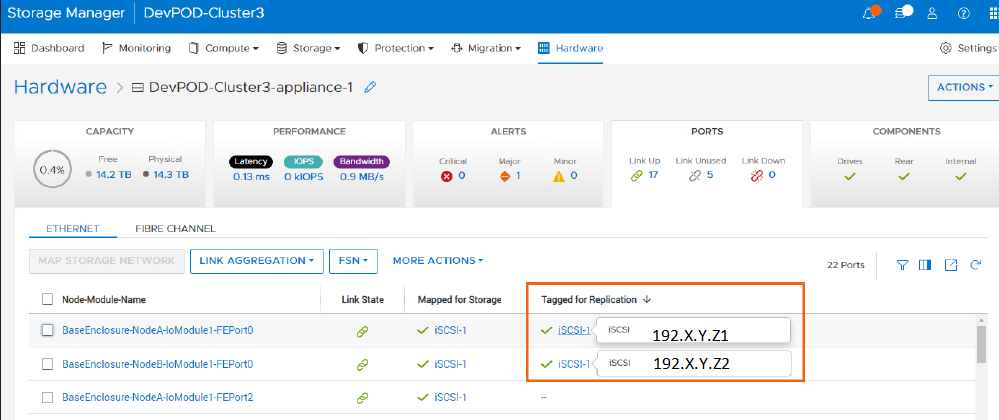
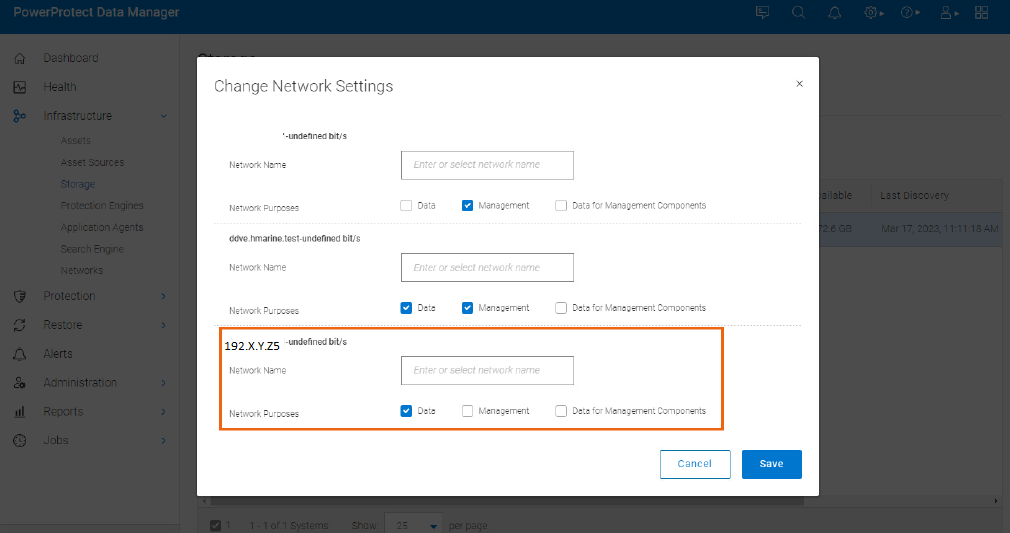
PowerProtect DD (PPDD).La connettività è basata su IP, pertanto le porte di storage PowerStore devono trovarsi sulla stessa rete fisica delle porte di trasferimento dei dati PPDD. In PowerStore, le porte di storage contrassegnate per la replica vengono utilizzate per il trasferimento dei dati da e verso PPDD.
Vedere le immagini riportate di seguito per sapere dove esattamente deve essere verificata la rete di dati sia su PowerProtect Data Manager che su PowerStore.
Per controllare l'indirizzo IP della porta dati in PowerProtect Data Domain (PPDD), accedere direttamente a PPDD System Manager utilizzando le credenziali sysadmin per controllare gli indirizzi IP delle porte dati se si trovano nella stessa rete delle porte di storage PowerStore.
Accedere a PPDD System Manager Protocolli UI > RETE IP di > DD Boost > La

procedura per l'integrazione e la configurazione di PowerStore con PowerProtect Data Domain è la seguente: -
Passaggio 1: Creare Protection Storage in PowerProtect Data Manager (PPDM).
a) Accedere a PowerProtect Data Manager utilizzando le credenziali di amministratore.
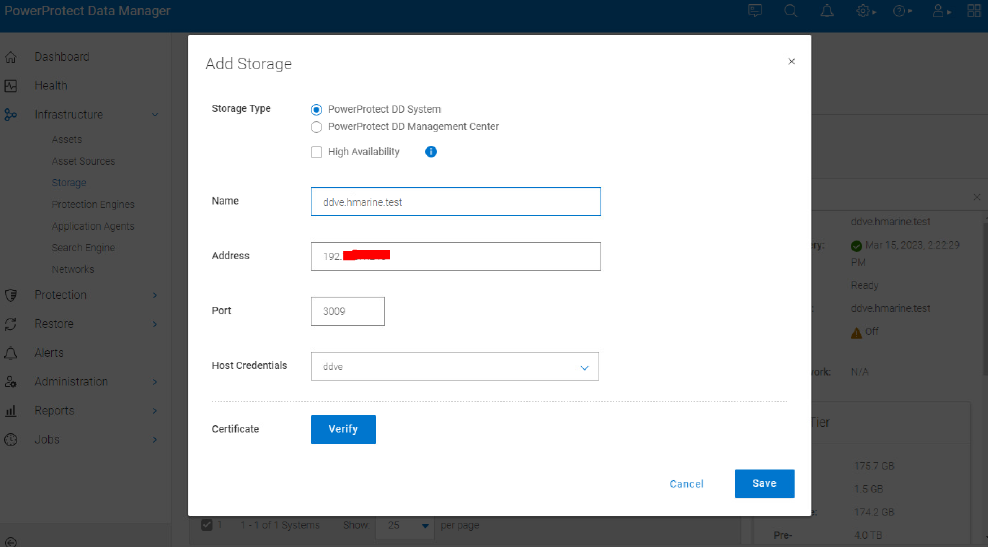
Accedere a Infrastructure Storage Protection Storage Add b) Nella finestra "Add

Storage >>", inserire i dettagli richiesti.>
Storage Type: selezionare PowerProtect DD System
Name: assegnare un nome definito dall'utente per lo storage
Address: potrebbe essere l'IP di gestione del sistema DD o l'IP della rete di dati, a seconda che il cliente desideri isolare questo sistema DD per backup diversi.
Port - Default 3009
Host Credentials: selezionare le credenziali di accesso esistenti del sistema DD o creare una nuova credenziale.
Verify: cliccare su Verify per rivedere e accettare il certificato.
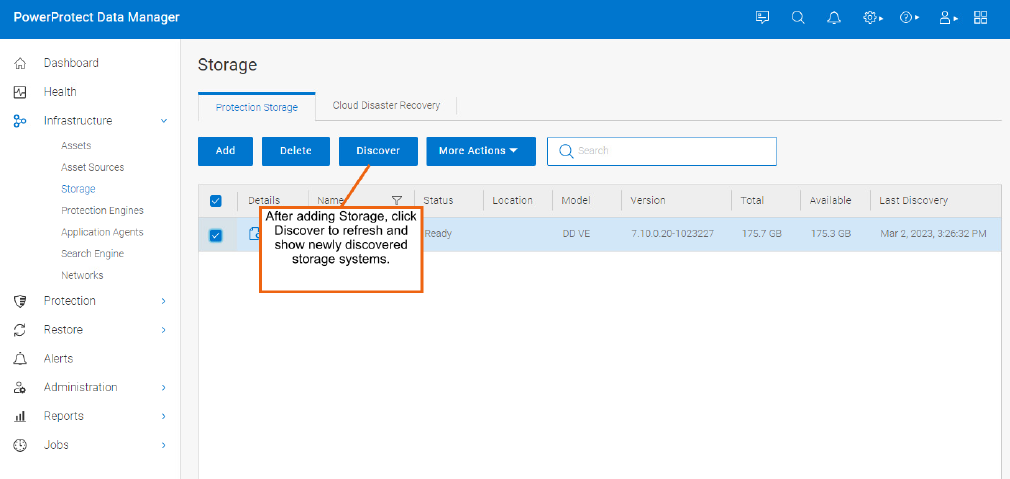
c) Dopo aver aggiunto lo storage, cliccare su "Discover" per aggiornare e visualizzare il nuovo sistema DD aggiunto.
Passo 2: Creare una storage unit appartenente a un sistema di protection storage individuato nel passaggio precedente.
Nota: L'unità di storage è la destinazione di una policy di protezione di PowerStore ed è necessaria quando si aggiunge PowerProtect Data Domain come sistema remoto in PowerStore.
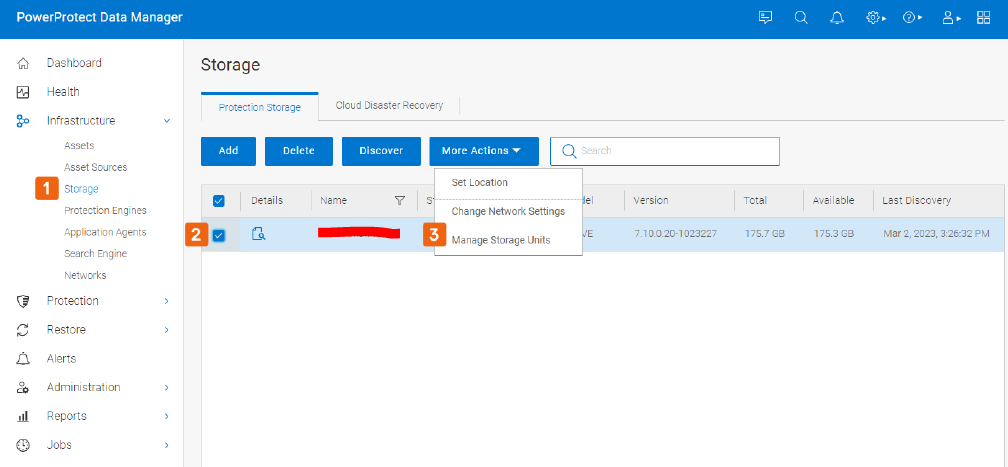
a) Selezionare Infrastructure > Storage Selezionare Protection Storage creato in precedenza > Altre azioni > Gestione delle unità di storage b) Cliccare su "Add" per aprire la finestra >
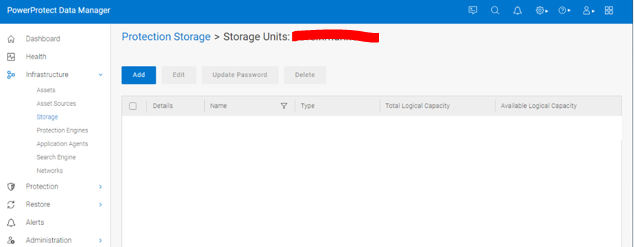
"Create Storage Unit" c) Inserire i dettagli richiesti.
Name: assegnare un nome all'unità di storageUser: selezionare un utente locale esistente o crearne uno nuovo. In questa schermata di riferimento riportata di seguito, viene creato un nuovo utente locale che viene aggiunto automaticamente all'elenco
di accesso di DD Boost. Si consiglia di utilizzare l'utente "admin" in quanto creerà le istantanee su DD durante la replica.
Password: digitare la password per l'utente locale o l'utente amministratoreQuota - Opzionale
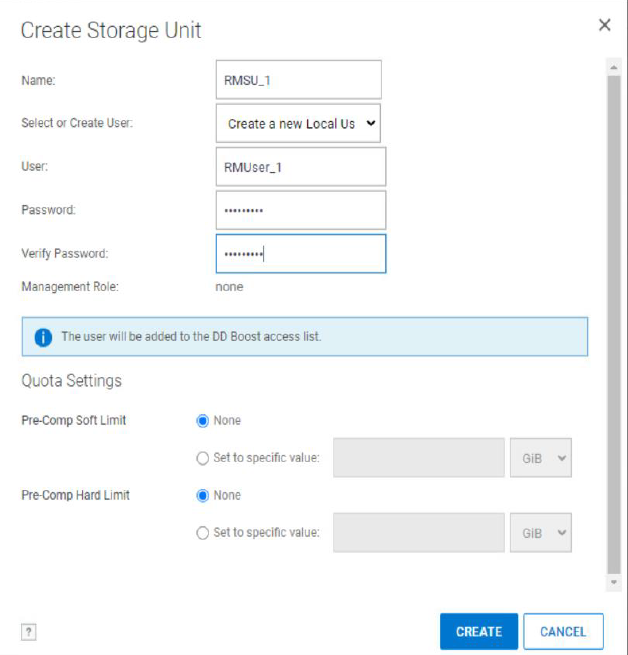 d) Cliccare su "CREATE": viene visualizzata la finestra di stato dell'attività.
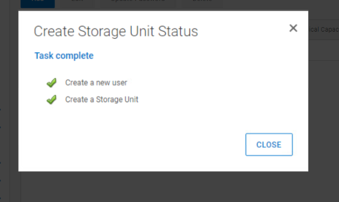
Nota: L'unità di storage è stata creata in PowerProtect Data Domain. Fare riferimento a questa unità di storage quando si aggiunge Data Domain come sistema remoto in PowerStore.
Passo 3: Verificare la connettività e gli indirizzi IP da PowerStore e PowerProtect Data Manager. Assicurarsi che in PowerStore le porte contrassegnate per la replica dispongano dell'indirizzo IP della stessa rete della rete di trasferimento dei dati di PowerProtect Data Domain.
Passo 4: Aggiungere PowerProtect Data Domain come sistema remoto in PowerStore.
a) Accedere al sistema di storage PowerStore utilizzando le credenziali amministratore.
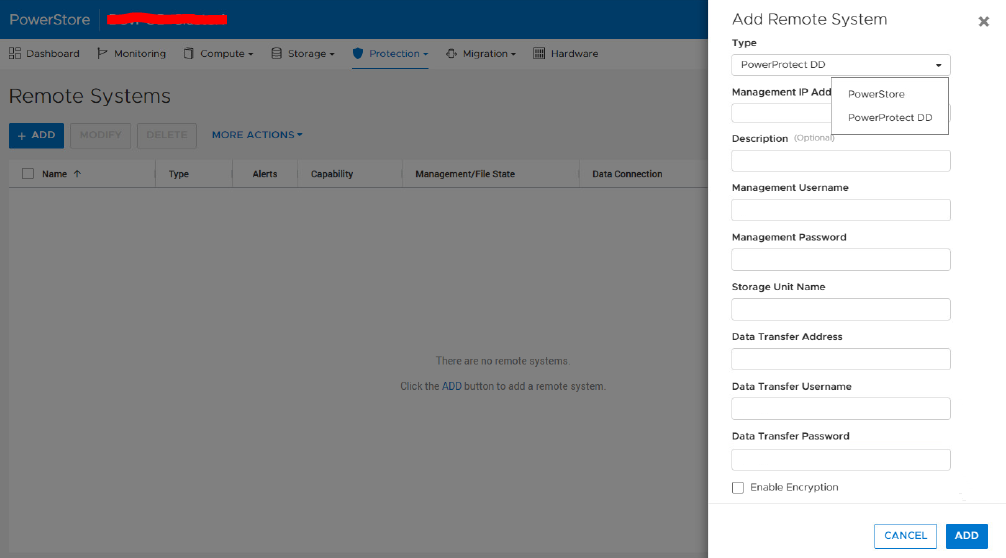
Andare a: Sistemi > remoti di protezione > AGGIUNGI. Viene visualizzata la finestra "Add Remote System".
b) inserire le informazioni richieste e cliccare su "AGGIUNGI".
Type: selezionare PowerProtect DD
Management IP address: indirizzo IP di gestione di PPDMNome utente di gestione: nome utente utilizzato per accedere a PPDMPassword di gestione; digitare la password
Storage Unit Name: nome dell'unità di storage creata in precedenza sul PPDD utilizzando PPDM
DataTransfer Address: indirizzoIP della rete di trasferimento dati del PPDD utilizzata per il trasferimento dei dati tra PowerStore e Data Domain
Nome utente per il trasferimento dei dati: nome utente creato localmente in precedenza durante la fase di creazione dell'unità di storage che fa parte dell'elenco
di accesso di DD BoostPassword per il trasferimento dei dati: password per il nome utente utilizzato sopra per il trasferimento
dei datiEnable Encryption: opzione consigliata quando si utilizza Data Domain Virtual Edition (DDVE) su AWS.
c) Se viene visualizzata una finestra di verifica del certificato, cliccare su "CONFIRM". Il sistema PowerProtect DD deve essere aggiunto come sistema remoto in PowerStore.
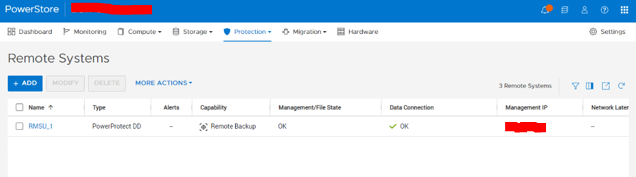
Passo 5: Creare una regola di backup remoto della policy di protezione in PowerStore.
a) Vai a: Protezione > Policy > di protezione Remote Backup Rules, cliccare su "CREATE".
Selezionare "Destination" come nome dell'unità di storage remota già creata in PPDM e aggiunta in PowerStore.
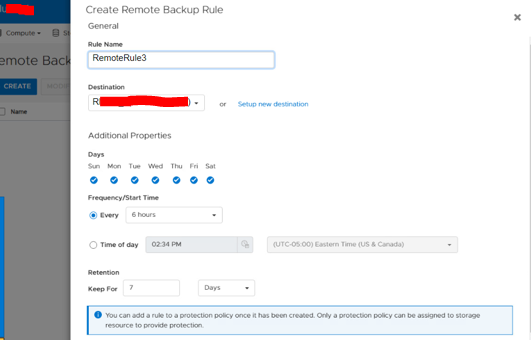
b) La regola di backup remoto viene creata come nella schermata di esempio seguente.
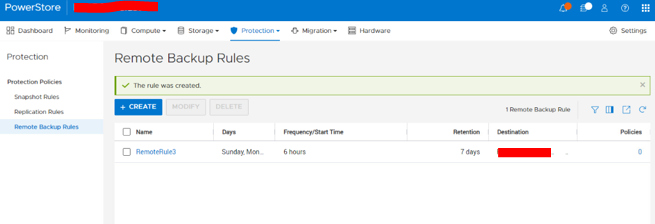
Passo 6: Applicare la regola di backup remoto creata in precedenza alla policy di protezione richiesta.
Protezione > Policy > di protezione Cliccare sulla policy
di protezione Scorrere verso il basso fino alla sezione >Remote Backup Rules. Selezionare la regola > di backup remoto Apply
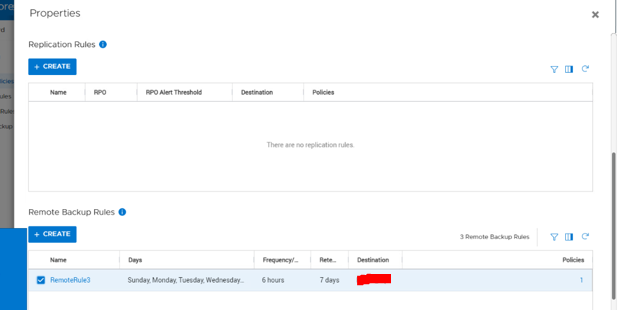
Passaggio 7: Ora è disponibile una policy di protezione con regola di backup remoto. Applicare la policy al volume o al gruppo di volumi di cui è necessario eseguire il backup in PowerProtect Data Domain.
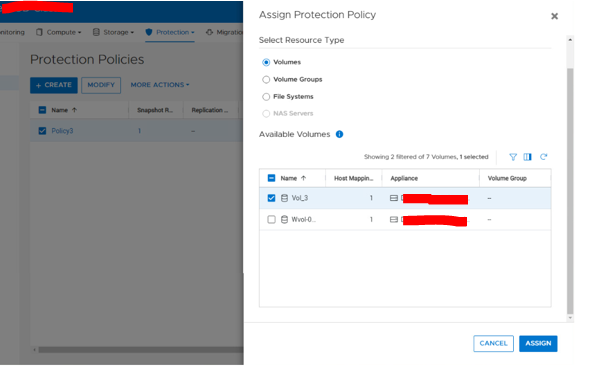
Selezionare la policy > di protezione More Actions > Assign Protection Policy
Nella finestra "Assign ProtectionPolicy", selezionare il volume o il gruppo di volumi richiesto e cliccare su "ASSIGN"
Nota: I file system non sono supportati per il backup di PowerProtect DD. Sono supportati solo volumi e gruppi di volumi.
La connettività di gestione e trasferimento dei dati deve essere stabilita tra l'appliance PowerStore e l'appliance
PowerProtect DD (PPDD).La connettività è basata su IP, pertanto le porte di storage PowerStore devono trovarsi sulla stessa rete fisica delle porte di trasferimento dei dati PPDD. In PowerStore, le porte di storage contrassegnate per la replica vengono utilizzate per il trasferimento dei dati da e verso PPDD.
Vedere le immagini riportate di seguito per sapere dove esattamente deve essere verificata la rete di dati sia su PowerProtect Data Manager che su PowerStore.
 |
 |
Per controllare l'indirizzo IP della porta dati in PowerProtect Data Domain (PPDD), accedere direttamente a PPDD System Manager utilizzando le credenziali sysadmin per controllare gli indirizzi IP delle porte dati se si trovano nella stessa rete delle porte di storage PowerStore.
Accedere a PPDD System Manager Protocolli UI > RETE IP di > DD Boost > La
procedura per l'integrazione e la configurazione di PowerStore con PowerProtect Data Domain è la seguente: -
Passaggio 1: Creare Protection Storage in PowerProtect Data Manager (PPDM).
a) Accedere a PowerProtect Data Manager utilizzando le credenziali di amministratore.
Accedere a Infrastructure Storage Protection Storage Add b) Nella finestra "Add
Storage >>", inserire i dettagli richiesti.>
Storage Type: selezionare PowerProtect DD System
Name: assegnare un nome definito dall'utente per lo storage
Address: potrebbe essere l'IP di gestione del sistema DD o l'IP della rete di dati, a seconda che il cliente desideri isolare questo sistema DD per backup diversi.
Port - Default 3009
Host Credentials: selezionare le credenziali di accesso esistenti del sistema DD o creare una nuova credenziale.
Verify: cliccare su Verify per rivedere e accettare il certificato.
c) Dopo aver aggiunto lo storage, cliccare su "Discover" per aggiornare e visualizzare il nuovo sistema DD aggiunto.
Passo 2: Creare una storage unit appartenente a un sistema di protection storage individuato nel passaggio precedente.
Nota: L'unità di storage è la destinazione di una policy di protezione di PowerStore ed è necessaria quando si aggiunge PowerProtect Data Domain come sistema remoto in PowerStore.
a) Selezionare Infrastructure > Storage Selezionare Protection Storage creato in precedenza > Altre azioni > Gestione delle unità di storage b) Cliccare su "Add" per aprire la finestra >
"Create Storage Unit" c) Inserire i dettagli richiesti.
Name: assegnare un nome all'unità di storageUser: selezionare un utente locale esistente o crearne uno nuovo. In questa schermata di riferimento riportata di seguito, viene creato un nuovo utente locale che viene aggiunto automaticamente all'elenco
di accesso di DD Boost. Si consiglia di utilizzare l'utente "admin" in quanto creerà le istantanee su DD durante la replica.
Password: digitare la password per l'utente locale o l'utente amministratoreQuota - Opzionale
d) Cliccare su "CREATE": viene visualizzata la finestra di stato dell'attività.
Nota: L'unità di storage è stata creata in PowerProtect Data Domain. Fare riferimento a questa unità di storage quando si aggiunge Data Domain come sistema remoto in PowerStore.
Passo 3: Verificare la connettività e gli indirizzi IP da PowerStore e PowerProtect Data Manager. Assicurarsi che in PowerStore le porte contrassegnate per la replica dispongano dell'indirizzo IP della stessa rete della rete di trasferimento dei dati di PowerProtect Data Domain.
Passo 4: Aggiungere PowerProtect Data Domain come sistema remoto in PowerStore.
a) Accedere al sistema di storage PowerStore utilizzando le credenziali amministratore.
Andare a: Sistemi > remoti di protezione > AGGIUNGI. Viene visualizzata la finestra "Add Remote System".
b) inserire le informazioni richieste e cliccare su "AGGIUNGI".
Type: selezionare PowerProtect DD
Management IP address: indirizzo IP di gestione di PPDMNome utente di gestione: nome utente utilizzato per accedere a PPDMPassword di gestione; digitare la password
Storage Unit Name: nome dell'unità di storage creata in precedenza sul PPDD utilizzando PPDM
DataTransfer Address: indirizzoIP della rete di trasferimento dati del PPDD utilizzata per il trasferimento dei dati tra PowerStore e Data Domain
Nome utente per il trasferimento dei dati: nome utente creato localmente in precedenza durante la fase di creazione dell'unità di storage che fa parte dell'elenco
di accesso di DD BoostPassword per il trasferimento dei dati: password per il nome utente utilizzato sopra per il trasferimento
dei datiEnable Encryption: opzione consigliata quando si utilizza Data Domain Virtual Edition (DDVE) su AWS.
c) Se viene visualizzata una finestra di verifica del certificato, cliccare su "CONFIRM". Il sistema PowerProtect DD deve essere aggiunto come sistema remoto in PowerStore.
Passo 5: Creare una regola di backup remoto della policy di protezione in PowerStore.
a) Vai a: Protezione > Policy > di protezione Remote Backup Rules, cliccare su "CREATE".
Selezionare "Destination" come nome dell'unità di storage remota già creata in PPDM e aggiunta in PowerStore.
b) La regola di backup remoto viene creata come nella schermata di esempio seguente.
Passo 6: Applicare la regola di backup remoto creata in precedenza alla policy di protezione richiesta.
Protezione > Policy > di protezione Cliccare sulla policy
di protezione Scorrere verso il basso fino alla sezione >Remote Backup Rules. Selezionare la regola > di backup remoto Apply
Passaggio 7: Ora è disponibile una policy di protezione con regola di backup remoto. Applicare la policy al volume o al gruppo di volumi di cui è necessario eseguire il backup in PowerProtect Data Domain.
Selezionare la policy > di protezione More Actions > Assign Protection Policy
Nella finestra "Assign ProtectionPolicy", selezionare il volume o il gruppo di volumi richiesto e cliccare su "ASSIGN"
Nota: I file system non sono supportati per il backup di PowerProtect DD. Sono supportati solo volumi e gruppi di volumi.
Additional Information
- Per ulteriori informazioni su PowerProtect Data Manager, consultare la Guida utente e amministratore di PowerProtect Data Manager
- Per ulteriori informazioni sulla protezione dei dati su PowerStore, consultare Dell PowerStore Protezione dei dati
Affected Products
PowerStore, Data Domain Boost, Data Domain Virtual Edition, PowerProtect Data Manager, PowerStoreOSArticle Properties
Article Number: 000215639
Article Type: How To
Last Modified: 03 Oct 2025
Version: 5
Find answers to your questions from other Dell users
Support Services
Check if your device is covered by Support Services.