PowerEdge — 标准远程桌面服务部署 — 分步
Summary: 本分步指南介绍如何在域中设置远程桌面服务,并在多个服务器中分布各种 RDS 角色。对图形用户界面和 PowerShell 方法均进行了说明。相应的视频演示了该过程。
This article applies to
This article does not apply to
This article is not tied to any specific product.
Not all product versions are identified in this article.
Instructions
一般先决条件
- 现有正常工作的 Active Directory 域。
- 托管 RDS 角色的服务器应加入域。
有关各种 RDS 角色的更多信息,请转至:
https://learn.microsoft.com/en-us/windows-server/remote/remote-desktop-services/rds-roles

步骤 1 — 部署 RDS 环境 — 准备服务器:
-
在 服务器管理器中,在部署的 RDS 连接代理角色的目标计算机上,在左窗格中,右键单击 “所有服务器”节点 ,然后单击“ 添加服务器”。
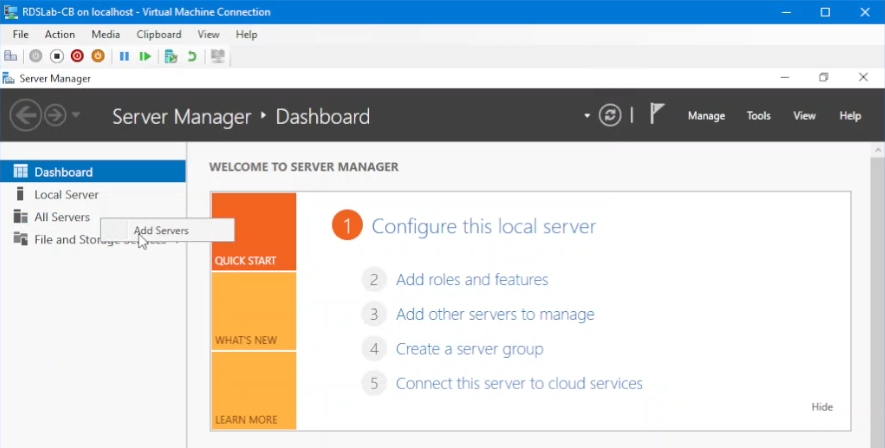
图 1:将部署服务器添加到服务器管理器仪表板。
- 单击 Find Now,然后将部署的服务器移到右侧,再单击 Ok。

图 2:将部署服务器添加到服务器管理器仪表板。
- 仍然在服务器管理器中,单击管理和添加角色和功能。
- 在开始之前屏幕上,单击 下一步。
- 选择 “远程桌面服务安装 比例”按钮,然后选择 “下一步”。

图 3:选择安装类型。
- 在 “Select Deployment Type ”屏幕上,单击 “Standard Deployment ratio”按钮,然后单击 “Next”。

图 4:选择部署类型。
- 在 选择部署方案屏幕上,依次选择基于 会话的部署 和 下一步。
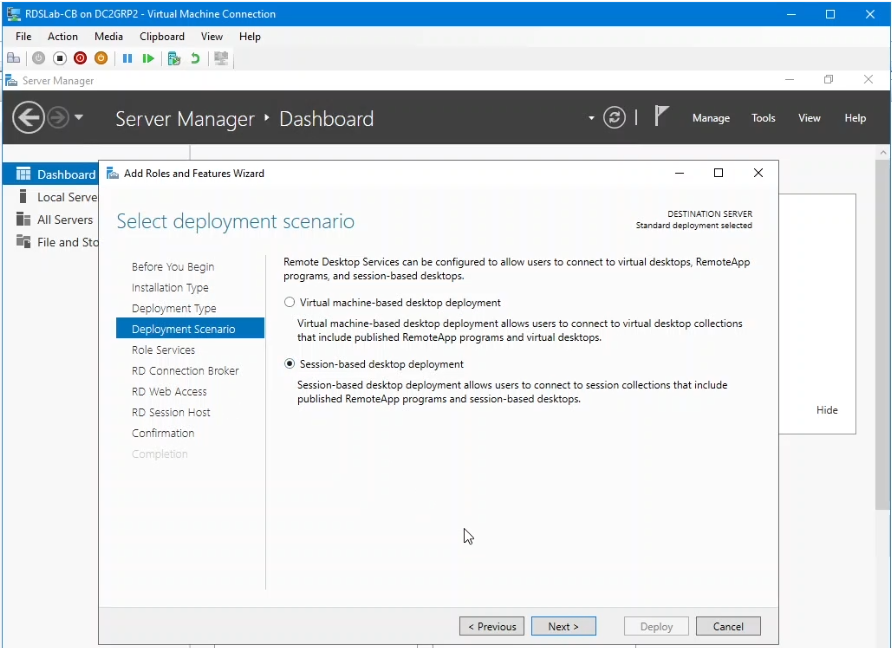
图 5:选择部署方案。
- 在“Review role services”(查看角色服务)屏幕上单击 “Next ”(下一步)。
- 在“ 指定 RD 连接代理服务器”页中,选择要成为部署连接代理的服务器,并将其移至右侧,然后单击“ 下一步”。

图 6:指定用于部署的 RD 连接代理。
- 在 “指定 RD Web 访问服务器”页上,选择适用的服务器,再次将其移至右侧,然后单击 “下一步”。

图 7:指定用于部署的 RD Web 访问服务器。
- 在 “指定 RD 会话主机 服务器”屏幕上,将作为部署中预期会话主机的服务器移至右侧。再次单击 “下一步 ”。
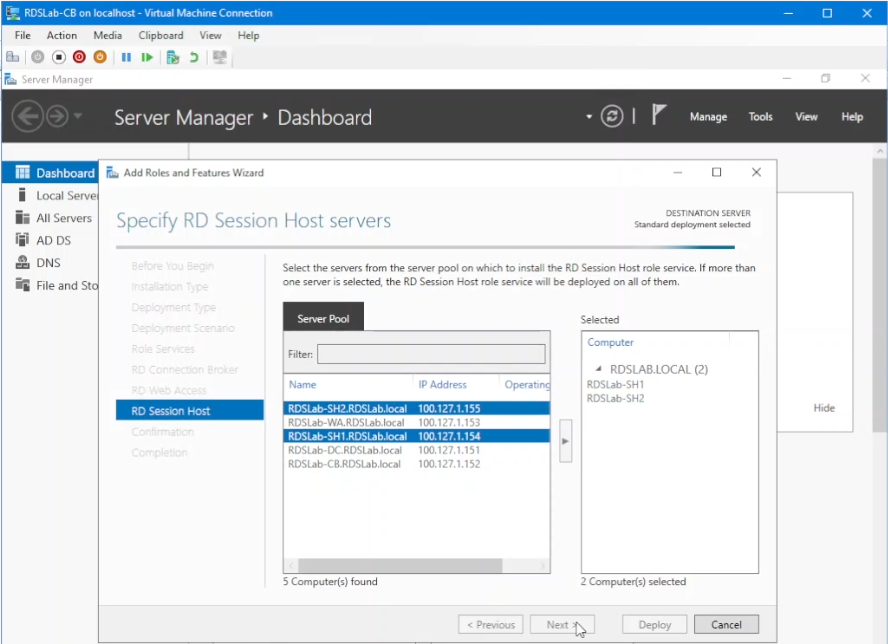
图 8:指定部署的 RD 会话主机服务器。
- 单击以选中 Restart the destination server if required复选框,然后单击 Deploy。

图 9:部署所选选项。
- 在完成屏幕上,单击 关闭。
部署 RDS 环境 - 检视部署:
- 仍在 服务器管理器 中(已配置为连接代理的计算机的服务器管理器)中,单击左侧导航窗格中的 “远程桌面服务”。
- 查看 显示在部署概览和 部署服务器下的部署属性。
- 请注意,尚未将任何服务器配置为 RDS 许可证服务器。此 RDS 角色是单独安装的。

图 10:查看部署。
部署 RDS 环境 — 安装和配置 RDS 许可证服务器:
- 在 “部署概述”下,单击“ RD 授权”角色对应的绿色加号。
- 在 选择服务器屏幕上,单击适用的服务器。本演示使用域控制器作为 RD 授权服务器。将所选服务器移至右侧,然后单击 下一步。

图 11:选择用于部署的 RD 许可证服务器。
- 单击确认选择屏幕上的添加。
- 等待安装完成,然后单击 关闭。
- 返回 到服务器管理器的 部署服务器下,应列出托管 RD 授权角色的服务器。
- 要配置许可证服务器,请连接到已配置为 RD 许可证服务器的服务器(本演示中的域控制器)。
- 在 Server Manager 中,依次单击 Tools、Remote Desktop Services 和 Remote Desktop Licensing Manager。

图 12:打开 Remote Desktop Licensing Manager。
- 右键单击 服务器主机名 ,然后单击 查看配置。

图 13:查看部署。
- 请注意警告,指示 RDS 许可证服务器必须属于 Active Directory 中的终端服务器许可证服务器组。单击 添加到组以修复此警告 ,然后依 次单击继续、 确定 和再次 确定 。

图 14:在 Active Directory 中配置 RD 许可证服务器的组成员身份。
- 打开 Services.msc 管理控制台,找到 “远程桌面授权”服务,然后 重新启动 该服务。
- 返回到 RD 授权管理器,右键单击服务器名称,单击 “刷新”,然后再次右键单击它并单击“ 查看配置”。应该没有警告。

图 15:查看部署。
- 再次右键单击 服务器 ,然后单击 激活服务器。

图 16:激活 RD License Server。
- 在 Welcome屏幕中单击 Next ,选择适当的连接方法(对于本演示为 Automatic),然后单击 Next。

图 17:指定连接方法。
- 输入 公司信息 ,然后单击 下一步。
- 等待服务器激活,清除立即开始安装许可证向导,然后单击 完成。

图 18:跳过 RD CAL 安装向导。
提醒:有关 RDS CAL 以及如何安装它们的更多信息和准则,请查看 在没有连接代理的情况下安装和激活 RDS 会话主机(工作组)- Windows Server 2022。
- 返回到已配置为部署的 RDS 连接代理 的服务器,在 Server Manager 中的 Deployment Overview 下,单击 Tasks ,然后单击 Edit Deployment Properties。

图 19:编辑部署属性。
- 单击 “RD 授权”节点 ,选择许可模式(在本演示中为“每用户”),然后单击 “确定”。

图 20:为 部署配置 RD 授权模式。
部署 RDS 环境 — 在 RDS 部署上创建集合:
集合包含要提供给用户的远程桌面服务资源。
- 仍然在 RDS 连接代理 服务器的 服务器管理器中,单击左侧的 Collections 节点 ,然后在 Tasks 下单击 Create Session Collection。

图 21:创建 RDS 集合。
- 在开始之前屏幕上,单击 下一步。
- 输入收集的名称,然后单击 下一步。
- 在 “Specify RD Session Host ”屏幕上,单击以将适用的 RDS 会话主机服务器移至右侧,然后单击 Next。

图 22:指定收集的 RDS 会话主机。
- 在 “指定用户组 ”屏幕上,添加连接到此新集合所需的权限的用户或组。在本演示中,已选择默认的域用户组。单击 Next。

图 23:指定需要访问集合的 Active Directory 用户。
- 对于本演示,单击以清除 启用用户配置文件磁盘,然后单击 下一步 ,然后单击 创建。
- 创建集合后,单击 关闭。
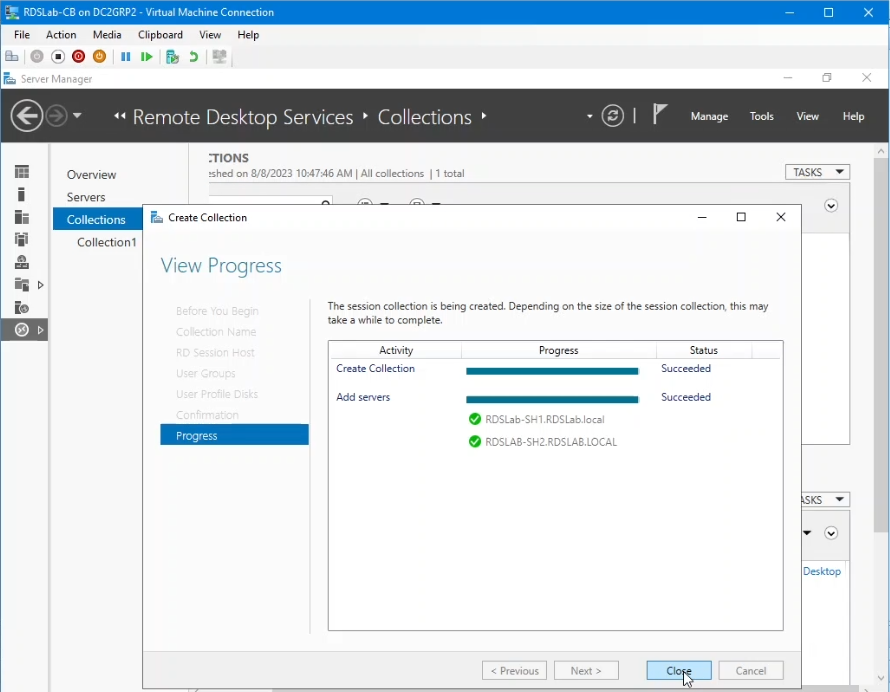
图 23:完成集合创建过程。
部署已准备好开始接收连接。
其他信息 - 部署 RDS 环境。使用 PowerShell 完成部署:
还可以使用 PowerShell 通过以下行部署上面完成的 RDS 设置。
提醒:这些行在用于部署的 RDS 连接代理的目标服务器上运行。
第一行创建部署,指定连接代理、Web 访问服务器和一个 RD 会话主机:
New-RDSessionDeployment -ConnectionBroker RDSLab-CB.RDSLab.local -WebAccessServer RDSLab-WA.RDSLab.local -SessionHost RDSLab-SH1.RDSLab.local
下一行将第二个 RD 会话主机添加到部署:
Add-RDServer -Server RDSLab-SH2.RDSLab.local -Role RDS-RD-SERVER -ConnectionBroker RDSLab-CB.RDSLab.local
第三行在域控制器上安装 RDS 许可角色:
Add-RDServer -Server RDSLab-DC.RDSLab.local -Role RDS-LICENSING -ConnectionBroker RDSLab-CB.RDSLab.local
第四行配置部署的许可服务器和许可模式。此行要求确认:
Set-RDLicenseConfiguration -LicenseServer RDSLab-DC.RDSLab.local -Mode PerUser -ConnectionBroker RDSLab-CB.RDSLab.local
第五行创建 RDS 集合:
New-RDSessionCollection -CollectionName "Collection1" -SessionHost @("RDSLab-SH1.RDSLab.local","RDSLab-SH2.RDSLab.local") -ConnectionBroker "RDSLab-CB.RDSLab.local"

图 24:New-RDSessionDeployment PowerShell cmdlet 的用法
将所有服务器添加到 Server Manager 中的控制面板并单击“refresh”后,结果与使用 UI 获得的结果相同:新安装的标准 RDS 部署。
Additional Information
Affected Products
Microsoft Windows Server 2016, Microsoft Windows Server 2019, Microsoft Windows Server 2022Article Properties
Article Number: 000217251
Article Type: How To
Last Modified: 10 Dec 2024
Version: 5
Find answers to your questions from other Dell users
Support Services
Check if your device is covered by Support Services.