PowerEdge - Implementação padrão de serviços de desktop remoto - Passo a passo
Summary: Este guia passo a passo aborda como configurar os Serviços de Área de Trabalho Remota em um domínio, com as várias funções RDS distribuídas entre vários servidores. Os métodos da interface gráfica do usuário e do PowerShell são explicados. O vídeo correspondente demonstra o processo. ...
This article applies to
This article does not apply to
This article is not tied to any specific product.
Not all product versions are identified in this article.
Instructions
Pré-requisitos gerais
- Domínio funcional existente do Active Directory.
- Os servidores que hospedam funções RDS devem ser associados ao domínio.
Para obter mais informações sobre as várias funções RDS, vá para:
https://learn.microsoft.com/en-us/windows-server/remote/remote-desktop-services/rds-roles

Etapa 1 - Implantar o ambiente RDS - Preparar os servidores:
-
No Gerenciador do Servidor, no computador de destino da função Agente de Conexão RDS para a implantação, no painel esquerdo, clique com o botão direito do mouse no nó Todos os Servidores e clique em Adicionar Servidores.

Figura 1: Adicione servidores de implementação ao Painel de indicadores do Gerenciador de servidores.
- Clique em Localizar agora e, em seguida, mude os servidores da implementação para a lateral direita e clique em OK.

Figura 2: Adicione servidores de implementação ao Painel de indicadores do Gerenciador de servidores.
- Ainda no Gerenciador do Servidor, clique em Gerenciar e Adicionar Funções e Recursos.
- Na tela Antes de começar, clique em Avançar.
- Selecione o botão Taxa de instalação dos Serviços de Área de Trabalho Remota e, em seguida, Avançar.

Figura 3: Selecione o tipo de instalação.
- Na tela Select Deployment Type , clique no botão Standard Deployment ratio e, em seguida, em Next.

Figura 4: Selecione o tipo de implementação.
- Na tela Select deployment scenario, selecione Session-based deployment e, em seguida, Next.

Figura 5: Selecione o cenário de implementação.
- Clique em Next na tela Review role services.
- Na página Especificar o servidor do Mediador de Ligações de RD, selecione o servidor que se tornará o agente de ligações para a implementação, mova-o para o lado direito e clique em Seguinte.

Figura 6: Especifique o agente de conexão de Área de Trabalho Remota para a implementação.
- Na página Especificar Servidor de Acesso via Web RD, selecione o servidor aplicável, mova-o novamente para o lado direito e clique em Avançar.

Figura 7: Especifique o servidor de Acesso via Web RD para a implantação.
- No ecrã Especificar servidores de Anfitrião de Sessões de RD , mova para o lado direito os servidores que são os anfitriões de sessão pretendidos na implementação. Clique em Next mais uma vez.

Figura 8: Especifique os servidores de Hosts de Sessão de Área de Trabalho Remota para a implementação.
- Clique para marcar a caixa Reiniciar o servidor de destino automaticamente se necessário e, em seguida, clique em Implantar .

Figura 9: Implemente as opções selecionadas.
- Na tela de conclusão, clique em Fechar.
Implemente o ambiente RDS - Analise a implementação:
- Ainda no Gerenciador do Servidor (do computador que foi configurado como o agente de conexão), clique em Serviços de Área de Trabalho Remota no painel de navegação esquerdo.
- Analise as propriedades de implementação exibidas em Deployment Overview and Deployment Servers.
- Observe que nenhum servidor foi configurado como um servidor de licenças de RDS. Essa função RDS é instalada separadamente.

Figura 10: Analise a implementação.
Implemente o ambiente RDS - Instale e configure o servidor de licenças RDS:
- Em Visão geral da implementação, clique no sinal de adição verde para a função de Licenciamento de Área de Trabalho Remota.
- Na tela Select a Server, clique no servidor aplicável. Esta demonstração usa o controlador de domínio como o Servidor de Licenciamento de Área de Trabalho Remota. Mova o servidor selecionado para o lado direito e clique em Avançar.

Figura 11: Selecione o Servidor de Licenças de Área de Trabalho Remota para a implementação.
- Clique em Add na tela Confirm selections (Confirmar seleções ).
- Aguarde a conclusão da instalação e clique em Close.
- De volta ao Gerenciador do Servidor, em Servidores de Implantação, o servidor que hospeda a Função de Licenciamento de Área de Trabalho Remota deve ser listado.
- Para configurar o servidor de licenças, conecte-se ao servidor que foi configurado como o servidor de Licenças de Área de Trabalho Remota (o controlador de domínio nesta demonstração).
- No Gerenciador do Servidor, clique em Ferramentas, em Serviços de Área de Trabalho Remota e em Gerenciamento de Licenciamento de Área de Trabalho Remota.

Figura 12: Abrindo o Remote Desktop Licensing Manager.
- Clique com o botão direito do mouse no nome do host do servidor e clique em Revisar configuração.
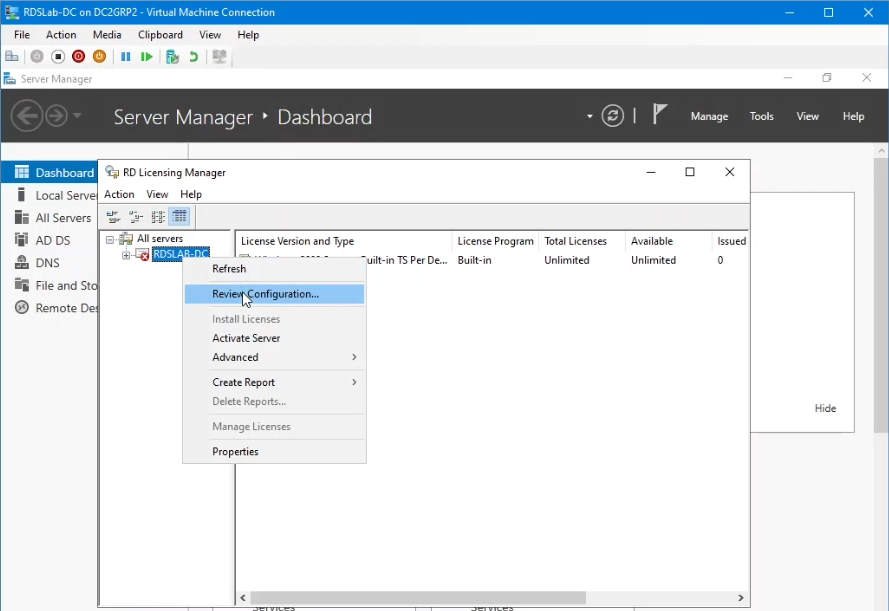
Figura 13: Analise a implementação.
- Observe o aviso indicando que o Servidor de Licenças RDS deve pertencer ao grupo Servidores de Licenças do Terminal Server no Active Directory. Clique em Add to Group para corrigir essa advertência, clique em Continue e, em seguida, em OK e OK novamente.

Figura 14: Configure a associação de grupo do Servidor de Licenças de RD no Active Directory.
- Abra o console de gerenciamento Services.msc, localize o serviço Licenciamento de Área de Trabalho Remota e reinicie-o .
- Retorne ao Gerenciador de Licenciamento de Área de Trabalho Remota, clique com o botão direito do mouse no nome do servidor, clique em Atualizar, clique com o botão direito nele novamente e clique em Revisar Configuração. Não deve haver avisos.

Figura 15: Analise a implementação.
- Clique com o botão direito do mouse no servidor novamente e clique em Ativar servidor.

Figura 16: Ative o Servidor de Licenças de Área de Trabalho Remota.
- Clique em Next na tela de boas-vindas, selecione o método de conexão apropriado (Automatic para esta demonstração) e clique em Next.

Figura 17: Especifique o método de conexão.
- Digite as informações da empresa e clique em Avançar.
- Aguarde até que o servidor seja ativado, limpe Start Install Licenses Wizard agora e clique em Finish.

Figura 18: Ignore o assistente de instalação de RD CALs.
Nota: Para obter mais informações e orientações sobre CALs de RDS e como instalá-las, consulte Instalar e ativar um host de sessão RDS sem um agente de conexão (grupo de trabalho) - Windows Server 2022.
- Retorne ao servidor que foi configurado como o Agente de Conexão RDS para a implantação, no Gerenciador do Servidor, em Visão Geral da Implantação, clique em Tarefas e em Editar Propriedades de Implantação.

Figura 19: Edite as propriedades de implementação.
- Clique no nó Licenciamento de Área de Trabalho Remota , escolha o modo de licenciamento (para esta demonstração, "Por usuário") e clique em OK.

Figura 20: Configure o modo de licenciamento de Área de Trabalho Remota para a implementação.
Implantar o ambiente RDS - Crie uma coleção na implantação do RDS:
Uma coleção contém os recursos dos Serviços de Área de Trabalho Remota que serão disponibilizados aos usuários.
- Ainda no servidor do RDS Connection Broker , no Gerenciador do Servidor, clique no nó Coleções à esquerda e, em Tarefas, clique em Criar Coleção de Sessão.

Figura 21: Crie a coleção RDS.
- Na tela Antes de começar, clique em Avançar.
- Digite um nome para a coleção e clique em Avançar.
- Na tela Especificar Host da Sessão RD , clique para mover os servidores de Hosts de Sessão RDS aplicáveis para o lado direito e clique em Avançar.

Figura 22: Especifique os hosts de sessão RDS para a coleta.
- Na tela Specify User groups , adicione os usuários ou grupos que precisam de permissões para se conectar a essa nova coleção. Nesta demonstração, o grupo padrão de usuários de domínio já está selecionado. Clique em Next.

Figura 23: Especifique os usuários do Active Directory que precisam acessar a Coleção.
- Para esta demonstração, clique para limpar Enable User profile disks, clique em Next e, em seguida, em Create.
- Quando a coleta for criada, clique em Fechar.

Figura 23: Conclua o processo de criação do conjunto.
A implementação está pronta para começar a receber conexões.
Informações adicionais - Implementar o ambiente RDS. Conclua a implementação usando o PowerShell:
A configuração do RDS concluída acima também pode ser implementada usando o PowerShell com as seguintes linhas.
Nota: Essas linhas são executadas no servidor de destino destinado ao RDS Connection Broker da implementação.
Esta primeira linha cria a implantação especificando o Agente de Conexões, o Servidor de Acesso via Web e com um host de sessão de Área de Trabalho Remota:
New-RDSessionDeployment -ConnectionBroker RDSLab-CB.RDSLab.local -WebAccessServer RDSLab-WA.RDSLab.local -SessionHost RDSLab-SH1.RDSLab.local
A próxima linha adiciona o segundo host de sessão de RD à implementação:
Add-RDServer -Server RDSLab-SH2.RDSLab.local -Role RDS-RD-SERVER -ConnectionBroker RDSLab-CB.RDSLab.local
A terceira linha instala a função Licenciamento RDS no controlador de domínio:
Add-RDServer -Server RDSLab-DC.RDSLab.local -Role RDS-LICENSING -ConnectionBroker RDSLab-CB.RDSLab.local
A quarta linha configura o servidor de licenciamento e o modo de licenciamento para a implementação. Esta linha solicita confirmação:
Set-RDLicenseConfiguration -LicenseServer RDSLab-DC.RDSLab.local -Mode PerUser -ConnectionBroker RDSLab-CB.RDSLab.local
E a quinta linha cria a coleção RDS:
New-RDSessionCollection -CollectionName "Collection1" -SessionHost @("RDSLab-SH1.RDSLab.local","RDSLab-SH2.RDSLab.local") -ConnectionBroker "RDSLab-CB.RDSLab.local"

Figura 24: Uso do cmdlet New-RDSessionDeployment do PowerShell
Depois de adicionar todos os servidores ao painel no Gerenciador do Servidor e clicar em atualizar, o resultado é o mesmo obtido usando a interface do usuário: uma implantação de RDS padrão recém-instalada.
Additional Information
Affected Products
Microsoft Windows Server 2016, Microsoft Windows Server 2019, Microsoft Windows Server 2022Article Properties
Article Number: 000217251
Article Type: How To
Last Modified: 10 Dec 2024
Version: 5
Find answers to your questions from other Dell users
Support Services
Check if your device is covered by Support Services.