OpenManage Enterprise: Sectie Probleemoplossing
Summary: Overzicht van het tabblad Probleemoplossing in OpenManage Enterprise met voorbeelden van gebruiksscenario's.
This article applies to
This article does not apply to
This article is not tied to any specific product.
Not all product versions are identified in this article.
Instructions
OPMERKING: Om de tool voor probleemoplossing te kunnen gebruiken, moet de OpenManage Enterprise Appliance versie 3.9 of hoger hebben. Eerdere versies hebben niet dezelfde functionaliteit.
Om te controleren welke versie van OpenManage Enterprise is geïmplementeerd.
- Klik op het informatiepictogram in de rechterbovenhoek.
- Controleer de versie.
Het doel van het gedeelte Probleemoplossing:
- Testprotocollen voor apparaatconnectiviteit
- De internetverbinding van het apparaat naar de Dell website testen
- Verbinding met externe shares (CIF of NFS) testen
- Logboeken vastleggen
- Schakel FSD-toegang in voor probleemoplossing met Dell Support
het gebruik van deze tool vindt plaats in de context van de protocollen die OpenManage Enterprise gebruikt om verbinding te maken met de apparaten in de omgeving.
Bijvoorbeeld:
- SNMP wordt gebruikt om verbinding te maken met Dell switches.
- WSMAN en REDFISH worden gebruikt om verbinding te maken met PowerEdge servers.
- Typ het IP-adres in
- Selecteren Ping apparaat uit de opties die op het scherm worden weergegeven.
- Druk op de testknop.
- De resultaten worden onderaan weergegeven.
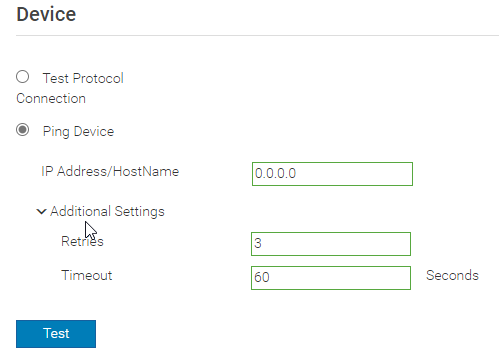
Connectiviteit testen via protocol:
- Selecteer een protocol om verbinding mee te maken.
- Typ de relevante referenties voor het geselecteerde protocol
- Druk op de testknop.
- De resultaten worden onderaan weergegeven.
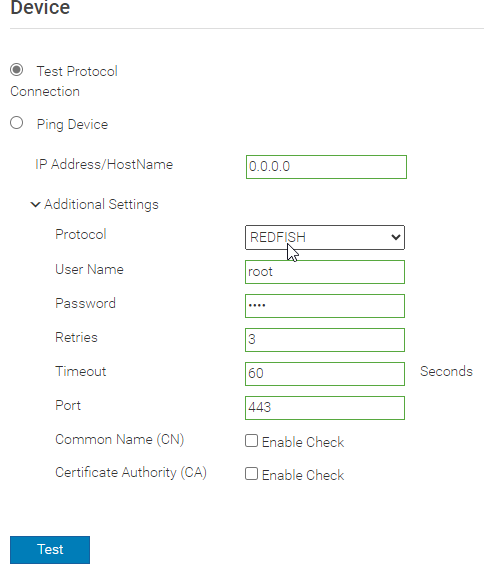
OPMERKING: Internetverbinding is vereist voor het downloaden van updatecatalogi, firmware-updates, garantie-informatie, connectiviteit met CloudIQ of serviceplug-ins.
Test OpenManage Enterprise Internet Connectivity door te klikken op Appliance in het linker contextmenu:
- Selecteren Test de apparaatverbinding.
- Selecteer in het vervolgkeuzemenu Sites de relevante site of Alle sites.
- Druk op de testknop.
- De resultaten worden onderaan weergegeven.
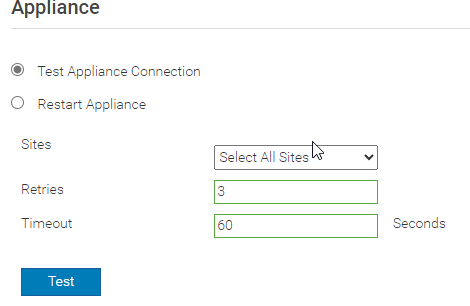
Het Dell OpenManage Enterprise apparaat kan ook opnieuw worden opgestart vanuit dit gedeelte:
- Selecteren Apparaat opnieuw opstarten
- Druk op de knop Apparaat opnieuw opstarten.
- Het apparaat start opnieuw op.
Test OpenManage enterprise-verbindingen met shares:
- Selecteren Netwerkshare in het linker contextmenu.
- Selecteren CIFS of NFS en voer vervolgens de relevante aandeleninformatie in.
- Druk op de knop Nu testen.
- De resultaten worden onderaan weergegeven.
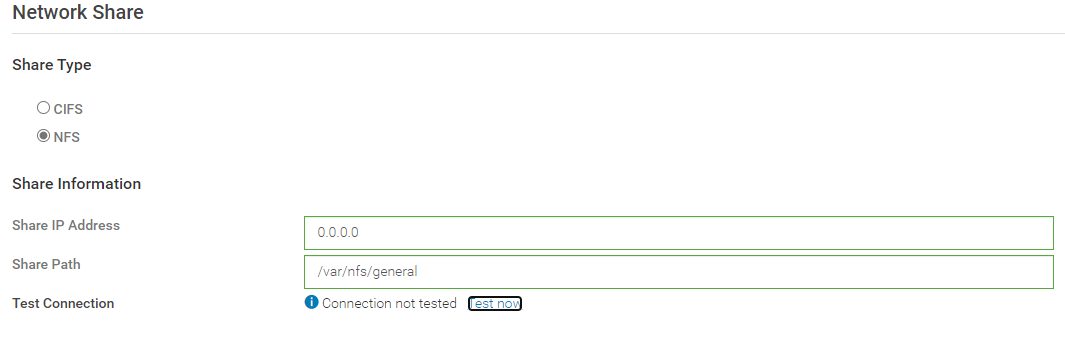
OPMERKING: Logboeken kunnen worden verzameld in de sectie Logs in deze sectie voor probleemoplossing. De OpenManage Enterprise logboekbundel bevat logboeken van alle geïnstalleerde plugins, zoals Services, OMEVV, en CloudIQ.
Logs verzamelen:
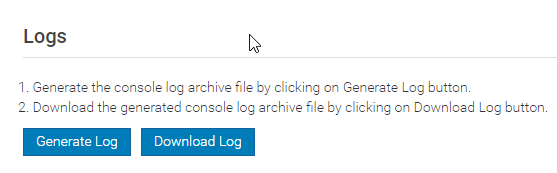
Selecteer Logs in het linker contextmenu.
- Klikken Bij Logboek genereren. Het proces kan enkele minuten duren.
- Zodra de logboeken zijn gegenereerd, klikt u op Downloaden. Het proces kan enkele minuten duren.
- De logbundel wordt gedownload met behulp van uw browser. Het proces kan enkele minuten duren.
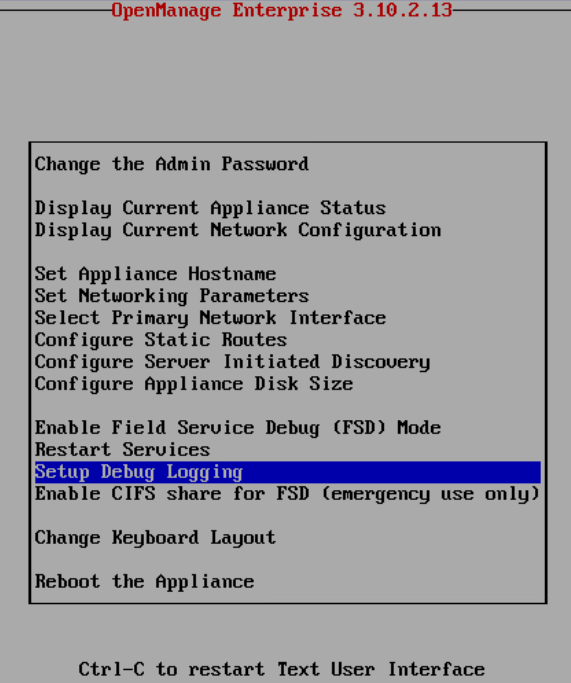
OPMERKING: Logboekregistratie voor foutopsporing kan worden ingeschakeld door toegang te krijgen tot de gast-VM van de OpenManage Enterprise Appliance op uw hypervisor.
Logboekregistratie voor foutopsporing inschakelen:
- Scrol omlaag naar Setup Debug Logging en druk op Enter.
- Selecteren Schakel All Debug Logs in en druk op Enter.
- Foutopsporingslogboeken zijn nu ingeschakeld en dit kan worden bevestigd door naar de sectie Home in OpenManage Enterprise te gaan.
- Reproduceer het gedrag dat moet worden vastgelegd.
- Ga naar het logboek voor het oplossen van problemen in > de monitor>. Genereer en download de logboeken.
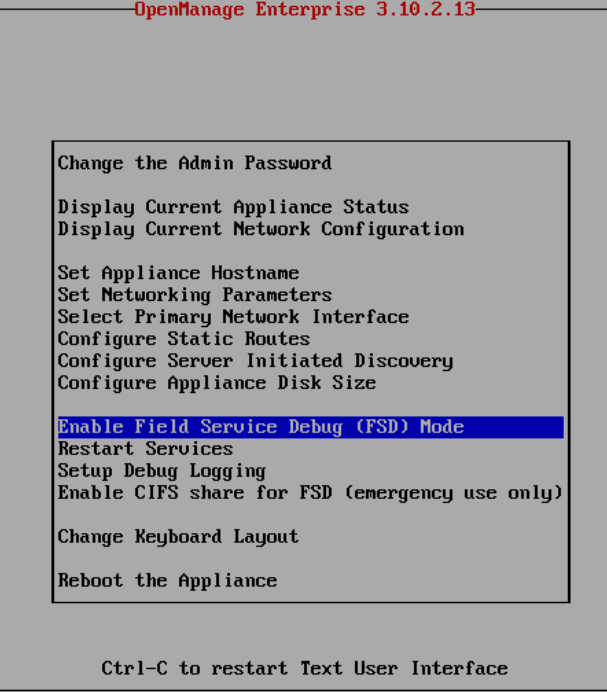
OPMERKING: FSD kan worden ingeschakeld door toegang te krijgen tot de gast-VM van de OpenManage Enterprise Appliance op uw hypervisor.
FSD-modus inschakelen:
- Naar (FSD), scrol omlaag naar Enable Field Service Debug (FSD) en druk op Enter.
- Pers Voer de mogelijkheden voor Unblock FSD in.
- FSD kan standaard slechts één maand worden ingeschakeld. Pers Tab om Generate te selecteren en druk op Enter
- De FSD-modus is nu ingeschakeld en dit kan worden bevestigd door naar het gedeelte Home in OpenManage Enterprise te gaan.
- Ga naar FSD controleren >> .
- Er is een bestand met het label dat.ini dat moet worden gedownload en aan de technische support van Dell moet worden verstrekt.
- Wacht tot Dell Support verdere instructies geeft.
Additional Information
Affected Products
C Series, HS Series, Modular Infrastructure, Rack Servers, Tower Servers, XE Servers, XR Servers, Dell OpenManage Enterprise, Dell EMC OpenManage Enterprise, PowerEdge XR2, Poweredge C4140, PowerEdge C6400, PowerEdge C6420, PowerEdge C6520
, PowerEdge C6525, PowerEdge C6600, PowerEdge C6615, PowerEdge C6620, PowerEdge FC640, PowerEdge HS5610, PowerEdge HS5620, PowerEdge M640, PowerEdge M640 (for PE VRTX), PowerEdge M7701, PowerEdge M7725, PowerEdge MX5016s, PowerEdge MX7000, PowerEdge MX740C, PowerEdge MX750c, PowerEdge MX760c, PowerEdge MX840C, PowerEdge R240, PowerEdge R250, PowerEdge R260, PowerEdge R350, PowerEdge R360, PowerEdge R450, PowerEdge R470, PowerEdge R540, PowerEdge R550, PowerEdge R570, PowerEdge R640, PowerEdge R6415, PowerEdge R650, PowerEdge R650xs, PowerEdge R6515, PowerEdge R6525, PowerEdge R660, PowerEdge R660xs, PowerEdge R6615, PowerEdge R6625, PowerEdge R670, PowerEdge R740, PowerEdge R740XD, PowerEdge R740XD2, PowerEdge R7415, PowerEdge R7425, PowerEdge R750, PowerEdge R750XA, PowerEdge R750xs, PowerEdge R7515, PowerEdge R7525, PowerEdge R760, PowerEdge R760XA, PowerEdge R760xd2, PowerEdge R760xs, PowerEdge R7615, PowerEdge R7625, PowerEdge R770, PowerEdge R7715, PowerEdge R7725, PowerEdge R840, PowerEdge R860, PowerEdge R940, PowerEdge R940xa, PowerEdge R960, PowerEdge T140, PowerEdge T150, PowerEdge T160, PowerEdge T340, PowerEdge T350, PowerEdge T360, PowerEdge T40, PowerEdge T440, PowerEdge T550, PowerEdge T560, PowerEdge T640, PowerEdge XE2420, PowerEdge XE7100, PowerEdge XE7420, PowerEdge XE7440, PowerEdge XE7745, PowerEdge XE8545, PowerEdge XE8640, PowerEdge XE9640, PowerEdge XE9680, PowerEdge XR11, PowerEdge XR12, PowerEdge XR4000r, PowerEdge XR4000w, PowerEdge XR4000z, PowerEdge XR4510c, PowerEdge XR4520c, PowerEdge XR5610, PowerEdge XR7620, PowerEdge XR8000r, PowerEdge XR8610t, PowerEdge XR8620t
...
Article Properties
Article Number: 000217966
Article Type: How To
Last Modified: 09 Apr 2025
Version: 3
Find answers to your questions from other Dell users
Support Services
Check if your device is covered by Support Services.