Jak przeprowadzić czystą instalację versa przy użyciu usb w VEP4600
Summary: Ten artykuł zawiera szczegółowe informacje na temat wykonywania czystej instalacji versa 21.2.3 na VEP4600 przy użyciu usb Pendrive.
This article applies to
This article does not apply to
This article is not tied to any specific product.
Not all product versions are identified in this article.
Instructions
-
Zaloguj się poniżej łącza Versa i wybierz opcję "Software Download " w sekcji "General Tab".


- Pobierz odpowiednią wersję obrazu ISO Versa (wybieram Versa 21.2.3)

- Przygotuj rozruchowy nośnik USB przy użyciu narzędzia Rufus. Wybierz obraz ISO i upewnij się, że opcja "Partition Scheme" jest ustawiona na GPT, a następnie kliknij przycisk Start.

- Wybierz opcję "Write in DD Image mode" (Zapisz w trybie obrazu DD) na następnym ekranie i kliknij przycisk OK!
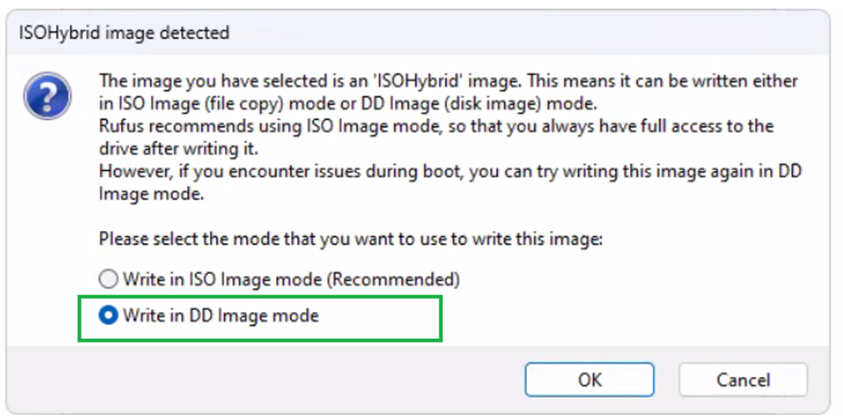
- Gdy stan wyświetli się jako gotowy, kliknij przycisk Zamknij. Nie uruchamiaj ponownie procesu.

- Włóż napęd pióra do opakowania VEP, uruchom ponownie box i naciśnij przycisk DEL, aby przejść do systemu BIOS.
- Przejdź do karty Zaawansowane i wybierz konfigurację CSM.

- Ustaw opcję Boot Filter Option (Opcja filtru rozruchu) na "Legacy only" (Tylko Legacy) i naciśnij klawisz ESC, aby wejść do menu głównego

- Przejdź do opcji Boot (Uruchamianie), wybierz opcję Boot Option Priorities (Priorytety opcji rozruchu), a następnie wybierz włożony dysk USB.

- Przejdź do opcji Save &exit (Zapisz i zamknij). Wybierz opcję Save Changes and Exit (Zapisz zmiany i wyjdź) i wybierz opcję "Yes" (Tak). NIE naciskaj klawisza F4. Nie zapisuje zmian w niektórych wersjach systemu BIOS.

-
Zostanie uruchomiony z nośnika USB i zostanie wyświetlony komunikat o błędzie "Error setting up gfxboot".
Type “versa-branch-usb” and Press Enter twice to see the Video modes available.

- Użyj klawisza Tab, aby wybrać opcję Cancel (Anuluj) na poniższym ekranie i naciśnij klawisz Enter.

- Wybierz opcję YES (TAK), aby odmontować używane partycje.
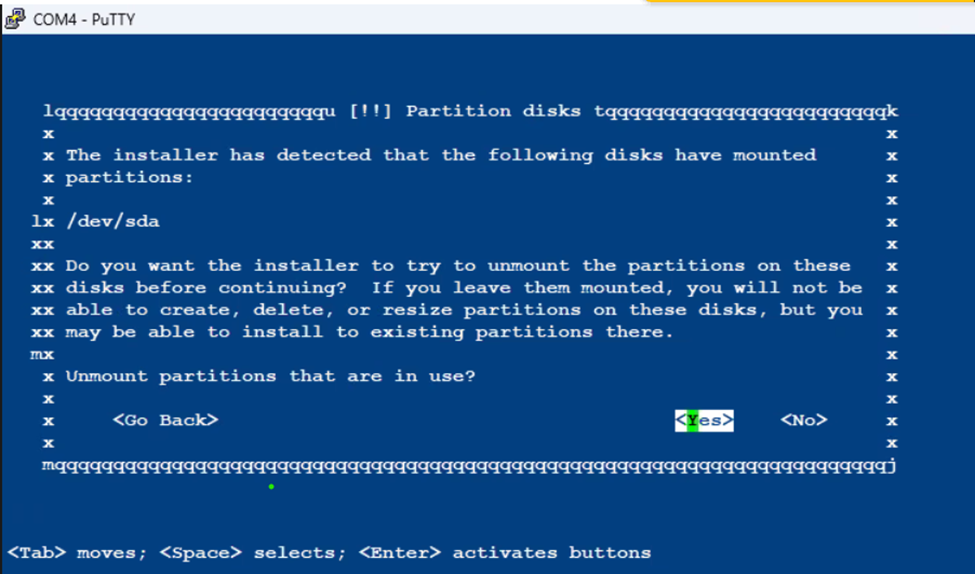
- Wybierz pierwszą opcję i naciśnij klawisz Enter.
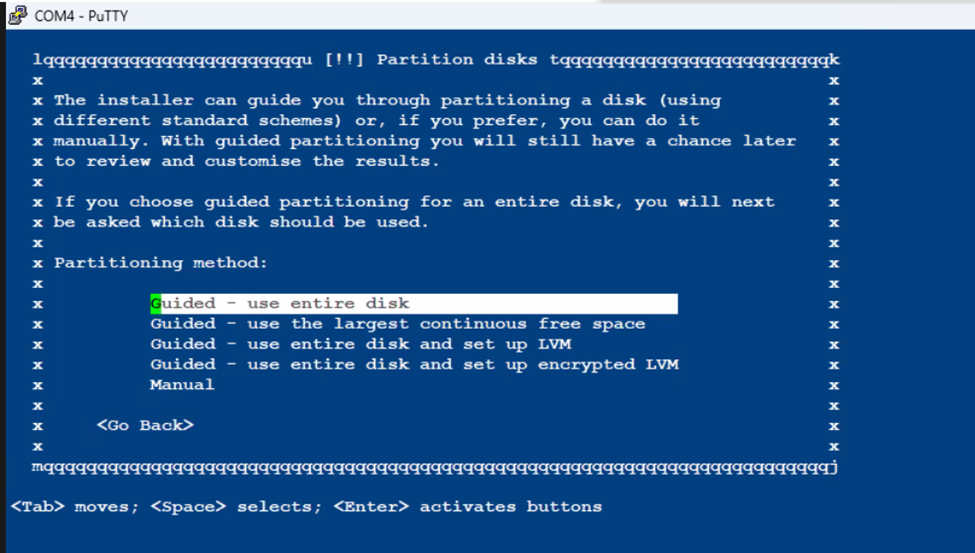
- Wybierz wewnętrzny dysk SSD, aby zainstalować system operacyjny Versa

- Instalacja może potrwać pewien czas i zatrzymuje się na poziomie 0% podczas uruchamiania. To normalne.NIE NALEŻY PRZERYWAĆ procesu

- Po zakończeniu instalacji program VEP Box automatycznie uruchomi się ponownie i uruchomi system operacyjny VERSA OS.

-
Login using default credentials, admin/versa123

- Wpisz "cli", aby przejść do trybu wiersza poleceń
show system details to validate the Version of Versa Installed

Additional Information
Affected Products
DELL NETWORKING VEP4600 16-CORE, Dell Networking VEP4600 4-CORE, DELL NETWORKING VEP4600 8-COREArticle Properties
Article Number: 000218067
Article Type: How To
Last Modified: 10 Nov 2023
Version: 2
Find answers to your questions from other Dell users
Support Services
Check if your device is covered by Support Services.