Dell 모니터용 Dell 전원 버튼 동기화를 사용하는 방법
Summary: Dell 전원 버튼 동기화 기능, 호환되는 모니터, 일반적인 활용 사례 및 이 기능의 작동 방식에 대한 자세한 예에 대해 알아보십시오.
This article applies to
This article does not apply to
This article is not tied to any specific product.
Not all product versions are identified in this article.
Instructions
Dell 전원 버튼 동기화 기능이란 무엇입니까?
Dell 전원 버튼 동기화는 양방향 전원 버튼 동기화 기능입니다. 사용자의 컴퓨터 전원 상태를 모니터의 전원 버튼을 사용하거나 그 반대로 제어할 수 있습니다.
이 기능은 일부 Dell 제품과 호환됩니다. 동기화는 USB Type-C 연결을 사용하여 활성화됩니다. Dell 전원 버튼 동기화가 활성화되면 연결된 생산성 디바이스를 제어할 수 있습니다. 버튼을 누르거나 케이블을 연결하면 이 기능이 작동하지 않습니다.
Dell 전원 버튼 동기화 기능과 호환되는 모니터:
- Dell 24 비디오 컨퍼런싱 모니터 | C2422HE
- Dell 27 비디오 컨퍼런싱 모니터 | C2722DE
- Dell 34 비디오 컨퍼런싱 커브드 모니터 | C3422WE
- Dell P2223HC
- Dell P2422HE
- Dell P2423DE
- Dell P2424HT
- Dell P2722HE
- Dell P2723DE
- Dell P2723QE
- Dell P3221D
- Dell P3222QE
- Dell P3223DE
- Dell P3223QE
- Dell P3424WE
- 델 U2421E
- Dell U2422HE
- Dell U2424HE
- Dell U2722DE
- Dell U2723QE
- Dell U2724DE
- 델 U3023E
- Dell U3223QE
- Dell U3223QZ
- Dell U3224KB
- Dell U3421WE
- Dell U3423WE
- Dell U3821DW
- Dell U3824DW
- Dell U4021QW
- Dell U4323QE
- Dell U4924DW
Dell 전원 버튼 동기화를 설정하려면 어떻게 해야 합니까?
Dell 전원 버튼 동기화를 설정할 때 따라야 하는 몇 가지 조건이 있습니다. 첫째, 노트북과 모니터 모두 Dell Power Button Sync를 지원해야 합니다.
또한 노트북과 모니터는 USB Type-C를 사용하여 연결해야 합니다.
다음과 같은 세 가지 시나리오가 있습니다.
시나리오 1:
시나리오 1에서는 단일 모니터가 USB Type-C를 사용하여 노트북에 직접 연결됩니다.
이 경우 모니터는 노트북의 전원 버튼 동작을 모방합니다.
시나리오 2:
시나리오 2에서는 USB Type-C를 사용하여 여러 모니터를 노트북에 직접 연결합니다.
이 경우 모든 모니터가 노트북의 전원 버튼 동작을 모방합니다.
시나리오 3:
시나리오 3에서는 데이지 체인 방식으로 여러 모니터를 노트북에 연결하고 USB Type-C를 사용하여 하나의 모니터만 노트북에 직접 연결합니다.
이 경우 직접 연결된 모니터만 노트북 전원 버튼의 동작을 모방합니다.
이 시나리오의 두 번째 모니터는 Dell 전원 버튼 동기화의 영향을 받지 않습니다.
Dell 전원 버튼 동기화를 활성화하려면 어떻게 해야 합니까?
- 모니터의 On-Screen Display 메뉴를 엽니다.
- 디스플레이로 이동합니다.
- Dell Power Button Sync 설정을 On으로 설정합니다.
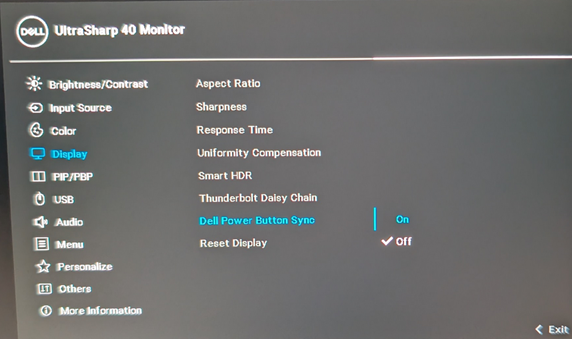 참고:
참고:- 연결된 컴퓨터의 BIOS가 최신 상태인지 확인합니다.
- 2024년 1월 이후 릴리스된 모니터 펌웨어 업데이트에는 Dell 전원 버튼 동기화 옵션이 포함되어 있습니다. 펌웨어 업데이트 후 기능이 작동하지 않는 경우 Dell 전원 버튼 동기화 설정이 켜짐 으로 설정되어 있는지 확인합니다.
모니터 전원 버튼 동기화 동작
다양한 사용자 작업은 다양한 모니터 및 노트북 전원 상태에 따라 Dell 전원 버튼 동기화 동작에 영향을 줍니다.
Dell 전원 버튼 동기화를 활성화할 수 있는 4가지 유형의 사용자 작업이 있습니다.
- USB Type-C 케이블을 사용하여 노트북에 모니터 연결
- 전원 버튼을 빠르게 누르기
- 전원 버튼을 4초 동안 길게 누릅니다.
- 전원 버튼을 10초 동안 길게 누릅니다.
사용자의 작업은 아래에 설명되어 있습니다.
USB Type-C 케이블을 사용하여 노트북에 모니터 연결
USB Type-C를 사용하여 모니터를 노트북에 연결하면 모니터가 켜져 있거나 대기 모드인 경우 연결 시 노트북의 절전 모드가 해제됩니다.
연결 절전 모드 해제는 모니터와 노트북을 모두 작동 상태로 만듭니다. 케이블이 연결되어 있을 때 모니터를 끄면 연결 시 활성화가 작동하지 않습니다.
전원 버튼을 빠르게 누르기
USB Type-C 케이블을 사용하여 모니터를 노트북에 연결한 상태에서 전원 버튼을 빠르게 누르면 Dell Power Button Sync가 활성화됩니다.
전원 버튼 중 하나를 누르면 노트북의 전원 버튼을 누를 때와 같은 예상 결과가 나타납니다.
예를 들어, 두 장치가 모두 꺼져 있거나 절전 또는 최대 절전 모드인 경우 전원 버튼을 빠르게 누르면 두 장치가 동시에 켜집니다. 이는 노트북의 전원 버튼에 사용하는 것과 동일합니다.
이 예에서 노트북과 모니터가 모두 실행 중인 경우 전원 버튼을 빠르게 누르면 노트북이 유휴 상태로 전환되고 모니터가 대기 모드로 전환됩니다.
참고: 둘 다 기본 시나리오입니다. Dell 전원 버튼 동기화는 Windows에서 사용자 정의 전원 버튼 동작에 따라 노트북의 전원 버튼 동작을 모방합니다.
전원 버튼을 4초 동안 누르고 전원 버튼을 10초 동안 길게 누릅니다.
이 작업은 예상대로 작동합니다. 이 작업은 호스트 노트북의 동작을 모방합니다.
그러나 Windows의 사용자 정의 전원 버튼 동작이 이에 영향을 미치는 경우. 예를 들어 전원 버튼을 4초 동안 누르면 노트북이 종료되거나 컴퓨터가 절전 모드에서 종료되도록 Windows를 구성할 수 있습니다.
이 예에서는 전원 버튼을 10초 동안 길게 누르면 노트북이 완전히 종료되고 모니터가 꺼집니다.
Dell 모니터용 Dell 전원 버튼 동기화 소개
시간: 00:07:49 (hh:mm:ss)
사용 가능한 경우 이 비디오 플레이어의 설정 또는 CC 아이콘을 사용하여 선택 자막(자막) 언어 설정을 선택할 수 있습니다.
Affected Products
Dell 24 Video Conferencing Monitor C2422HE, Dell 27 Video Conferencing Monitor C2722DE, Dell 34 Video Conferencing Curved Monitor C3422WE, Dell P2422HE, Dell P2722HE, Dell P3221D, Dell P3222QE, Dell U2421E, Dell U2422HE, Dell U2722DE, Dell U3421WE
, Dell U3821DW, Dell U4021QW, Dell P2223HC, Dell P2423DE, Dell P2424HT, Dell P2723DE, Dell P2723QE, Dell P3223DE, Dell P3223QE, Dell P3424WE, Dell U2424HE, Dell U2723QE, Dell U2724DE, Dell U3023E, Dell U3223QE, Dell U3223QZ, Dell U3224KB, Dell U3423WE, Dell U3824DW, Dell U4323QE, Dell U4924DW
...
Article Properties
Article Number: 000218558
Article Type: How To
Last Modified: 22 Apr 2025
Version: 7
Find answers to your questions from other Dell users
Support Services
Check if your device is covered by Support Services.