Dell VxRail: Upgrade VxRail selže s chybovým kódem "Bad script return code: 1"
Summary: Během upgradu VxRail na verzi 4.7.X, 7.0.X nebo 8.0.X se zobrazí následující chyba "Bad script return code: 1".
This article applies to
This article does not apply to
This article is not tied to any specific product.
Not all product versions are identified in this article.
Symptoms
Během upgradu VxRail na verzi 4.7.X, 7.0.X nebo 8.0.X se zobrazí následující chyba "Bad script return code: 1".
lcm-web.log:
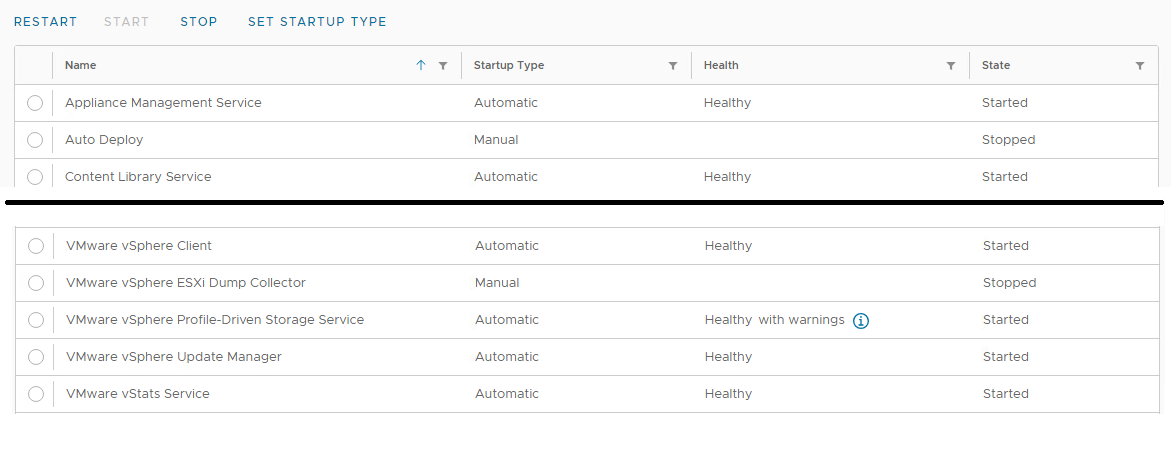
Při kontrole nástroje vCenter VAMI zobrazuje služba VMware vSphere Profile-Driven Storagestav "V pořádku s chybami" (nebo varování) a stav "Started".
Chcete-li zkontrolovat VAMI, přihlaste se jako uživatel root do nástroje vCenter VAMI z webového prohlížeče pomocí https://vCenter FQDN nebo IP adresy:5480.
Klikněte na možnost Služby.
lcm-web.log:
INFO : Starting adding new disk sdc
INFO : Checkiing whether sdc exists ...
INFO : No sdc disk on VXM, need to perform add.
INFO : Handling VM <VxM Name Here>
INFO : Get VM Storage Profile name VXRAIL-SYSTEM-STORAGE-PROFILE, id <Long string of characters>.
INFO : Vm profileId is <Long string of characters>.
ERROR : Failed to add a new disk: (vodl.fault.SystemError)
{
dynamicType = <unset>
dynamicProperty = (vmodl.DynamicProperty) []
Msg = 'A general system error occurred: PBM error occurred during Pre-ReconfigureCallback: Fault cause: vmodl.fault.SystemError\n;\n'
faultCause = <unset>
faultMessage = (vmodl.LocalizableMessage) []
Reason = 'PBM error occurred during Pre-ReconfigurCallback: Fault cause: vmodl.fault.SystemError\n;\n'
}
Chcete-li zkontrolovat VAMI, přihlaste se jako uživatel root do nástroje vCenter VAMI z webového prohlížeče pomocí https://vCenter FQDN nebo IP adresy:5480.
Klikněte na možnost Služby.
Cause
Služba VMware vSphere Profile-Driven Storage se nespustila správně. To způsobuje problémy se zobrazením profilů úložiště v klientovi vSphere.
Resolution
Chcete-li tento problém vyřešit, restartujte pomocí níže uvedených kroků nástroj vCenter (a PSC pro verzi 6.7 a nižší):
Pokud je verze nástroje vCenter 6.7.X nebo nižší:
Pokud je verze nástroje vCenter 7.0 nebo novější:
Pokud je verze nástroje vCenter 6.7.X nebo nižší:
- V klientovi vSphere klikněte na virtuální počítač vCenter.
- Zjistěte, na kterém hostiteli virtuální počítač vCenter běží.
- Poté klikněte na virtuální počítač PSC.
- Migrujte virtuální počítač PSC do stejného hostitele ESXi jako virtuální počítač vCenter.
- Přihlaste se jako uživatel root k hostiteli ESXi z webového prohlížeče pomocí protokolu https a IP adresy FQDN systému ESXi nebo správy.
- Klikněte levým tlačítkem na položku Virtuální počítače.
- Klikněte levým tlačítkem myši na pole virtuálního počítače vCenter.
- Klikněte levým tlačítkem na položku Akce.
- Podržte ukazatel myši nad operačním systémem hosta.
- Klikněte levým tlačítkem na možnost Vypnout.
- Klikněte levým tlačítkem na položku Virtuální počítače.
- Chcete-li virtuální počítač vCenter vymazat, klikněte levým tlačítkem myši na políčko.
- Klikněte levým tlačítkem myši na pole virtuálního počítače PSC.
- Klikněte levým tlačítkem na položku Akce.
- Podržte ukazatel myši nad operačním systémem hosta.
- Klikněte levým tlačítkem myši na možnost Restartovat.
- Počkejte asi 3–5 minut.
- Chcete-li virtuální počítač PSC vymazat, klikněte levým tlačítkem myši na políčko.
- Klikněte levým tlačítkem myši na pole virtuálního počítače vCenter.
- Klikněte levým tlačítkem na položku Akce.
- Podržte ukazatel myši nad operačním systémem hosta.
- Klikněte levým tlačítkem myši na možnost Restartovat.
Pokud je verze nástroje vCenter 7.0 nebo novější:
- V systému vSphere klikněte na virtuální počítač vCenter.
- Zjistěte, na kterém hostiteli virtuální počítač vCenter běží.
- Přihlaste se jako uživatel root k hostiteli ESXi z webového prohlížeče pomocí protokolu https a IP adresy FQDN systému ESXi nebo správy.
- Klikněte levým tlačítkem na položku Virtuální počítače.
- Klikněte levým tlačítkem myši na pole virtuálního počítače vCenter.
- Klikněte levým tlačítkem na položku Akce.
- Podržte ukazatel myši nad operačním systémem hosta.
- Klikněte levým tlačítkem myši na možnost Restartovat.
Article Properties
Article Number: 000218572
Article Type: Solution
Last Modified: 14 Jul 2026
Version: 2
Find answers to your questions from other Dell users
Support Services
Check if your device is covered by Support Services.