Dell VxRail: Помилка оновлення VxRail із «Поганим кодом повернення сценарію: 1"
Summary: Під час оновлення VxRail для 4.7.X, 7.0.X або 8.0.X з'являється така помилка «Поганий код повернення скрипта: 1".
This article applies to
This article does not apply to
This article is not tied to any specific product.
Not all product versions are identified in this article.
Symptoms
Під час оновлення VxRail для 4.7.X, 7.0.X або 8.0.X з'являється така помилка «Поганий код повернення скрипта: 1".
lcm-web.log:
Під час перевірки vCenter VAMI служба зберігання даних на основі профілів VMware vSphere показує стан як «Здоровий з помилками» (або попередженнями), а стан як «Запущено».
Щоб перевірити VAMI, увійдіть як користувач root до vCenter VAMI з веб-браузера, використовуючи https://vCenter FQDN або IP-адресу:5480.
Натисніть «Послуги».
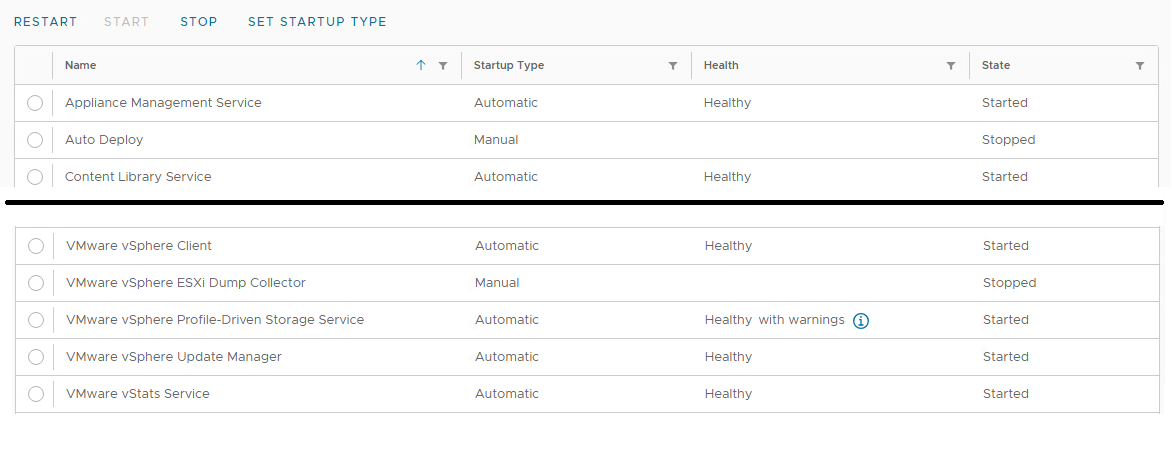
lcm-web.log:
INFO : Starting adding new disk sdc
INFO : Checkiing whether sdc exists ...
INFO : No sdc disk on VXM, need to perform add.
INFO : Handling VM <VxM Name Here>
INFO : Get VM Storage Profile name VXRAIL-SYSTEM-STORAGE-PROFILE, id <Long string of characters>.
INFO : Vm profileId is <Long string of characters>.
ERROR : Failed to add a new disk: (vodl.fault.SystemError)
{
dynamicType = <unset>
dynamicProperty = (vmodl.DynamicProperty) []
Msg = 'A general system error occurred: PBM error occurred during Pre-ReconfigureCallback: Fault cause: vmodl.fault.SystemError\n;\n'
faultCause = <unset>
faultMessage = (vmodl.LocalizableMessage) []
Reason = 'PBM error occurred during Pre-ReconfigurCallback: Fault cause: vmodl.fault.SystemError\n;\n'
}
Щоб перевірити VAMI, увійдіть як користувач root до vCenter VAMI з веб-браузера, використовуючи https://vCenter FQDN або IP-адресу:5480.
Натисніть «Послуги».
Cause
Служба зберігання даних на основі профілів VMware vSphere запускалася неправильно. Це спричиняє проблеми з переглядом профілів сховища в клієнті vSphere.
Resolution
Щоб вирішити цю проблему, виконайте наведені нижче дії, щоб перезапустити vCenter (і PSC для 6.7 і старіших версій):Якщо версія vCenter 6.7.X або старіша:
Якщо версія vCenter 7.0 або новіша:
- У клієнті vSphere натисніть на vCenter VM.
- З'ясуйте, на якому хості запущено віртуальну машину vCenter.
- Потім натисніть на PSC VM.
- Перенесіть віртуальну машину PSC на той самий хост ESXi, що й віртуальна машина vCenter.
- Увійдіть як користувач root до хоста ESXi з веб-браузера за допомогою https і ESXi FQDN або IP-адреси керування.
- Клацніть лівою кнопкою миші на Віртуальні машини.
- Клацніть лівою кнопкою миші поле vCenter VM.
- Клацніть лівою кнопкою миші Дії.
- Наведіть курсор на гостьову операційну систему.
- Клацніть лівою кнопкою миші Завершити роботу.
- Клацніть лівою кнопкою миші на Віртуальні машини.
- Клацніть лівою кнопкою миші поле віртуальної машини vCenter, щоб очистити її.
- Клацніть лівою кнопкою миші поле для віртуальної машини PSC.
- Клацніть лівою кнопкою миші Дії.
- Наведіть курсор на гостьову операційну систему.
- Клацніть лівою кнопкою миші Перезапустити.
- Зачекайте близько 3 - 5 хвилин.
- Клацніть лівою кнопкою миші поле для віртуальної машини PSC, щоб очистити її.
- Клацніть лівою кнопкою миші поле vCenter VM.
- Клацніть лівою кнопкою миші Дії.
- Наведіть курсор на гостьову операційну систему.
- Клацніть лівою кнопкою миші Перезапустити.
Якщо версія vCenter 7.0 або новіша:
- У vSphere натисніть на vCenter VM.
- З'ясуйте, на якому хості запущено віртуальну машину vCenter.
- Увійдіть як користувач root до хоста ESXi з веб-браузера за допомогою https і ESXi FQDN або IP-адреси керування.
- Клацніть лівою кнопкою миші на Віртуальні машини.
- Клацніть лівою кнопкою миші поле vCenter VM.
- Клацніть лівою кнопкою миші Дії.
- Наведіть курсор на гостьову операційну систему.
- Клацніть лівою кнопкою миші Перезапустити.
Article Properties
Article Number: 000218572
Article Type: Solution
Last Modified: 14 Jul 2026
Version: 2
Find answers to your questions from other Dell users
Support Services
Check if your device is covered by Support Services.